Stammdaten: Kostenträger
Informationen zum Artikel

Autor: Dmitry Dugarev
Unter Kostenträger legst Du fest, wer die Rechnung bekommt, wohin sie geht, wie sie berechnet wird und wie sie aussieht.
Zusammenhänge verstehen
Der Kostenträger ist der Knotenpunkt zwischen dem Auftrag und dem fertigen Beleg. Fast alles, was eine Rechnung ausmacht, hängt an ihm.


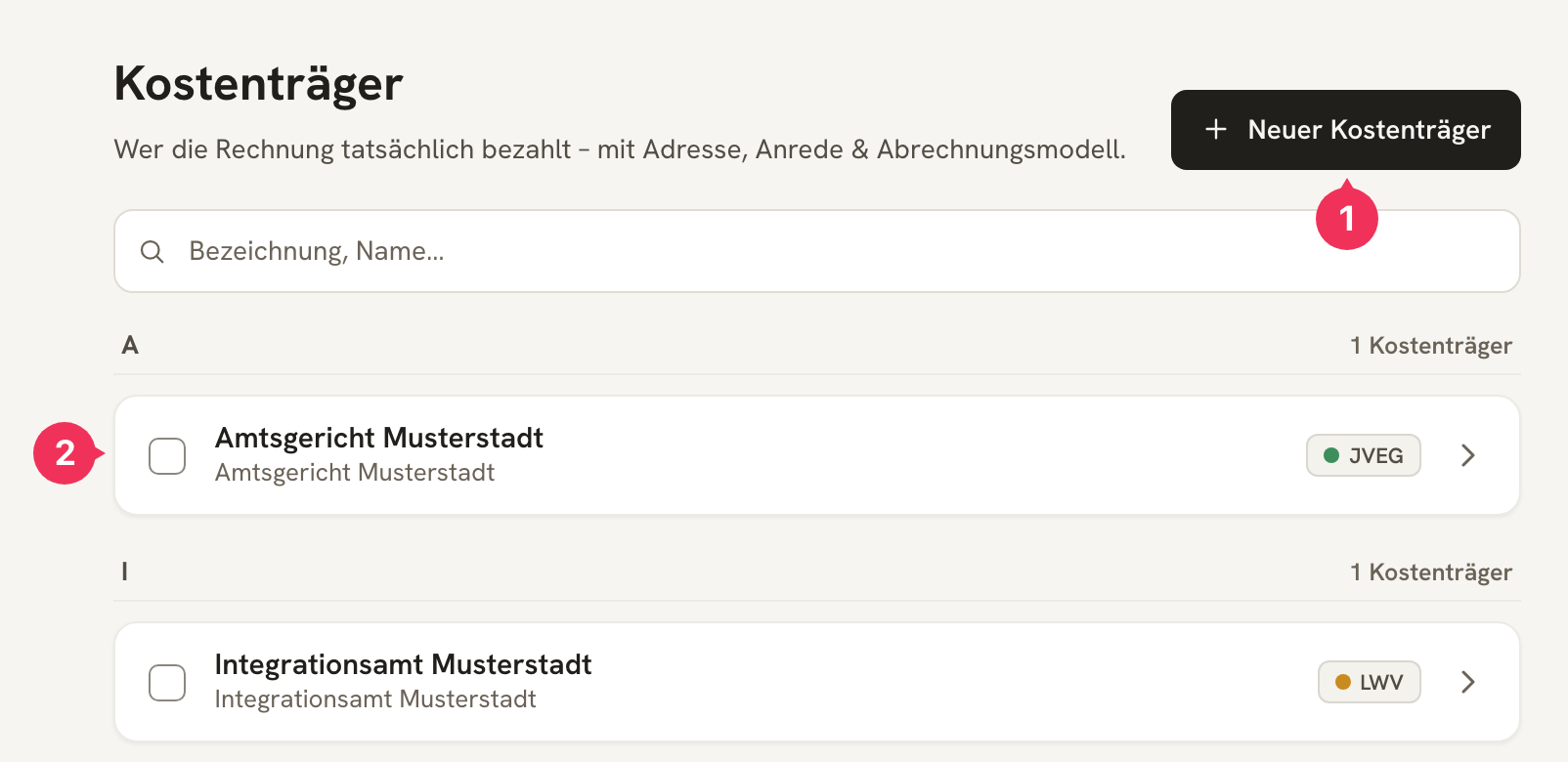
- Neuer Kostenträger legt einen Eintrag an.
- Ein Klick auf eine Zeile öffnet ihn zum Bearbeiten.
Die Felder im Detail
Das Formular ist in drei Abschnitte geteilt.
Stammdaten
Diese Angaben bestimmen, was im Adressfeld der Rechnung steht.
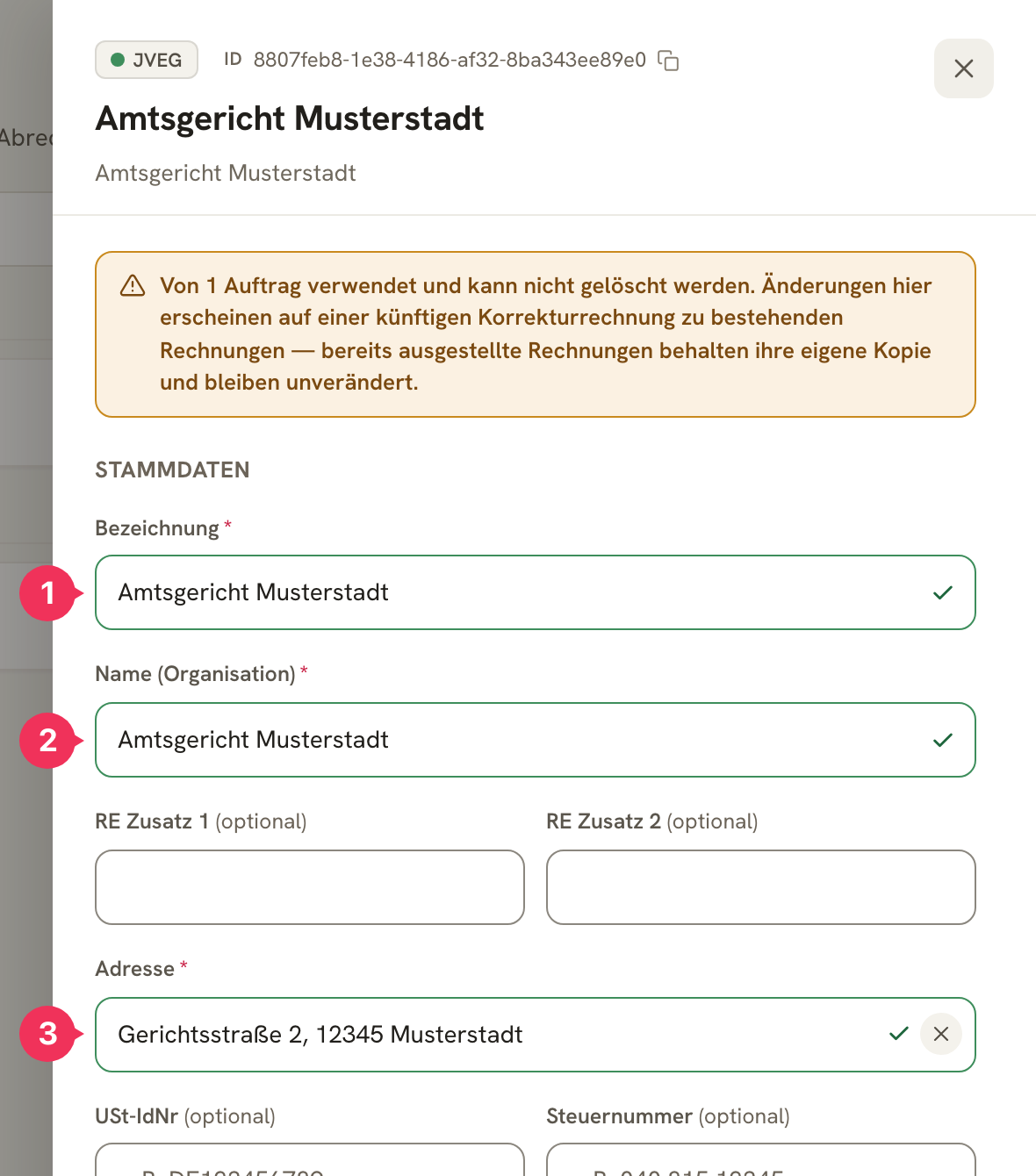
| Feld | Erklärung |
|---|---|
| 1 Bezeichnung | Der interne Kurzname. Er taucht in Auswahllisten auf und ist der Name, den Du im Kalender schreiben kannst. Kurz und eindeutig, z. B. LWV (Kassel). Er erscheint nicht auf der Rechnung. |
| 2 Name (Organisation) | Der offizielle Name, der auf der Rechnung steht, z. B. Landeswohlfahrtsverband Hessen. |
| RE Zusatz 1 / 2 | Optionale Zusatzzeilen über der Anschrift – Abteilung, Sachgebiet, Postfach. |
| 3 Adresse | Die vollständige Postanschrift. |
| USt-IdNr. / Steuernummer | Optional. Nötig, wenn der Kostenträger sie auf der Rechnung erwartet. |
Kontakt
| Feld | Erklärung |
|---|---|
| Ansprechpartner | Optional. Die Person, an die die Rechnung adressiert ist. |
| Anrede | Die Grußzeile, die in der Rechnungsvorlage als Platzhalter zur Verfügung steht, z. B. Sehr geehrte Frau Müller,. |
| Die Adresse, an die Rechnungen und Mahnungen gehen. | |
| CC-Mail | Optional. Eine Adresse in Kopie. |
Abrechnung
Hier verknüpfst Du den Kostenträger mit den Regeln und Texten aus den anderen Bereichen.
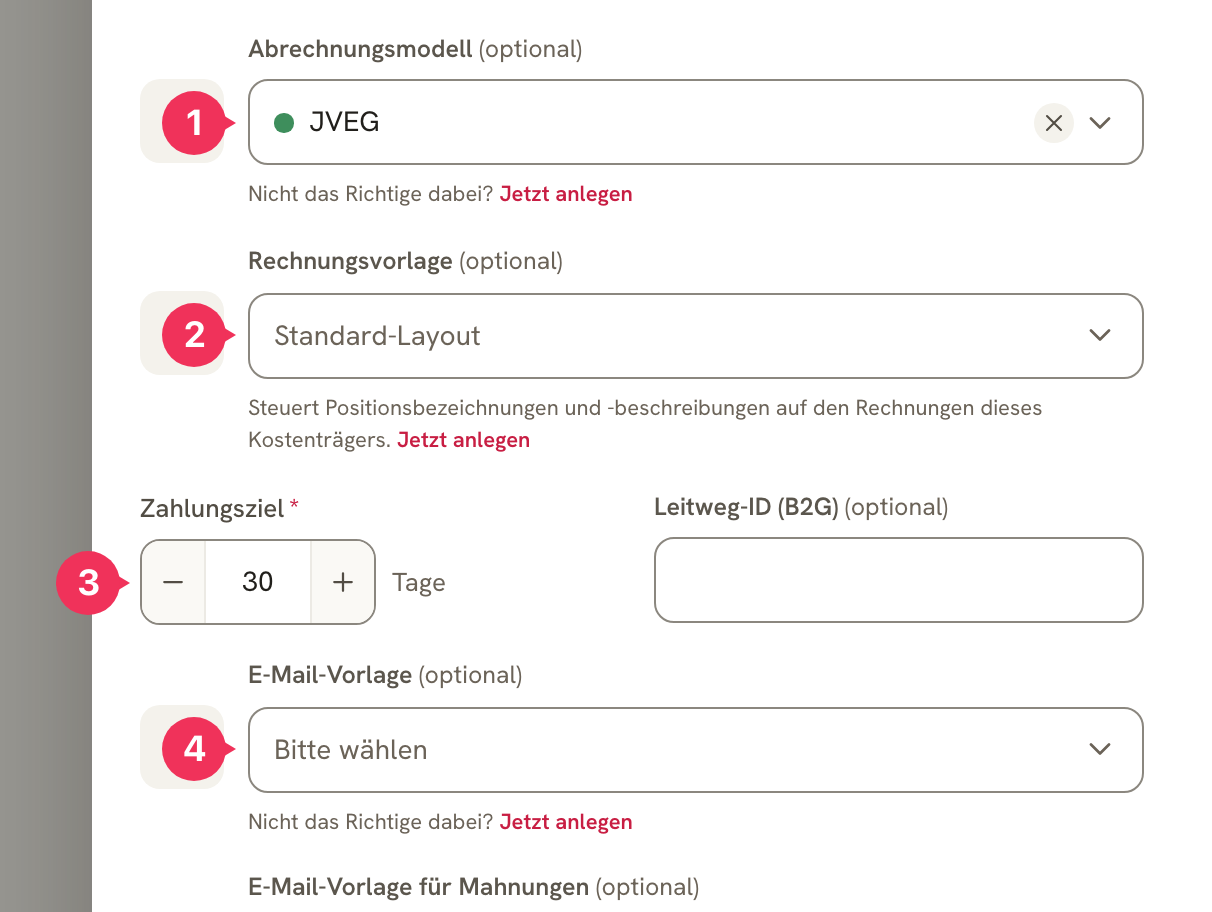
| Feld | Erklärung |
|---|---|
| 1 Abrechnungsmodell | Das Preismodell aus Abrechnungsmodelle. Es bestimmt Stundensatz, Fahrtkosten und Ausfallregeln. |
| 2 Rechnungsvorlage | Steuert Positionsbezeichnungen, Beschreibungen und Hinweistexte auf den Rechnungen dieses Kostenträgers. Ohne Auswahl gilt das Standard-Layout. |
| 3 Zahlungsziel | Tage bis zur Fälligkeit. Ohne eigenen Wert gilt das Standard-Zahlungsziel aus den Einstellungen. |
| Leitweg-ID (B2G) | Nur für Rechnungen an öffentliche Auftraggeber, die eine Leitweg-ID verlangen. Sie wandert in die E-Rechnung. |
| 4 E-Mail-Vorlage | Betreff und Text der Versand-E-Mail (siehe E-Mail Vorlagen). |
| E-Mail-Vorlage für Mahnungen | Optional eine eigene Vorlage für Zahlungserinnerungen. Ohne Auswahl wird die normale E-Mail-Vorlage genutzt. |
Automatisierung
Zwei Schalter entscheiden, wie viel DolmiDesk™ für diesen Kostenträger allein erledigt.
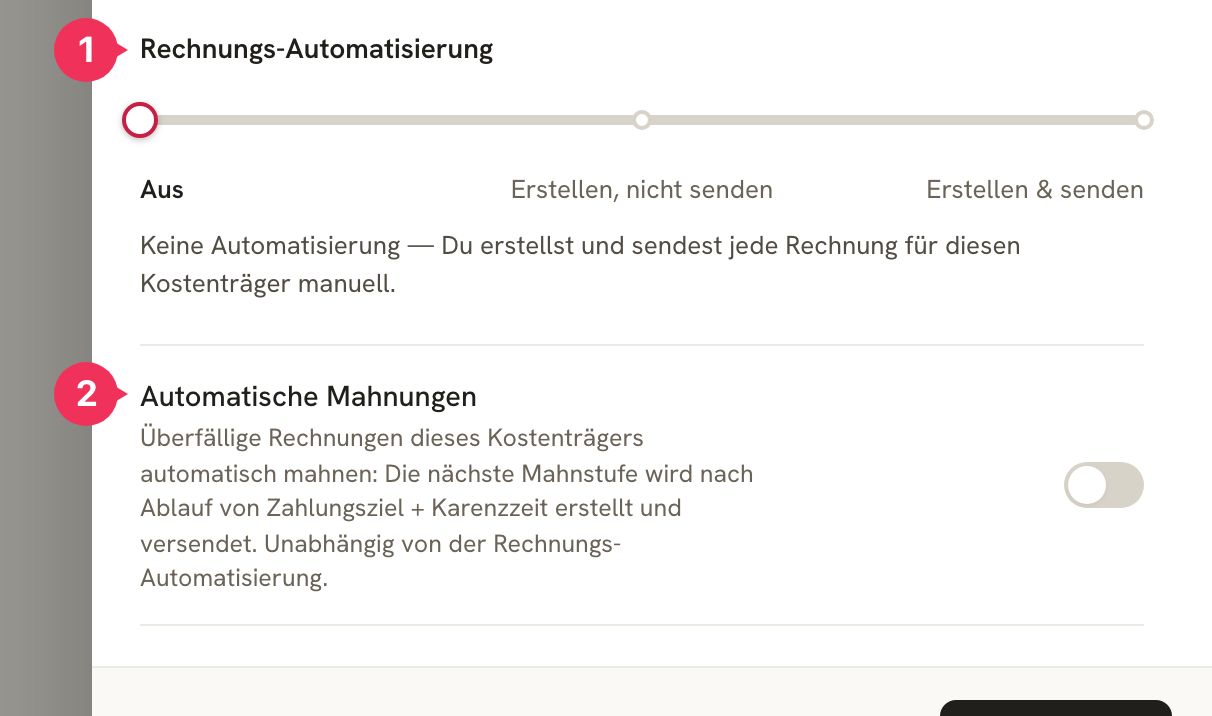
1 Rechnungs-Automatisierung – dreistufig:
| Stufe | Wirkung |
|---|---|
| Aus | Nichts passiert von allein. Du erstellst und sendest jede Rechnung selbst. |
| Erstellen, nicht senden | Sobald ein aus dem Kalender importierter Auftrag vollständig dokumentiert ist, entsteht die Rechnung automatisch – bleibt aber zur Prüfung liegen. |
| Erstellen & senden | Die Rechnung wird automatisch erstellt und per E-Mail verschickt. Braucht eine hinterlegte E-Mail-Adresse. |
2 Automatische Mahnungen – überfällige Rechnungen dieses Kostenträgers werden selbstständig gemahnt: Die nächste Mahnstufe entsteht nach Ablauf von Zahlungsziel + Karenzzeit und geht direkt raus. Das läuft unabhängig von der Rechnungs-Automatisierung.
Anleitung: Einen neuen Kostenträger anlegen
Angenommen, ein neuer Auftraggeber kommt dazu: die „Muster-Krankenkasse“.
Stammdaten eintragen
Klicke auf Neuer Kostenträger und fülle die Pflichtfelder aus:
| Bezeichnung | Name (Organisation) | Adresse |
|---|---|---|
| MK | Muster-Krankenkasse | Kassenweg 5, 12345 Musterstadt |
Kontakt ergänzen
| Anrede | CC-Mail | |
|---|---|---|
| Sehr geehrte Damen und Herren, | rechnung@musterkasse.beispiel.de |
Abrechnung verknüpfen
Wähle das passende Abrechnungsmodell und die Vorlagen. Für eine Krankenkasse etwa:
| Abrechnungsmodell | Rechnungsvorlage | Zahlungsziel | E-Mail-Vorlage |
|---|---|---|---|
| JVEG | Krankenkasse | 30 Tage | Standard |
Automatisierung entscheiden
Für einen Kostenträger, den Du gut kennst und der immer gleich abrechnet, lohnt Erstellen, nicht senden – die Rechnung ist fertig, wenn Du sie prüfst. Bei allem Neuen lässt Du die Automatisierung zunächst Aus.
Speichern
Fertig. Ab jetzt kannst Du diesen Kostenträger einem Kunden als Standard zuweisen, ihn direkt am Auftrag auswählen oder ihn im Kalendertermin mit Kostenträger: MK benennen.
Ändern und Löschen
Stammdaten leben – Adressen ändern sich, Sachbearbeiter wechseln. Zwei Regeln sorgen dafür, dass das Deine Buchhaltung nicht durcheinanderbringt:
- Ein Kostenträger, der bereits an einem Auftrag hängt, lässt sich nicht löschen. Du kannst ihn aber jederzeit ändern.
- Bereits ausgestellte Rechnungen behalten ihre eigene Kopie der Daten. Eine neue Adresse taucht also nicht rückwirkend auf alten Belegen auf – sie gilt für alles, was danach entsteht (und für eine spätere Korrekturrechnung).
Über den Autor