Erste Schritte: In wenigen Minuten startklar
Informationen zum Artikel

Autor: Dmitry Dugarev
Willkommen bei DolmiDesk™! 🎉
DolmiDesk™ läuft im Browser. Es gibt nichts zu installieren, nichts zu aktualisieren und keine Erweiterung einzurichten – Du meldest Dich an und legst los. Für die Ersteinrichtung solltest Du etwa zehn Minuten einplanen.
Anmelden
DolmiDesk™-Konten werden per Einladung angelegt. Du bekommst eine E-Mail mit einem Link, über den Du Dein Passwort selbst festlegst. Danach meldest Du Dich jederzeit unter app.dolmidesk.com an – vom Rechner, vom Tablet oder vom Handy.
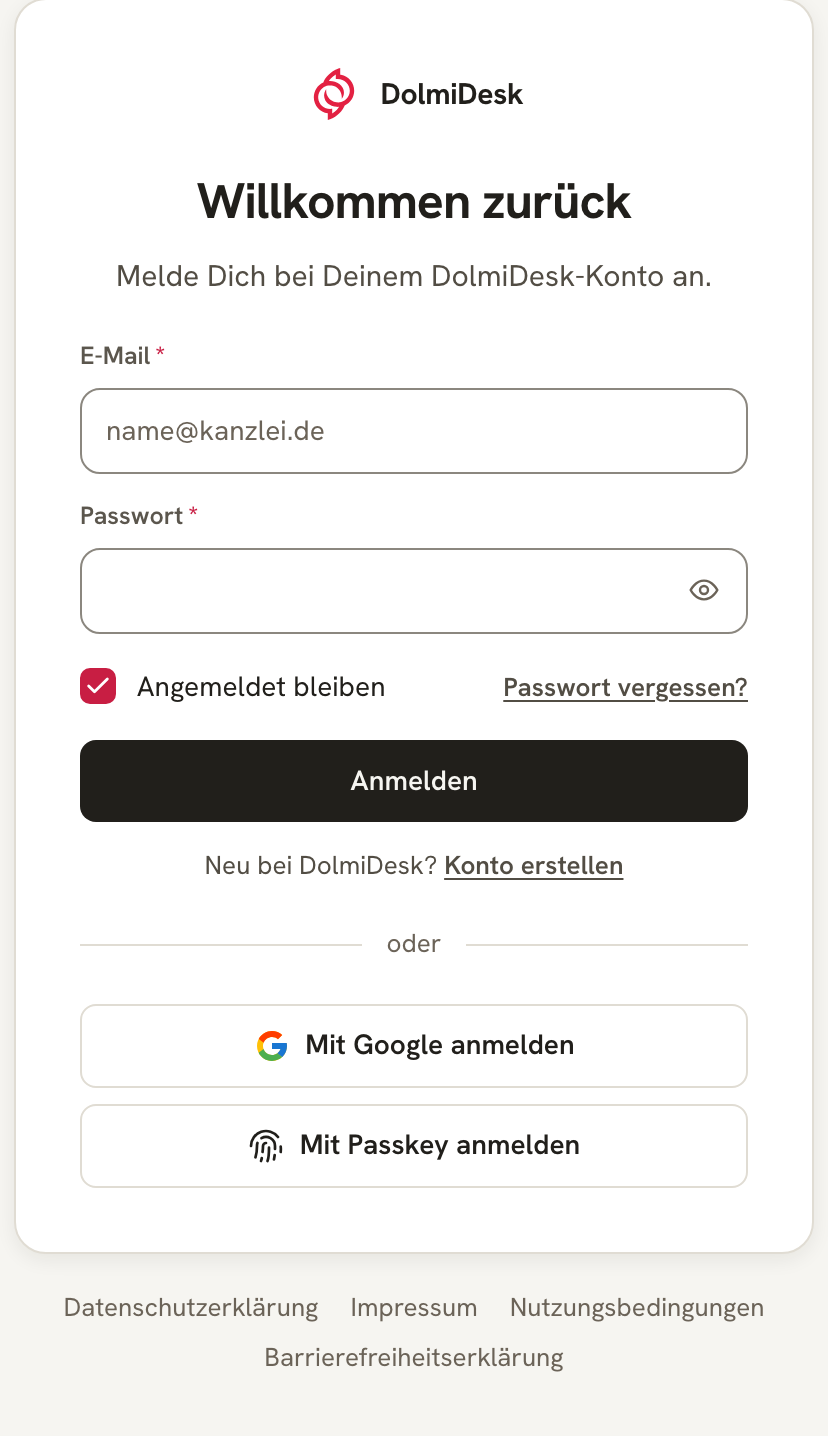
Setze bei Angemeldet bleiben einen Haken, wenn Du auf Deinem eigenen Gerät arbeitest – dann musst Du Dich nicht bei jedem Besuch neu anmelden.
Die Ersteinrichtung durchlaufen
Beim ersten Login öffnet sich der Einrichtungsassistent, sobald Du die Cookie-Auswahl getroffen hast. Er fragt genau die Angaben ab, ohne die sich keine gültige Rechnung schreiben lässt – und erklärt bei jedem Feld, wofür es gebraucht wird.
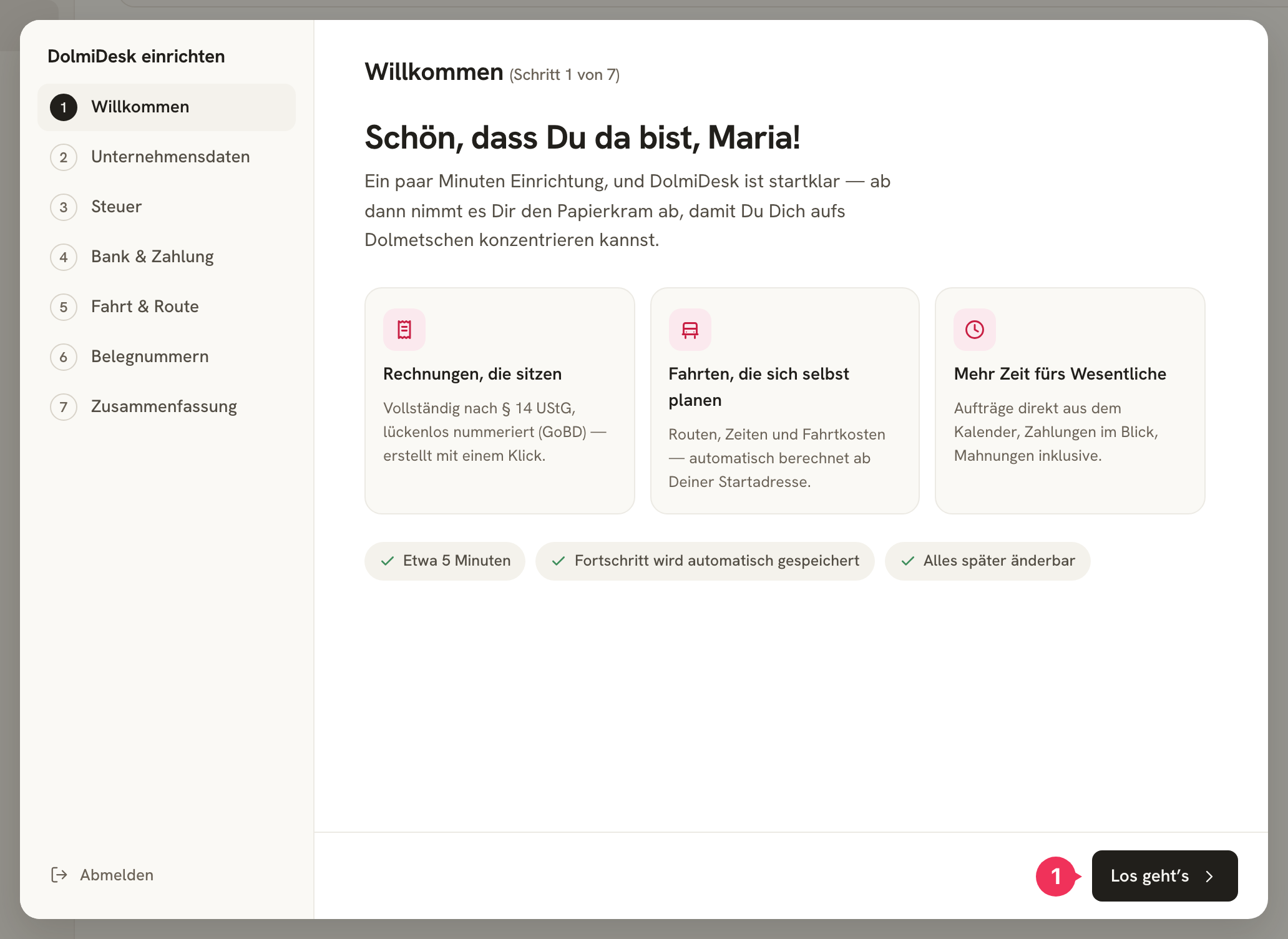
- Klicke auf Los geht’s.
Danach führt Dich der Assistent durch sechs Schritte:
| Schritt | Was abgefragt wird | Wofür |
|---|---|---|
| Unternehmensdaten | Name, Anschrift, E-Mail, optional Firma und Telefon | Der Briefkopf jeder Rechnung – Pflichtangabe nach § 14 UStG |
| Steuer | Umsatzsteuer-Modus, Steuernummer, optional USt-IdNr. | Entscheidet, ob Rechnungen 19 % ausweisen oder 0 % mit gesetzlichem Hinweis |
| Bank & Zahlung | Kontoinhaber, Bank, IBAN, BIC, Standard-Zahlungsziel | Ohne Bankverbindung kann niemand Dein Honorar überweisen |
| Fahrt & Route | Startadresse, Standard-Verkehrsmittel, Deutschland-Ticket | Start und Ziel jeder Fahrt; Grundlage der Fahrtkostenberechnung |
| Belegnummern | Formate für Rechnungs-, Storno-, Korrektur- und Auftragsnummern | Fortlaufende, lückenlose Nummerierung nach GoBD |
| Zusammenfassung | Alle Angaben im Überblick | Letzte Kontrolle vor dem Abschluss |
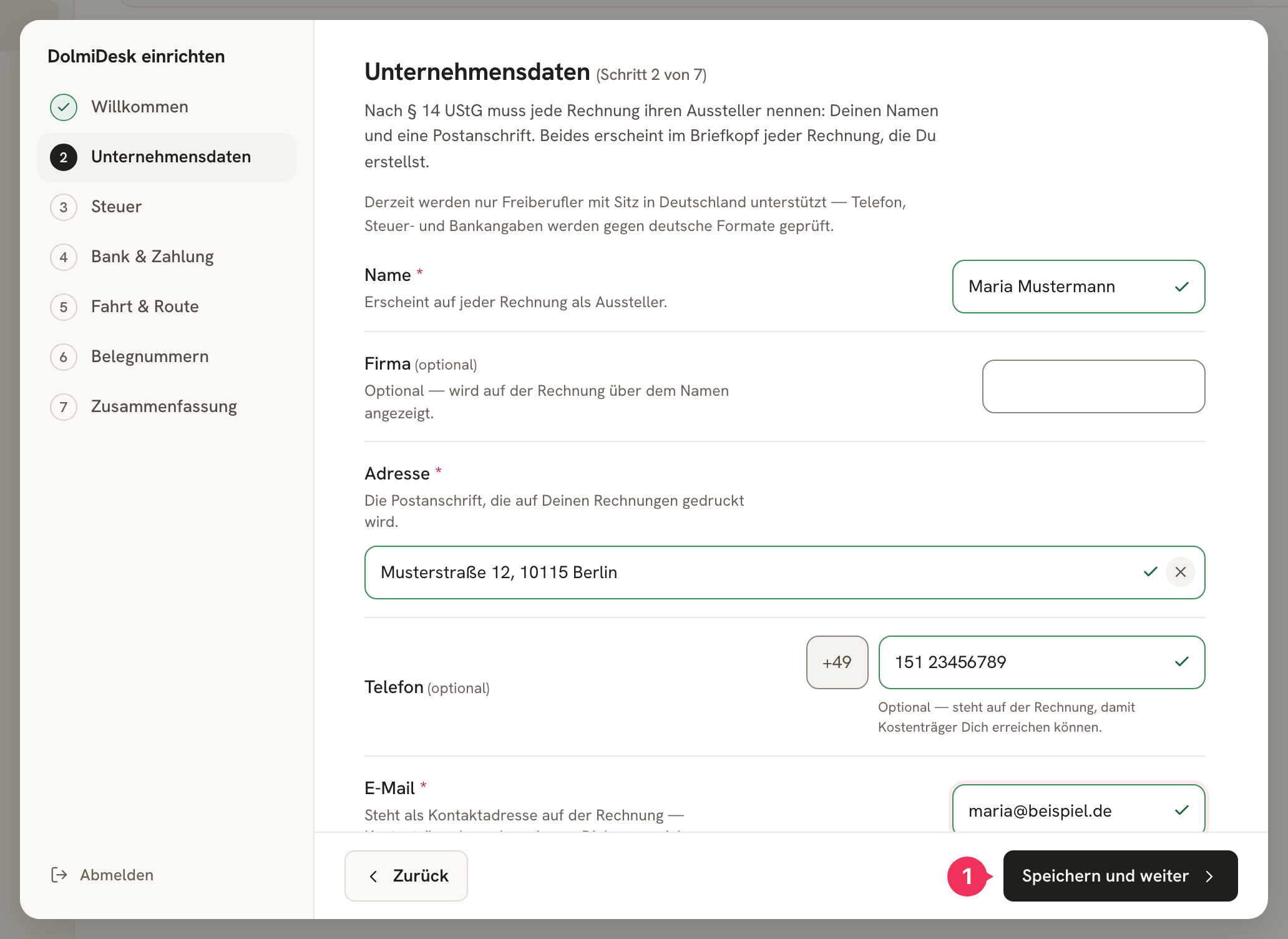
- Fülle die Felder aus und klicke auf Speichern und weiter.
Dein Fortschritt wird bei jedem Schritt gespeichert. Du kannst die Einrichtung also jederzeit unterbrechen – beim nächsten Anmelden geht es genau dort weiter. Fehlt eine Pflichtangabe oder passt ein Format nicht, bleibt der Schritt stehen und das betroffene Feld wird markiert.
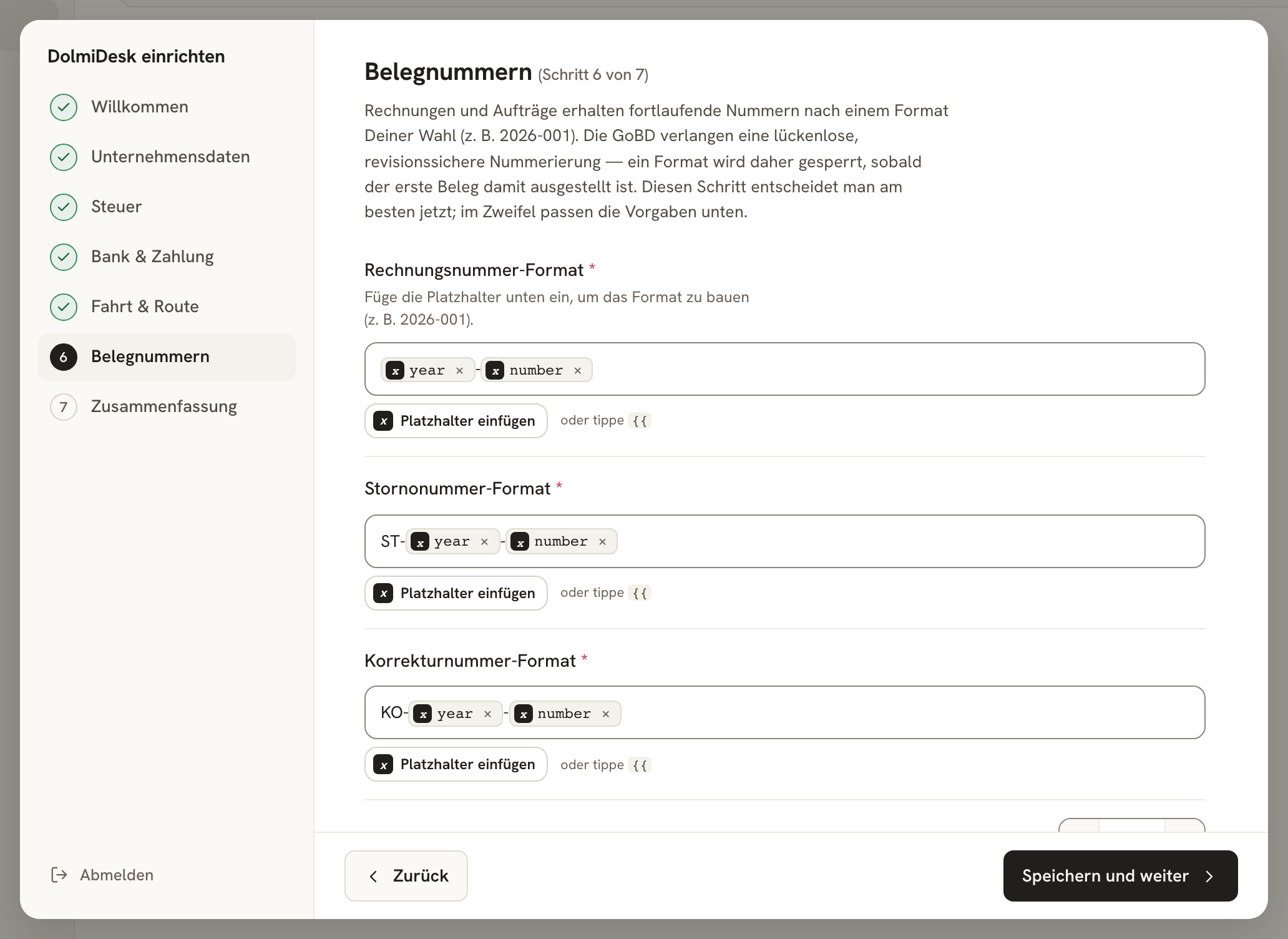
Die Nummernformate setzt Du aus festem Text und Platzhaltern zusammen (Jahr, Laufende Nummer) – aus 2026 + - + 001 wird zum Beispiel 2026-001. Die Vorgaben passen für die meisten; wenn Du ein eigenes Schema möchtest, entscheidest Du das am besten jetzt: Sobald der erste Beleg mit einem Format ausgestellt wurde, ist es gesperrt. Das verlangen die GoBD, damit die Nummernfolge lückenlos bleibt.
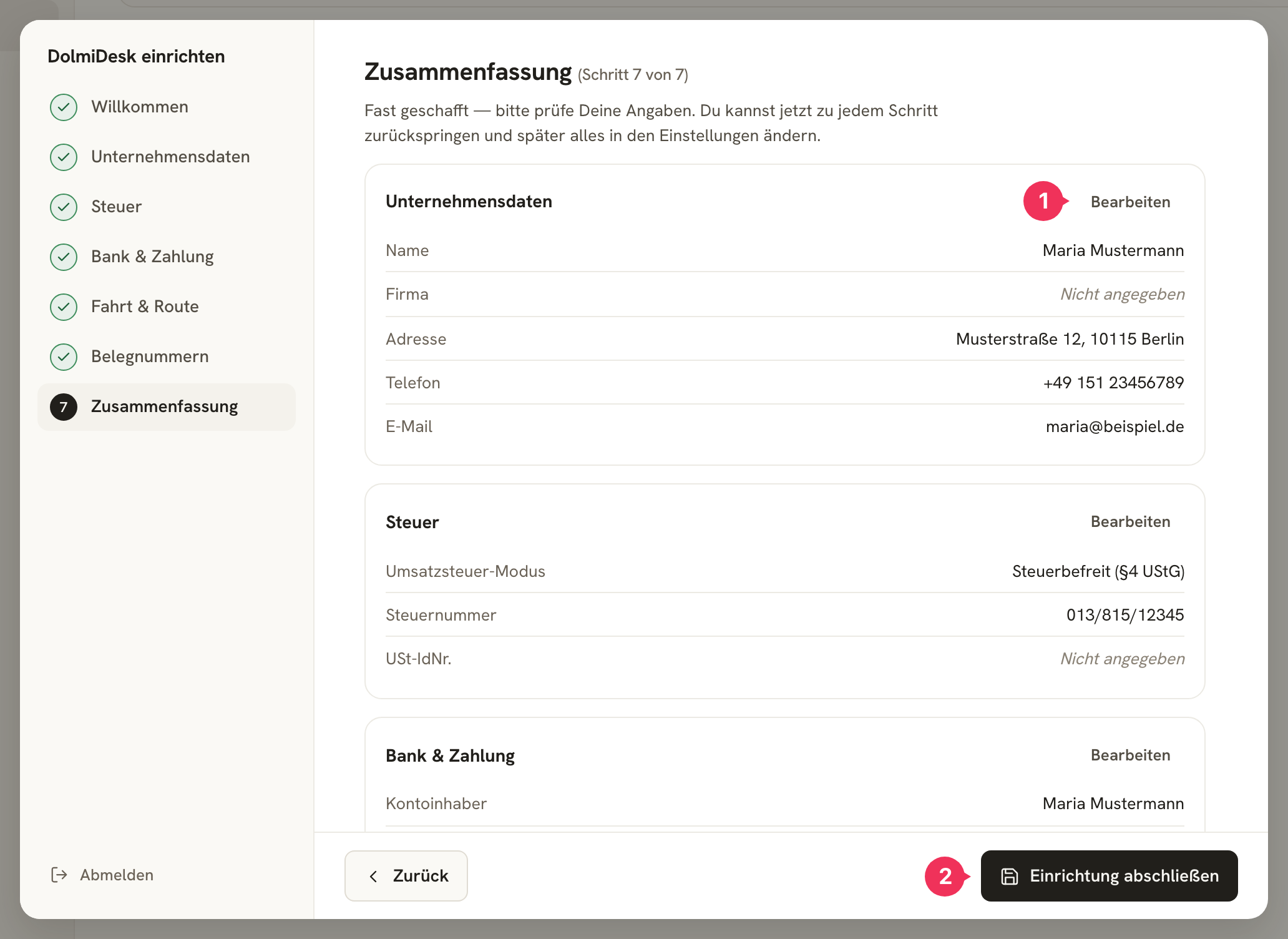
- Prüfe Deine Angaben. Über Bearbeiten springst Du zu einem Schritt zurück.
- Klicke auf Einrichtung abschließen.
Den Google Kalender verbinden
Dein Kalender ist die Quelle Deiner Aufträge: Was dort als Termin steht, wird in DolmiDesk™ zum Auftrag und später zur Rechnung. Diese Verbindung stellst Du genau dort her, wo Du sie brauchst – beim ersten Import.

- Öffne Aufträge und klicke auf Importieren.
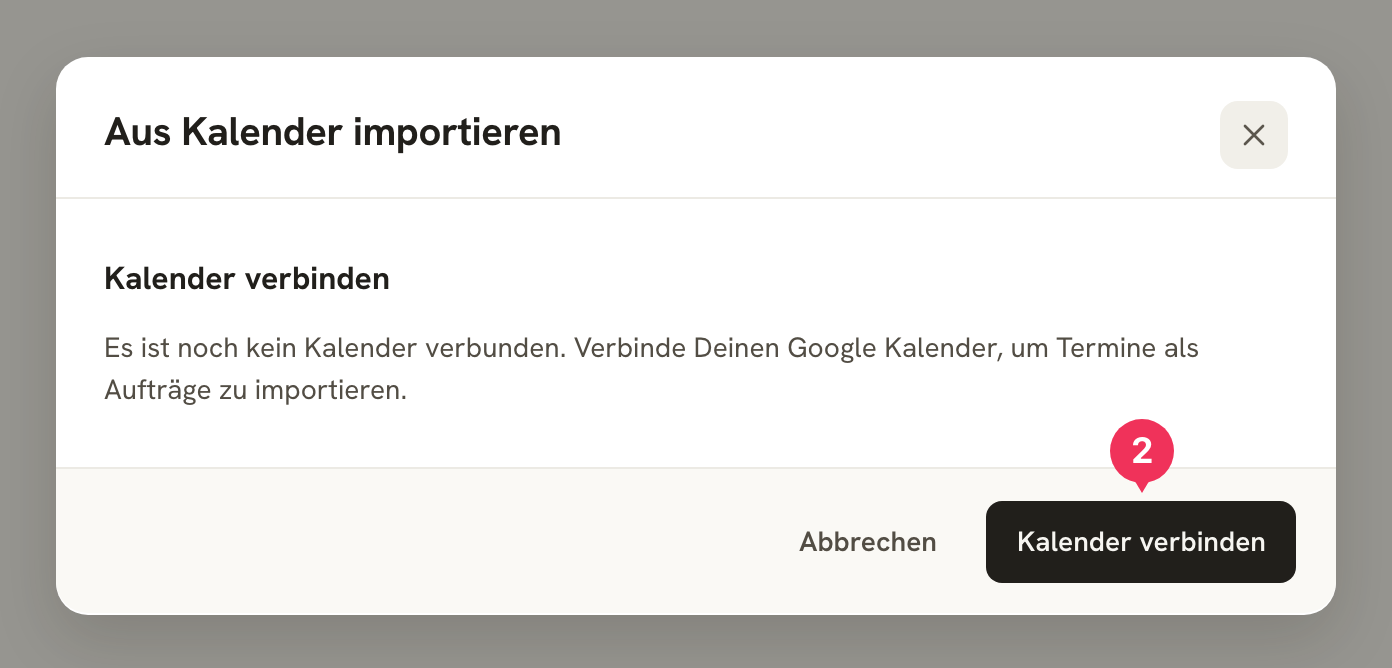
- Klicke auf Kalender verbinden.
Es öffnet sich ein Fenster von Google. Wähle dort das Konto aus, in dem Deine Termine liegen, und bestätige den Zugriff. Anschließend schließt sich das Fenster von selbst und Du bist zurück in DolmiDesk™.
Nach dem Verbinden legst Du fest, was importiert werden soll. Du findest diese Einstellungen jederzeit unter Einstellungen → Konnektoren.
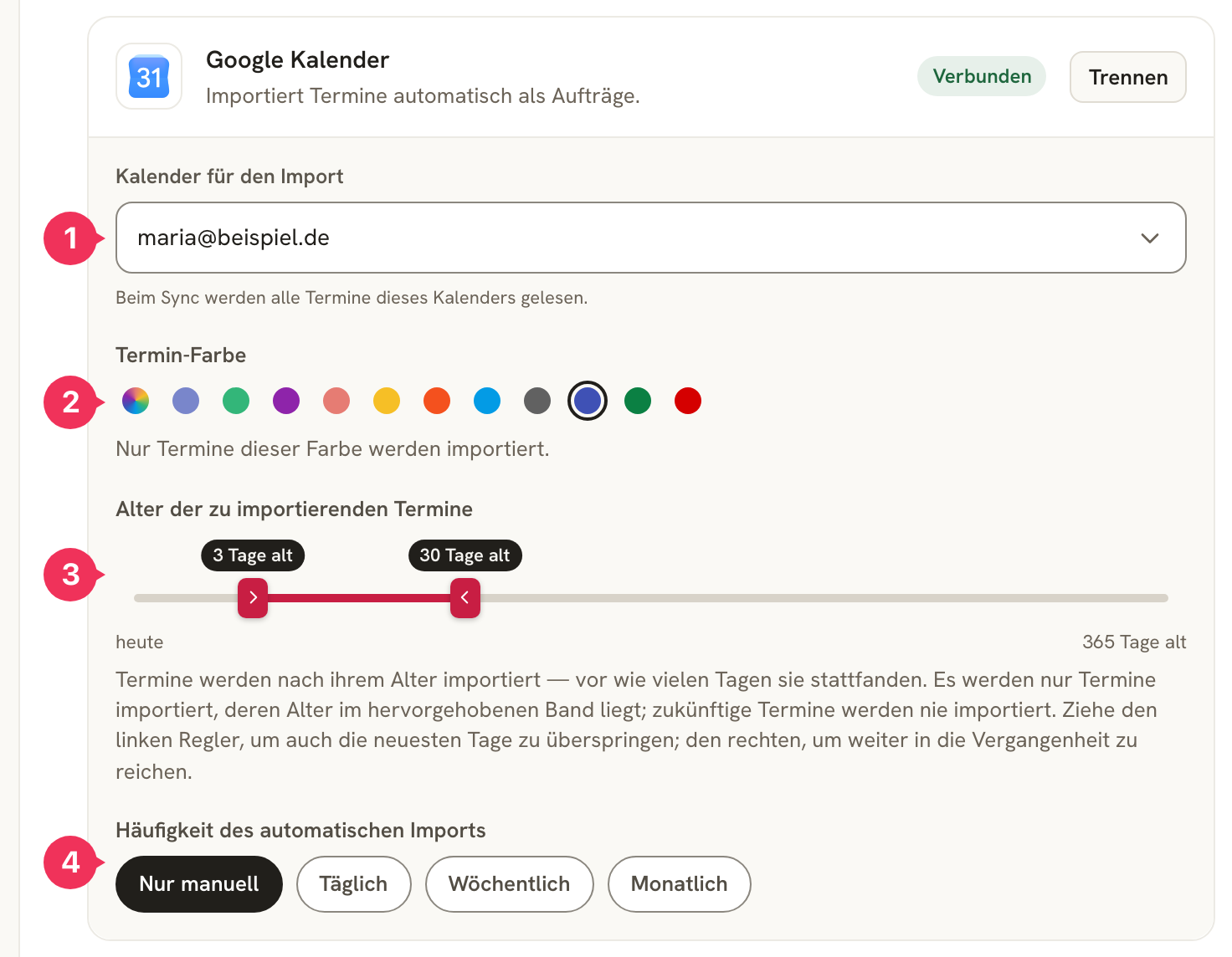
- Kalender für den Import – hast Du mehrere Kalender, wähle hier den mit Deinen Einsätzen.
- Termin-Farbe – markierst Du Deine Einsätze in Google Kalender farbig, importiert DolmiDesk™ nur Termine dieser Farbe. Der bunte Punkt ganz links bedeutet „alle Farben“.
- Alter der zu importierenden Termine – das Zeitfenster, aus dem gelesen wird. Der linke Regler überspringt die jüngsten Tage (ein Termin von gestern ist oft noch nicht abrechnungsreif), der rechte bestimmt, wie weit in die Vergangenheit gesucht wird. Zukünftige Termine werden nie importiert.
- Häufigkeit des automatischen Imports – ob DolmiDesk™ von allein nachschaut oder nur, wenn Du auf Importieren klickst.
Kunden und Kostenträger anlegen
Zwei Stammdaten-Listen bestimmen, wie ein Auftrag abgerechnet wird:
- Kunden – die Personen, für die Du dolmetschst. Ein Kunde bringt seinen Standard-Kostenträger mit, damit ein Termin sofort der richtigen Abrechnung zugeordnet wird.
- Kostenträger – wer die Rechnung tatsächlich bezahlt: Gericht, Integrationsamt, Krankenkasse, Firma. Hier hängen Adresse, Anrede, Zahlungsziel und die Abrechnung.
Beim Anlegen eines Kostenträgers entscheidest Du im Abschnitt Abrechnung, nach welchen Regeln seine Rechnungen entstehen:
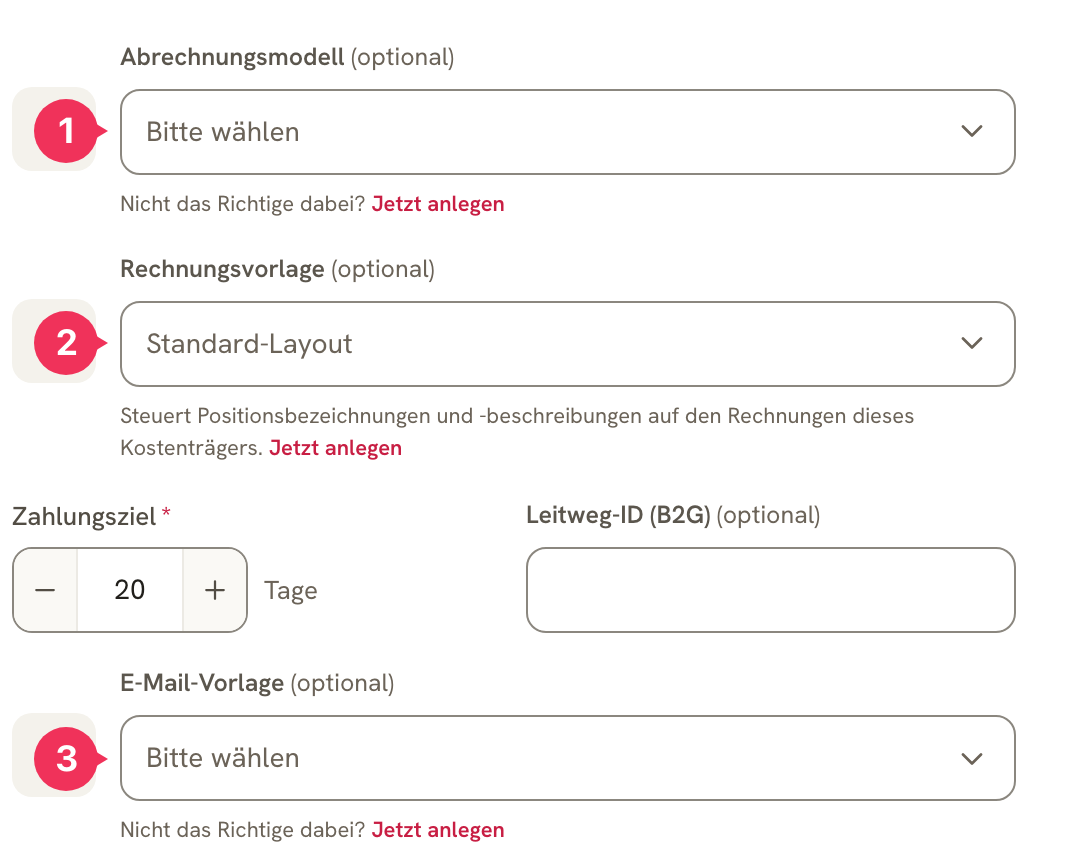
- Abrechnungsmodell – die Tarif-Logik: Stundensatz, Fahrtkosten, Ausfallregeln.
- Rechnungsvorlage – wie die Positionen auf der Rechnung benannt und beschrieben werden.
- E-Mail-Vorlage – der Text, mit dem die Rechnung verschickt wird.
Passt in einer der Listen nichts, legst Du den Eintrag über Jetzt anlegen direkt aus dem Formular heraus an, ohne Deine Eingaben zu verlieren.
Abrechnungsmodelle prüfen
DolmiDesk™ bringt die gängigen Regelwerke bereits mit – Du musst keine Tarife von Hand eintippen.
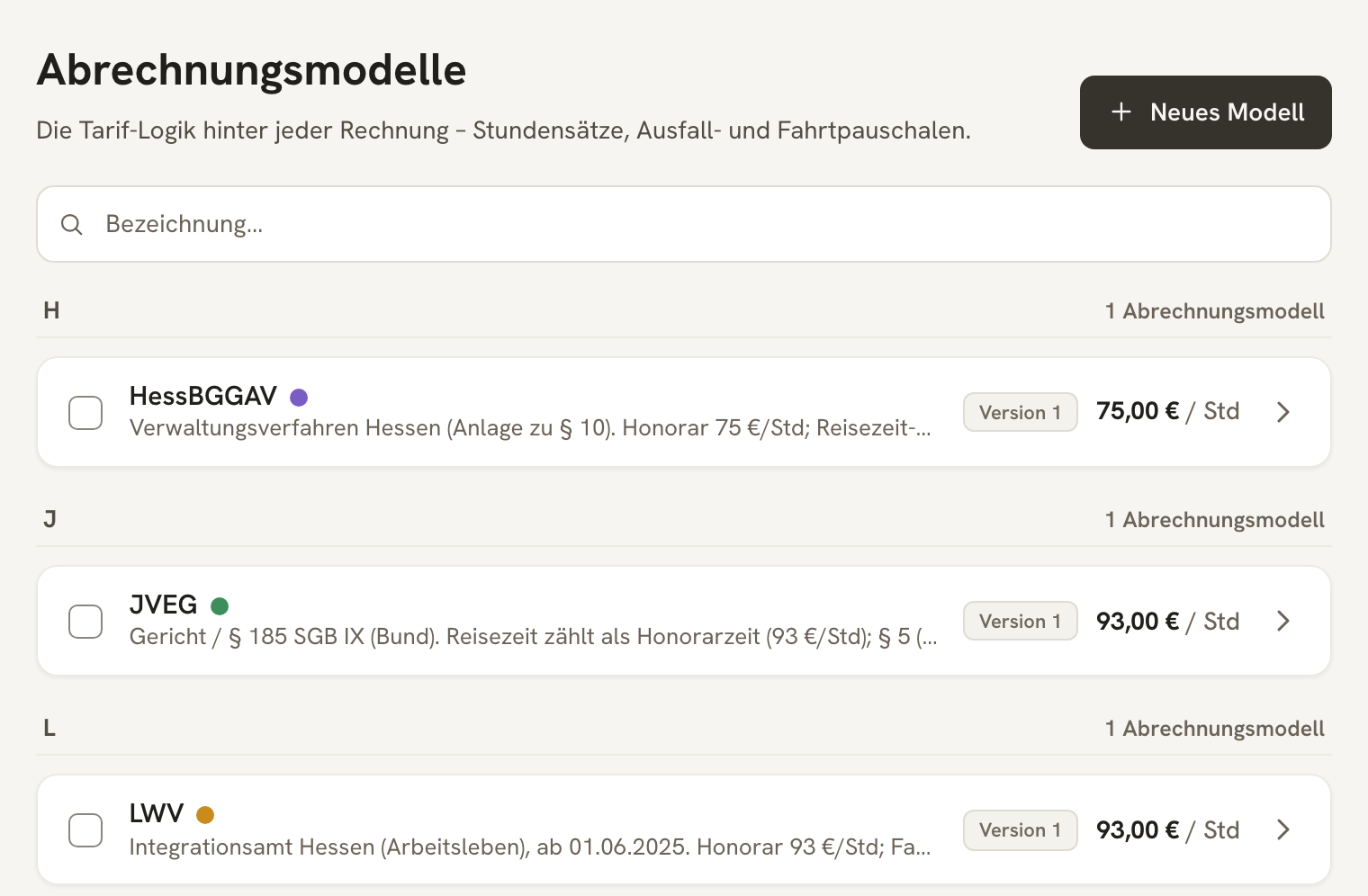
- JVEG – Gericht und § 185 SGB IX (Bund): Reisezeit zählt als Honorarzeit, Kilometersatz nach § 5 Abs. 2.
- LWV – Integrationsamt Hessen (Arbeitsleben): Fahrzeit-Pauschale nach Gesamtstrecke, Online-Pauschale.
- HessBGGAV – Verwaltungsverfahren in Hessen: Reisezeit-Pauschale nach einfacher Strecke, Kilometersatz nach HRKG.
Wirf einen Blick hinein und vergleiche die Sätze mit dem, was Du tatsächlich abrechnest – Honorare ändern sich, und Deine Vereinbarungen können abweichen. Anpassen kannst Du alles ohne Programmierkenntnisse; wie die einzelnen Bausteine zusammenspielen, steht im Kapitel Abrechnungsmodelle.
Rechnungs- und Mail-Vorlagen prüfen
Zum Schluss: Wie Deine Belege aussehen und wie sie verschickt werden. Auch hier sind Vorlagen bereits eingerichtet, passend zu den mitgelieferten Abrechnungsmodellen.
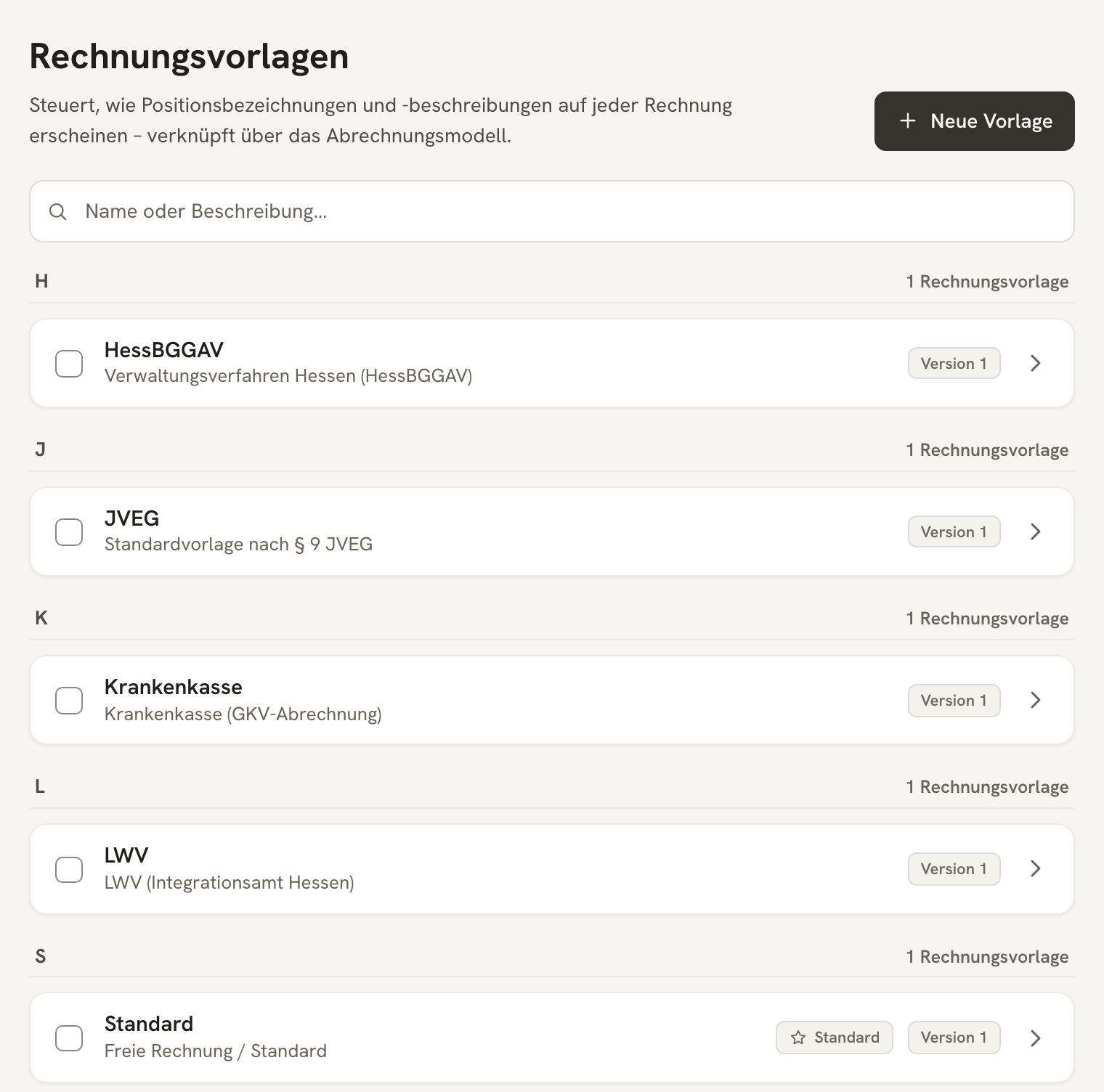
Eine Rechnungsvorlage steuert die Texte auf der Rechnung: wie eine Position heißt, was in ihrer Beschreibung steht, welche Hinweise unter der Summe stehen. Sie hängt am Kostenträger – ein Gericht bekommt so eine andere Positionsbezeichnung als eine Krankenkasse.
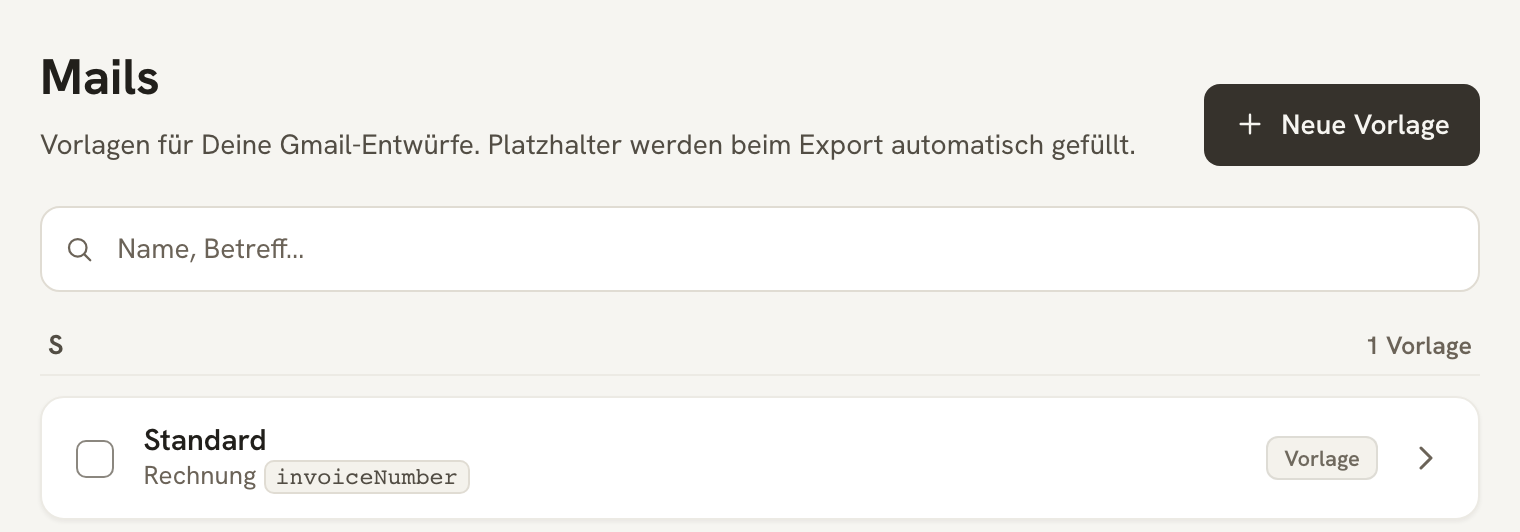
Eine Mail-Vorlage liefert Betreff und Text der E-Mail, mit der die Rechnung rausgeht. Platzhalter wie die Rechnungsnummer werden beim Versand automatisch gefüllt. Lies die Standard-Vorlage einmal durch und passe die Anrede und die Grußformel an Deinen Ton an – sie geht so an Deine Kostenträger.
Über den Autor