Die Steuerzentrale: Deine Einstellungen
Informationen zum Artikel

Autor: Dmitry Dugarev
Die Einstellungen sind das Gehirn Deines Systems. Was Du hier hinterlegst, gilt für alles, was DolmiDesk™ für Dich tut: Es steht auf jeder Rechnung, bestimmt, wie Fahrten berechnet werden, und entscheidet, was die Automatik ohne Dich erledigen darf.
Du erreichst sie unten links über Deinen Namen.
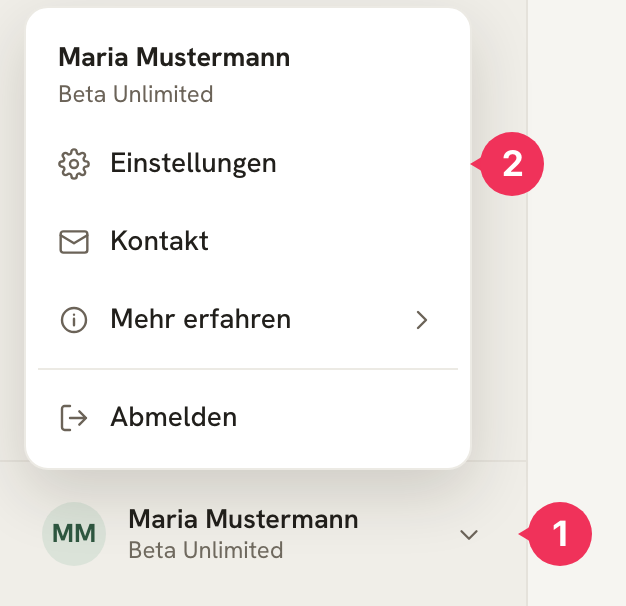
- Klicke unten links auf Deinen Namen.
- Wähle Einstellungen.
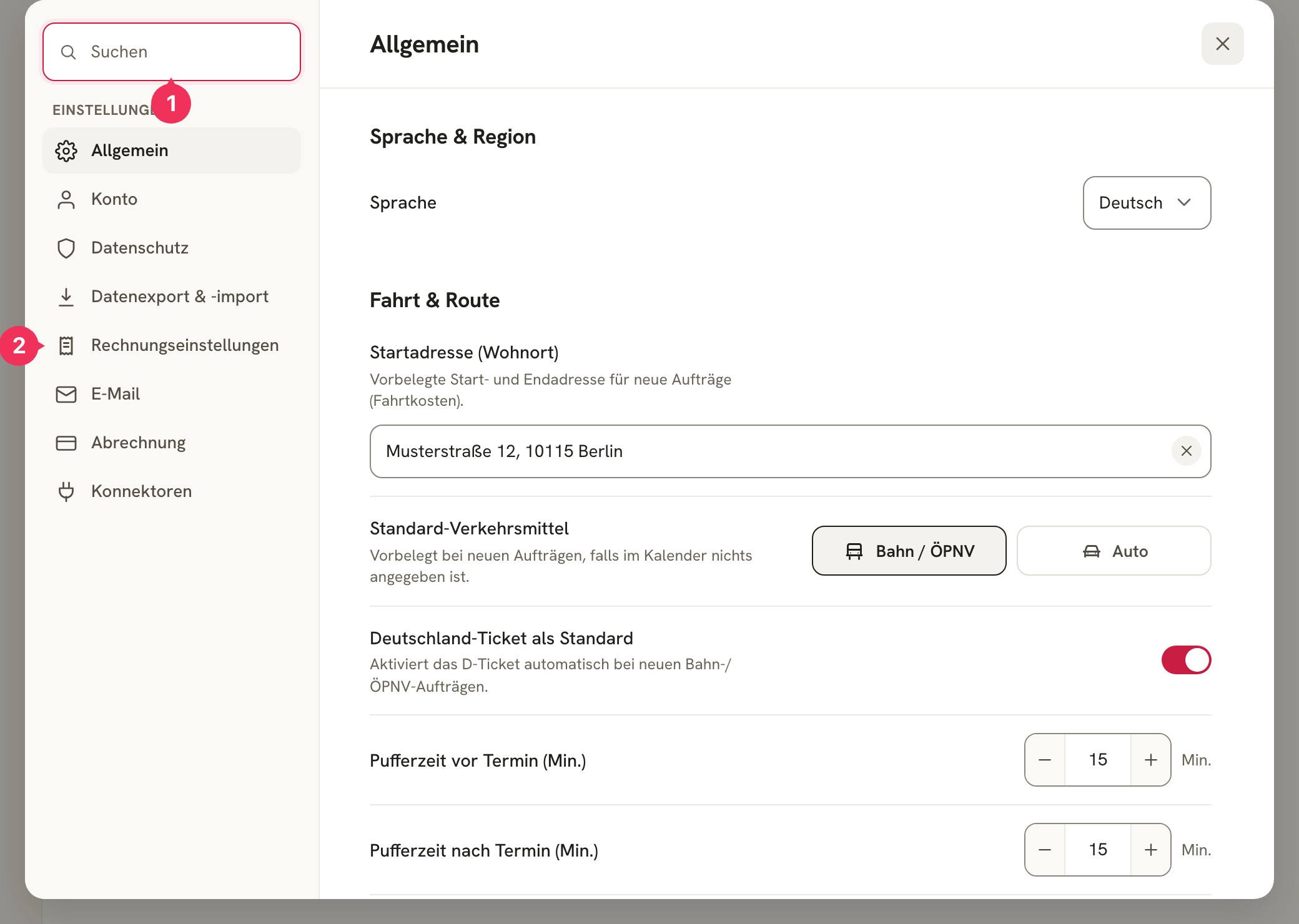
- Die Suche ist der schnellste Weg: Tippe „Puffer“, „IBAN“ oder „Mahn“ und springe direkt zu der Einstellung.
- Die Bereichsliste links teilt die Einstellungen in acht Gruppen – die folgenden Abschnitte gehen sie der Reihe nach durch.
Allgemein
Sprache & Region
Die Sprache der Oberfläche: Deutsch, Englisch oder Russisch. Das betrifft nur, was Du siehst – Deine Rechnungen und E-Mails entstehen aus Deinen Vorlagen.
Fahrt & Route
Die Grundlage jeder Fahrtkostenberechnung.
| Einstellung | Bedeutung |
|---|---|
| Startadresse (Wohnort) | Start- und Endpunkt jedes Arbeitstages. Muss eine Adresse sein, die Google Maps kennt. |
| Standard-Verkehrsmittel | Was gilt, wenn im Kalendertermin nichts steht: Bahn/ÖPNV oder Auto. |
| Deutschland-Ticket als Standard | Setzt bei neuen ÖPNV-Aufträgen voraus, dass Du mit dem D-Ticket fährst – dann ist kein Einzelticket-Preis nötig. |
| Pufferzeit vor Termin | Minuten, die Du vor Beginn da sein willst. Sie werden von der Startzeit abgezogen und bestimmen die geplante Abfahrt. |
| Pufferzeit nach Termin | Minuten, die nach dem Ende noch draufgehen, bevor die Rückfahrt beginnt. |
| Max. Stunden je Wegkette | Wie lang die Pause zwischen zwei Terminen höchstens sein darf, damit sie als eine Fahrt gelten. Längere Pause → Heimfahrt. |
Wie die Wegkette daraus entsteht, steht ausführlich im Import-Prozess.
Auftrags-Erkennung
Hier stellst Du die Tippfehler-Korrektur ein, mit der Kunden- und Kostenträgernamen aus dem Kalender erkannt werden. Sie greift nur, wenn ein Name nicht exakt in Deinen Stammdaten steht.
| Einstellung | Bedeutung |
|---|---|
| Fuzzy-Suche | Schaltet die Korrektur ein oder aus. |
| Toleranz – kurze Wörter | Wie viele Zeichen bei kurzen Namen (3–4 Buchstaben) abweichen dürfen. Empfohlen: 1. |
| Toleranz – lange Wörter | Wie viele Zeichen bei längeren Namen (ab 5 Buchstaben) abweichen dürfen. Empfohlen: 2. |
Gerechnet wird mit der Levenshtein-Distanz [1] – der Anzahl an Zeichen, die man ändern müsste, damit zwei Namen gleich sind:
- Gesucht:
Max Mustermann Max Musterman(1 Zeichen Unterschied) → akzeptiertMax Mustermn(2 Zeichen) → akzeptiertMax Mstrmann(3 Zeichen) → nicht akzeptiert
Rechnungseinstellungen
Der größte Bereich – und der, den Du vor der ersten Rechnung einmal ganz durchgehen solltest. Die meisten Felder hast Du bereits im Einrichtungsassistenten ausgefüllt.
Rechnungssteller (§ 14 UStG)
Name, optionaler Firmenname, Anschrift, Telefon und E-Mail. Das ist der Briefkopf jeder Rechnung und gesetzliche Pflichtangabe. Felder, die Du leer lässt, übernehmen den Wert aus Deinem Konto – die Hinweise „Wie der Kontoname“ oder „Wie die Startadresse“ zeigen das an.
Steuer
| Einstellung | Bedeutung |
|---|---|
| Umsatzsteuer-Modus | Regelversteuerung (19 %), Kleinunternehmer (§ 19 UStG) oder Steuerbefreit (§ 4 UStG). Bestimmt den Steuersatz auf jeder Rechnung. |
| Hinweis auf der Rechnung | Der gesetzliche Satz, der bei 0 % unter der Summe steht. Wird automatisch aus dem Modus erzeugt. |
| Steuernummer | Pflichtangabe auf jeder Rechnung. |
| USt-IdNr. | Optional – trag sie zusätzlich ein, wenn Du eine hast. |
| Institutionskennzeichen (IK) | Nur relevant, wenn Du mit Krankenkassen abrechnest. |
Bankverbindung
Kontoinhaber, Bank, IBAN und BIC. Sie stehen auf jeder Rechnung – ohne sie kann niemand bezahlen.
Auftrags- und Rechnungsnummern
Hier legst Du die Nummernkreise fest: für Aufträge, Rechnungen, Stornorechnungen und Korrekturrechnungen. Jedes Format baust Du aus festem Text und Platzhaltern zusammen, zum Beispiel RE- + Jahr + - + Laufende Nummer → RE-2026-001. Daneben legst Du fest, bei welcher Nummer es losgehen soll.
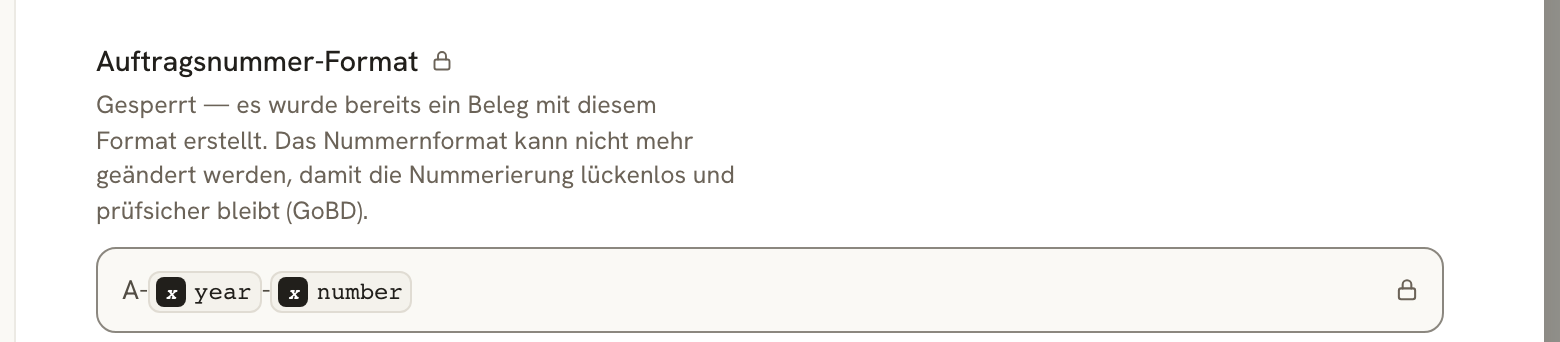
Der Rechnungs-Dateiname bestimmt, wie die heruntergeladene PDF-Datei heißt – ebenfalls mit Platzhaltern, etwa RE_ + Rechnungsnummer + _ + Rechnungsdatum.
Zahlung & E-Rechnung
| Einstellung | Bedeutung |
|---|---|
| Standard-Zahlungsziel | Tage bis zur Fälligkeit, wenn beim Kostenträger nichts Eigenes hinterlegt ist. |
| Beleg-Upload E-Mail | Die Beleg-Adresse Deiner Buchhaltungssoftware. Rechnungen und Mahnungen gehen zusätzlich automatisch dorthin. |
Mahnwesen
Die Grundlage für die drei Mahnstufen: Mahngebühr je Stufe, Verzugszinssatz (§ 288 BGB: 9 Prozentpunkte über dem Basiszinssatz gegenüber Unternehmen, 5 gegenüber Verbrauchern), die Zahlungsfrist je Mahnung und der Mahnungs-Dateiname.
E-Mail
Absender
DolmiDesk™ versendet Deine Rechnungen selbst – Du brauchst weder ein eigenes Postfach noch eine eigene Domain. Als Absender sehen Deine Kostenträger den Absendernamen (standardmäßig Dein Firmenname), und ihre Antworten landen in dem Postfach, das als Antworten gehen an hinterlegt ist – Deine Konto-E-Mail.
Mit Kopie an mich senden setzt Du Dich bei jeder Rechnungs-E-Mail selbst auf BCC.
Benachrichtigungen
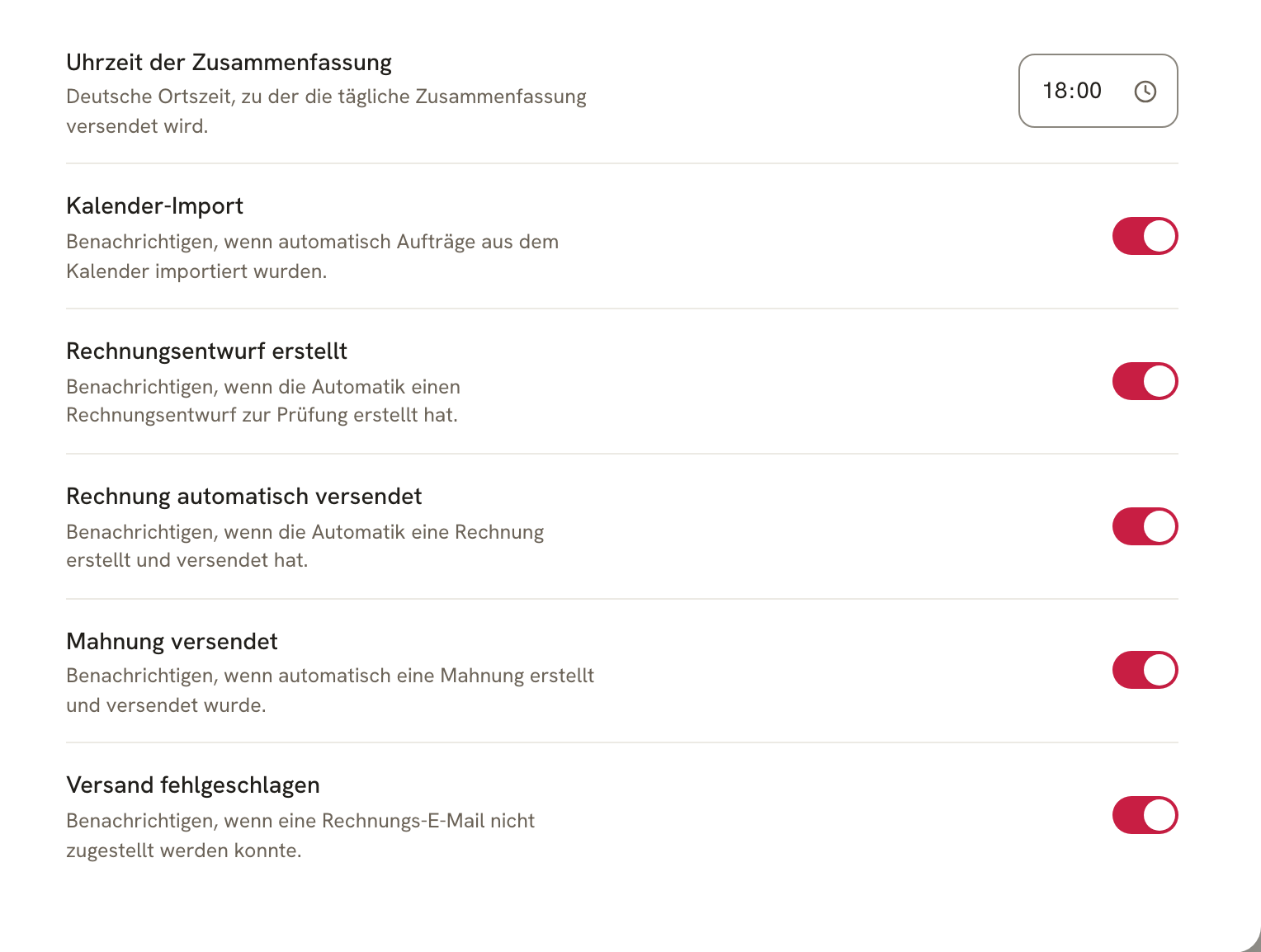
Alles, was die Automatik für Dich erledigt hat, kommt in einer täglichen E-Mail zur eingestellten Uhrzeit. Die Schalter bestimmen, was darin auftaucht – sind alle aus, bekommst Du gar keine.
Konnektoren
Hier verbindest Du Deinen Google Kalender – die Quelle Deiner Aufträge. Wie das geht und was Du danach einstellst (Kalender, Termin-Farbe, Zeitfenster, automatischer Import), steht unter Erste Schritte.
Die Übergaben an LexOffice und sevDesk sind in Vorbereitung. Bis dahin schickst Du Deine Belege über die Beleg-Upload E-Mail in die Buchhaltung.
Konto
Alles, was zu Deinem Zugang gehört – nicht zu Deinem Geschäft.
- Profil: Avatar, Name und die E-Mail-Adresse Deines Kontos. Eine Adressänderung wird über einen Bestätigungslink an die neue Adresse abgesichert.
- Passwort: Wir senden Dir einen sicheren Link zum Ändern.
- Passkeys: Anmeldung ohne Passwort per Fingerabdruck, Gesichtserkennung oder Sicherheitsschlüssel – besonders phishing-sicher.
- Zwei-Faktor-Authentifizierung: Zusätzlich zum Passwort ein Einmalcode aus einer Authenticator-App.
- Aktive Sitzungen: Welche Geräte gerade angemeldet sind, mit der Möglichkeit, sie einzeln oder alle abzumelden.
- Konto-ID: Die Kennung, die bei Support-Anfragen hilft.
- Konto löschen: Schließt Deinen Zugang und löscht alle Daten endgültig.
Datenschutz
- Aufbewahrung & Archivierung: Rechnungen werden automatisch GoBD-konform und revisionssicher archiviert, zehn Jahre lang. Das ist gesetzlich vorgeschrieben und daher fest eingeschaltet.
- Auftragsverarbeitung & Dokumente: AVV, Datenschutzerklärung, technische und organisatorische Maßnahmen (TOM) und die Liste der Unterauftragsverarbeiter – jeweils als PDF zum Herunterladen.
- Anonyme Nutzungsstatistiken: Hilft uns, das Produkt zu verbessern. Anonym, ohne personenbezogene Daten – und nur, wenn Du auch „Statistik“-Cookies erlaubt hast.
- Kopie Deiner personenbezogenen Daten: Dein Auskunftsanspruch nach Art. 15 DSGVO als JSON-Datei.
Was DolmiDesk™ warum verarbeitet, steht ausführlich unter Ist DolmiDesk™ rechtssicher?.
Datenexport & -import
Deine Daten gehören Dir – hier holst Du sie heraus.
- Datenexport: Deine Stammdaten im DolmiDesk-Format – Abrechnungsmodelle, Rechnungs- und Mail-Vorlagen, Kostenträger, Kunden und Aufträge, wahlweise in einer Datei oder je Art getrennt. Rechnungen sind bewusst nicht dabei: Sie sind unveränderliche Belege und gehören ins GoBD-Archiv.
- GoBD-Export: Der vollständige, prüfbare Bestand für einen Zeitraum – Rechnungen, Zahlungen, Mahnungen, der Audit-Trail und jede hochgeladene Datei im Original. Das ist das Archiv, das Du Deiner Steuerberatung oder einer Betriebsprüfung gibst. Es wird im Hintergrund erstellt.
- Datenimport: Liest beide Formate wieder ein. Aus einem GoBD-Archiv kommen Stammdaten, Vorlagen, Aufträge und Anhänge zurück; bereits ausgestellte Rechnungen bleiben Archivbelege und werden nicht neu angelegt.
Abrechnung
Dein Abonnement und der Zugang zu Deinen DolmiDesk-Rechnungen. Als Beta-Tester:in behältst Du Deinen Preis, solange Dein Abo läuft.
Über den Autor