Rechnungen: Von der Forderung zum Zahlungseingang
Informationen zum Artikel

Autor: Dmitry Dugarev
Rechnungen ist Deine Buchhaltung. Hier wird aus einem abrechenbaren Auftrag ein echter Beleg mit Nummer, Datum und Betrag – und hier verfolgst Du, ob er bezahlt wurde.
Anders als ein Auftrag ist eine Rechnung unveränderlich. Was einmal ausgestellt ist, bleibt so stehen; korrigiert wird über Storno und Korrekturrechnung. Das verlangen die GoBD, und DolmiDesk™ hält sich ohne Zutun daran.
Die Liste
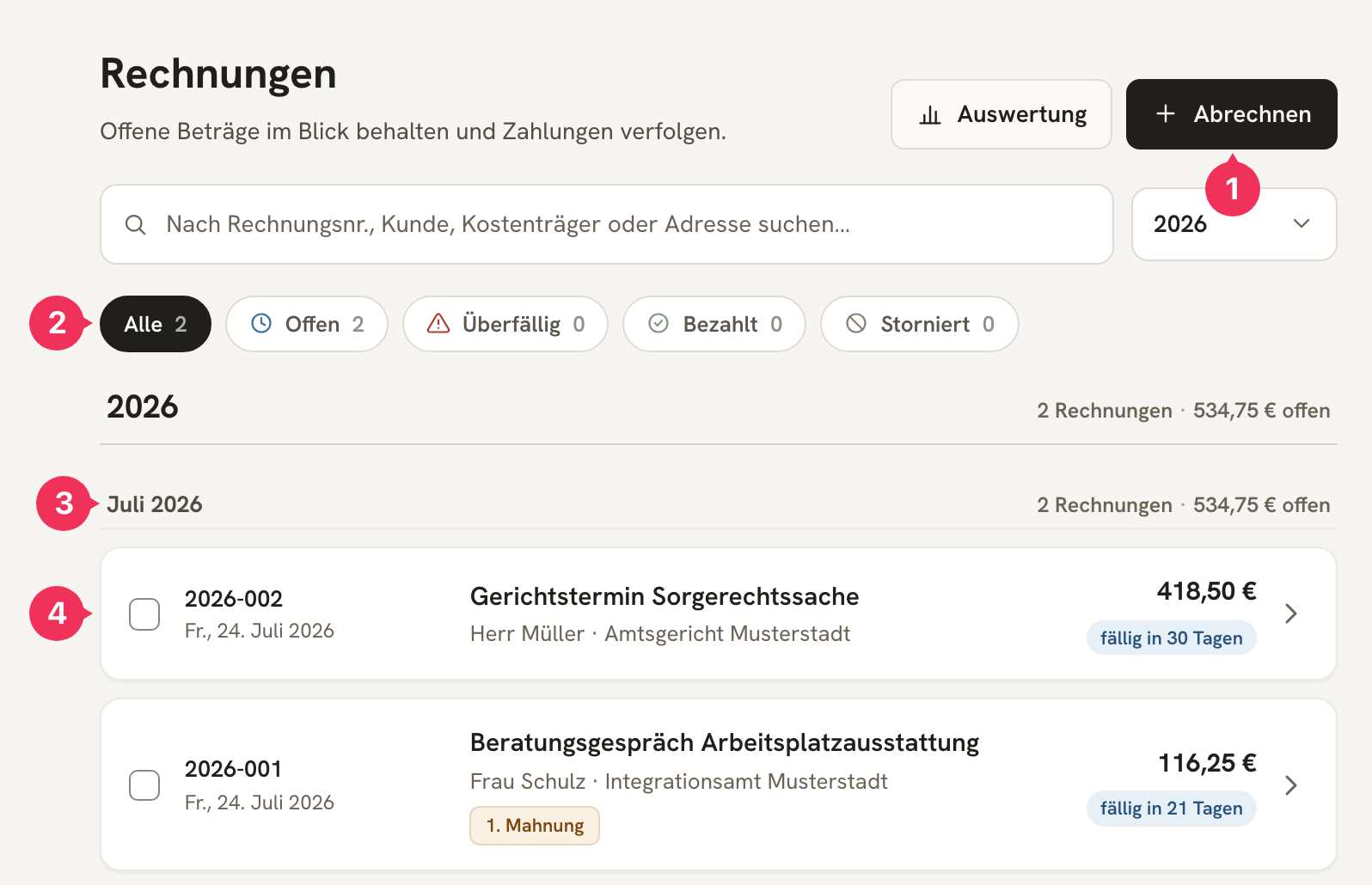
- Abrechnen öffnet die Liste der abrechenbaren Aufträge – der Weg zu neuen Rechnungen.
- Die Statusfilter: Offen, Überfällig, Bezahlt, Storniert.
- Die Summenzeilen je Jahr und Monat zeigen, wie viel offen, überfällig oder bezahlt ist.
- Jede Zeile ist ein Beleg: Rechnungsnummer, Ausstellungsdatum, Anlass, Kunde · Kostenträger, Betrag und Fälligkeit. Zusatzmarken weisen auf Sammelrechnung oder eine bereits erstellte Mahnung hin.
| Status | Bedeutung |
|---|---|
| Offen | Ausgestellt, noch nicht (vollständig) bezahlt. |
| Überfällig | Das Fälligkeitsdatum ist verstrichen. Zeit für eine Mahnung. |
| Bezahlt | Der volle Betrag ist eingegangen. |
| Storniert | Durch eine Stornorechnung aufgehoben. |
Rechnungen erstellen
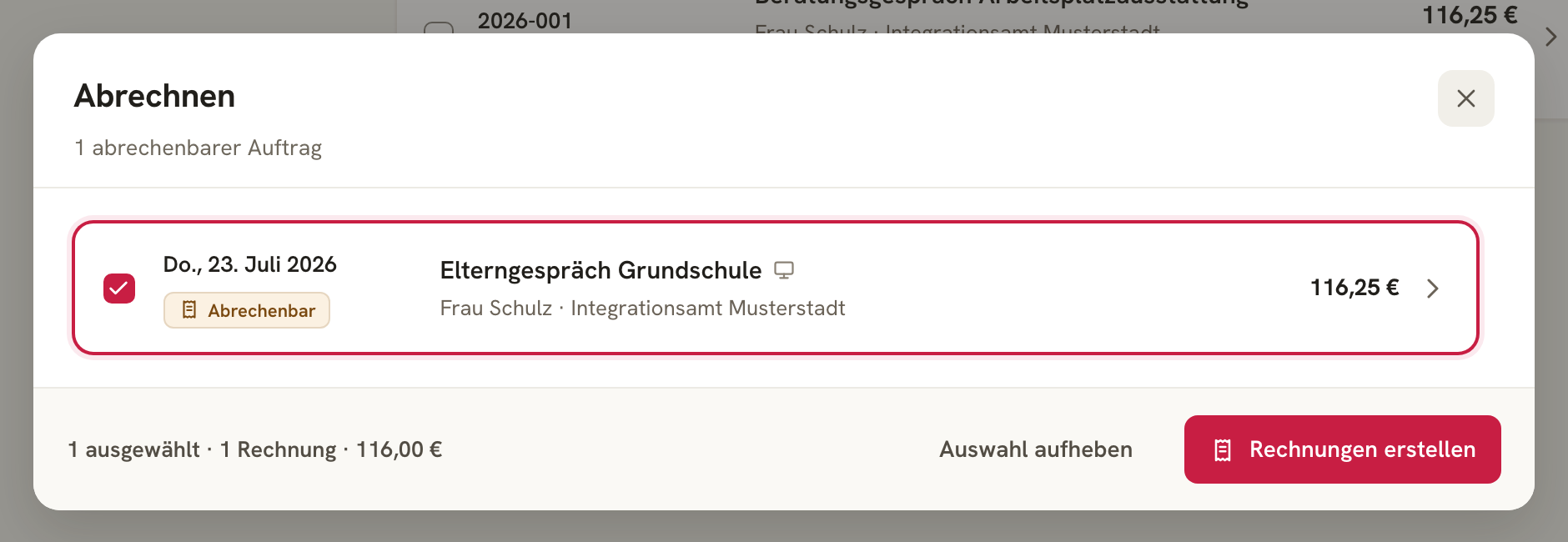
Wähle die Aufträge aus, die abgerechnet werden sollen, und klicke auf Rechnungen erstellen. Die Fußzeile sagt Dir vorher, wie viele Rechnungen daraus entstehen und über welchen Betrag. Die drei Wege dorthin – einzeln, im Stapel oder automatisch – stehen unter Rechnungen erstellen.
Beim Erstellen passiert Folgendes:
- Die Rechnung bekommt die nächste fortlaufende Nummer nach Deinem Format und das heutige Ausstellungsdatum; das Leistungsdatum kommt aus dem Auftrag.
- Aus dem Zahlungsziel des Kostenträgers (oder dem Standard aus den Einstellungen) ergibt sich die Fälligkeit.
- Alles, was den Betrag bestimmt, wird eingefroren: die Version des Abrechnungsmodells, die Version der Rechnungsvorlage sowie Name und Anschrift der Beteiligten. Spätere Änderungen an Stammdaten oder Tarifen ändern diese Rechnung nicht mehr.
- Es entstehen das PDF und die E-Rechnung im ZUGFeRD-Format – ein PDF, in dem die Rechnungsdaten zusätzlich maschinenlesbar eingebettet sind.
- Die Anlagen des Auftrags (Einsatzbestätigungen, Tickets, Parkbelege) werden angehängt.
- Der Auftrag wechselt auf Abgerechnet und ist ab jetzt schreibgeschützt.
Die Rechnung im Detail
Ein Klick auf eine Zeile öffnet die Rechnung. Links siehst Du den fertigen Beleg, rechts alles, was Du damit tun kannst.
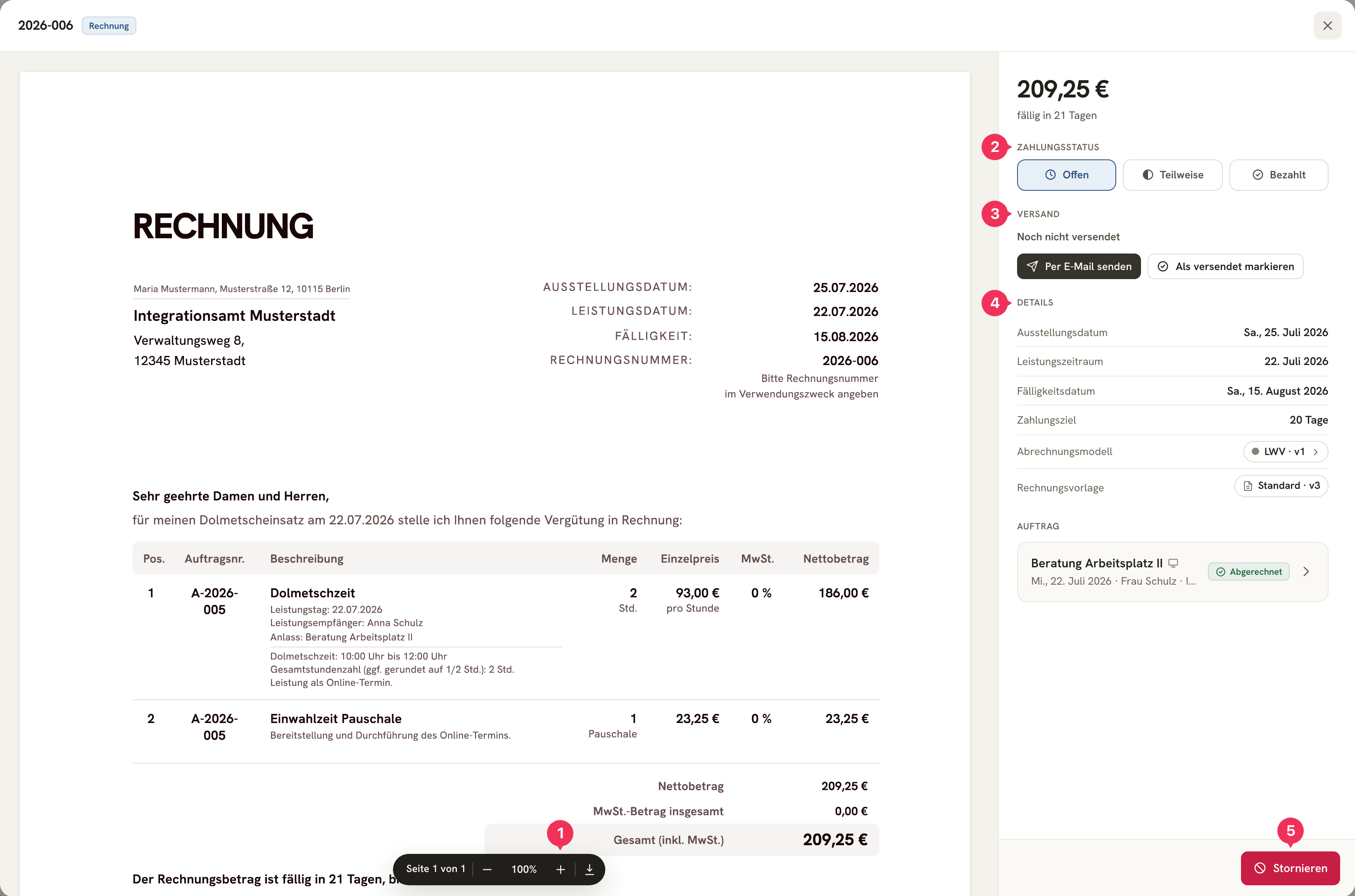
- Die Vorschau zeigt den Beleg genau so, wie ihn der Kostenträger bekommt – mit Seitennavigation, Zoom und Download.
- Zahlungsstatus – hier trägst Du ein, was eingegangen ist.
- Versand – per E-Mail senden oder als versendet markieren.
- Details – Ausstellungs-, Leistungs- und Fälligkeitsdatum, Zahlungsziel, verwendetes Abrechnungsmodell und die Rechnungsvorlage (jeweils mit Versionsnummer, anklickbar) sowie die zugrunde liegenden Aufträge.
- Stornieren – der einzige Weg, eine Rechnung „rückgängig“ zu machen. Rot, weil dabei ein Beleg entsteht: eine Stornorechnung mit eigener Nummer (Rot heißt Geld). Vor dem Ausführen fragt DolmiDesk™ noch einmal nach.
Versenden
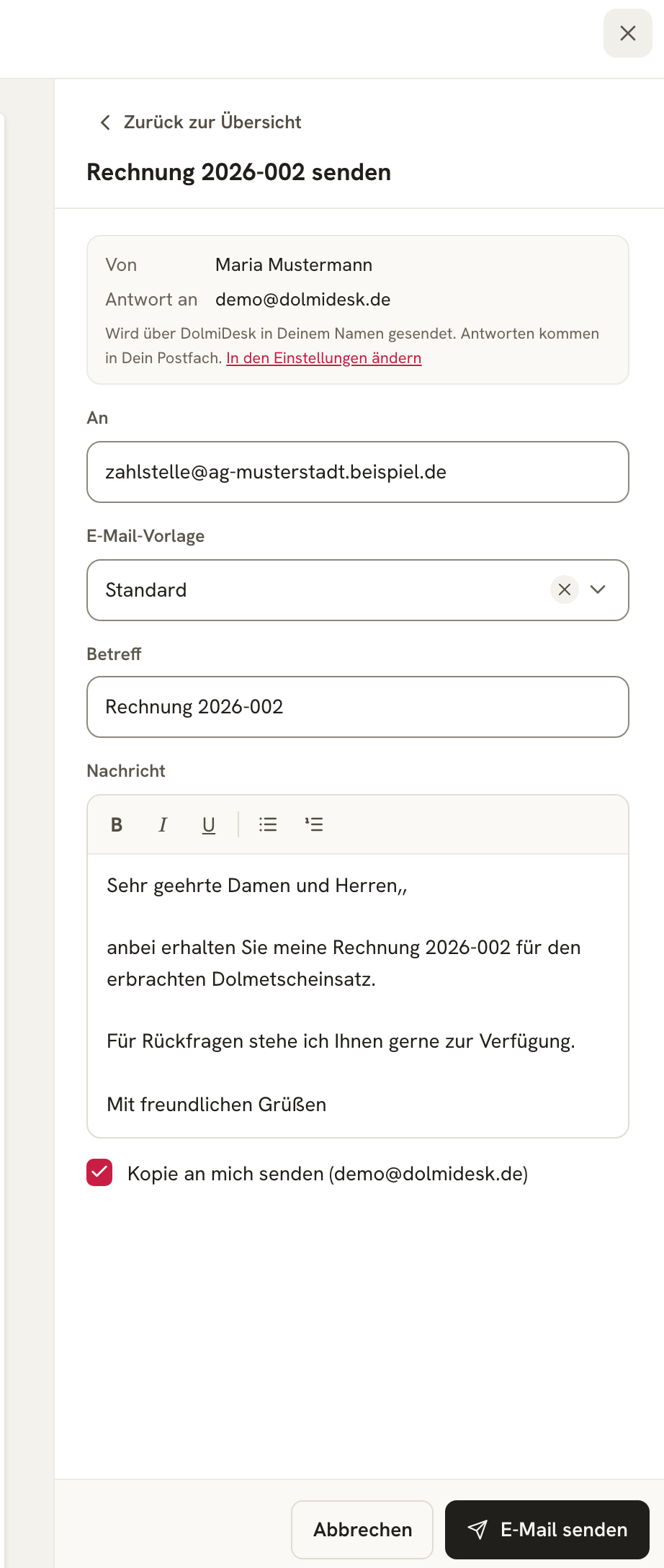
Per E-Mail senden öffnet die fertige Nachricht: Empfängeradresse und E-Mail-Vorlage kommen vom Kostenträger, Betreff und Text sind aus der Vorlage vorausgefüllt und lassen sich vor dem Senden noch ändern. Die Rechnung geht als PDF (mit ihren Anlagen) mit.
Gesendet wird über DolmiDesk™ in Deinem Namen – Antworten landen in Deinem eigenen Postfach. Wer will, setzt sich mit Kopie an mich senden selbst auf BCC.
Verschickst Du eine Rechnung auf dem Postweg oder über ein Portal, nutzt Du stattdessen Als versendet markieren.
Zahlungen erfassen
Der Zahlungsstatus kennt drei Stellungen:
| Stellung | Bedeutung |
|---|---|
| Offen | Nichts eingegangen (Ausgangszustand). |
| Teilweise | Ein Teilbetrag ist da. Du trägst ihn ein, DolmiDesk™ zeigt den Restbetrag. |
| Bezahlt | Vollständig beglichen. Dazu erfasst Du das Datum des Zahlungseingangs. |
In der Liste kannst Du außerdem mehrere Rechnungen markieren und in einem Rutsch als bezahlt markieren.
Mahnen
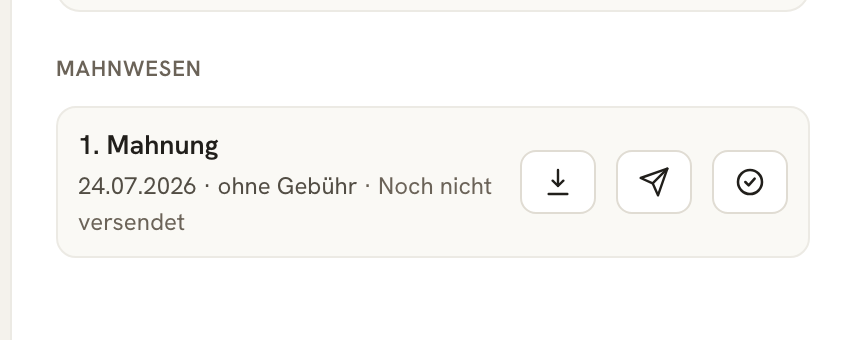
Ist eine Rechnung überfällig, weist die Rechnungsansicht darauf hin und bietet die nächste Mahnstufe an. DolmiDesk™ kennt drei Stufen; Mahngebühr, Verzugszinssatz und die neue Zahlungsfrist je Stufe stellst Du unter Einstellungen → Rechnungseinstellungen ein.
Jede erstellte Mahnung ist ein eigener Beleg mit PDF und lässt sich per E-Mail senden oder als versendet markieren.
Nach der dritten Stufe endet das außergerichtliche Mahnwesen – DolmiDesk™ weist dann auf das gerichtliche Mahnverfahren hin. Wer das nicht von Hand machen will, schaltet beim Kostenträger die automatischen Mahnungen ein.
Stornieren und korrigieren
Eine falsche Rechnung wird nicht gelöscht und nicht überschrieben – sie wird storniert und anschließend neu gestellt. So bleibt die Nummernfolge lückenlos und jeder Schritt nachvollziehbar.


In drei Schritten: die Rechnung stornieren (das gibt die Aufträge wieder frei), den Auftrag berichtigen und aus der stornierten Rechnung heraus eine Korrekturrechnung erstellen. Alle drei Belege – Original, Storno und Korrektur – bleiben erhalten und verweisen unter Verknüpfte Belege aufeinander. Ein Prüfer sieht damit lückenlos, was passiert ist.
E-Rechnung und Archiv
Jede Rechnung entsteht als E-Rechnung im ZUGFeRD-Format: ein normales PDF für Menschen, mit maschinenlesbaren Rechnungsdaten darin. Öffentliche Auftraggeber verlangen das zunehmend – gib dafür beim Kostenträger die Leitweg-ID an.
- Herunterladen speichert das PDF unter dem Dateinamen, den Du in den Einstellungen festgelegt hast.
- Ist dort eine Beleg-Upload E-Mail hinterlegt, gehen Rechnungen und Mahnungen automatisch zusätzlich an Deine Buchhaltung.
- Für Steuerberatung und Betriebsprüfung erzeugst Du unter Einstellungen → Datenexport & -import den GoBD-Export: alle Belege eines Zeitraums samt Zahlungen, Mahnungen, Audit-Trail und Originaldateien.
Auswertung
Der Knopf Auswertung oben rechts öffnet die Rechnungsanalyse: Umsatz pro Monat, wo Dein Umsatz gerade steht und was überfällig ist.
Über den Autor