Die Bereiche der App: Überblick
Informationen zum Artikel

Autor: Dmitry Dugarev
Willkommen im Herzstück von DolmiDesk. Während der Kalender Dein Eingabe-Werkzeug ist, passiert die eigentliche Arbeit in der App.
Alles, was Du dort tust, spielt sich in wenigen Bereichen ab. Du findest sie links in der Navigation, und sie sind bewusst so sortiert, wie die Daten fließen: von den Dingen, die Du einmal einrichtest, zu denen, die Du täglich anfasst.
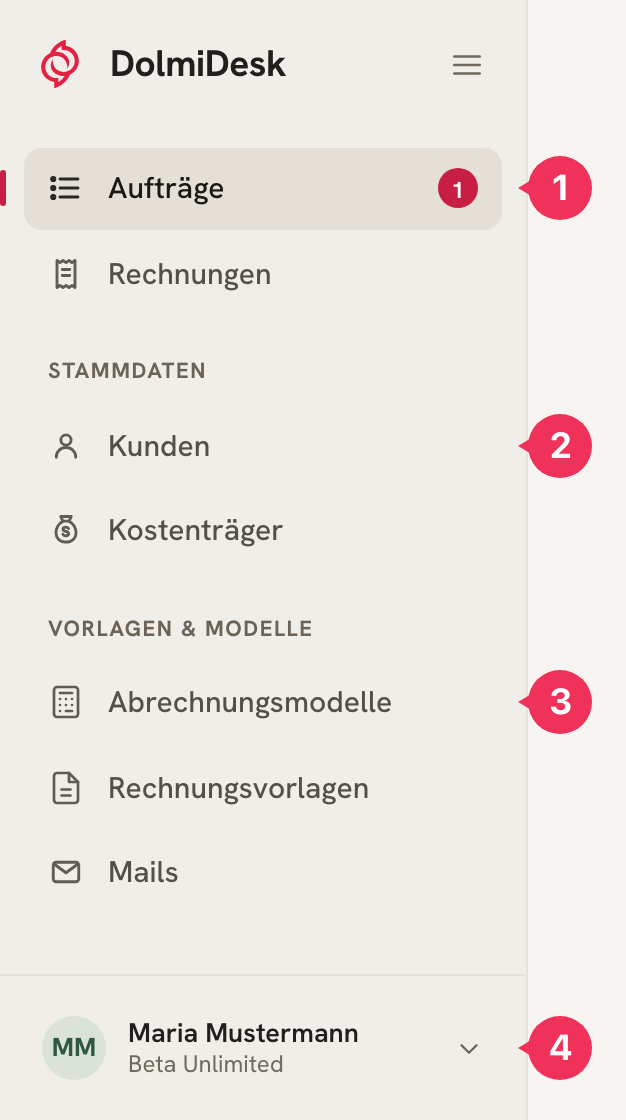
- Das Tagesgeschäft – Aufträge und Rechnungen. Hier arbeitest Du.
- Die Stammdaten – Kund*innen und Kostenträger: für wen Du dolmetschst und wer bezahlt.
- Vorlagen & Modelle – die Regeln und Texte, nach denen abgerechnet wird.
- Dein Profil – von hier aus öffnest Du die Einstellungen und meldest Dich ab.
Jeder Bereich funktioniert gleich: Du siehst eine durchsuchbare Liste, und ein Klick auf einen Eintrag öffnet ihn in einem Panel am rechten Rand. Was Du dort änderst, gilt sofort – ein „Speichern und schließen“-Ritual gibt es nicht.
Der Daten-Fluss
Die Bereiche sind nicht isoliert, sie bauen aufeinander auf. Die Daten bewegen sich von den Stammdaten (statisch) zu den Bewegungsdaten (täglich).


Der Kostenträger ist der Knotenpunkt: An ihm hängen das Abrechnungsmodell, die Rechnungsvorlage und die Mail-Vorlage. Bei jeder*jedem Kund*in ist ein Standard-Kostenträger hinterlegt. Deshalb genügt im Kalendertermin die Zeile Kunde: … – der Rest ergibt sich.
Deine Bibliothek
Diese Bereiche richtest Du einmal ein und fasst sie nur an, wenn sich etwas Grundlegendes ändert.
- Abrechnungsmodelle: Die Tarif-Logik – Stundensätze, Reisezeit, Kilometer, Pauschalen, Zuschläge und Ausfallstaffeln. Jede Änderung erzeugt eine neue Version, damit alte Rechnungen unberührt bleiben.
- Rechnungsvorlagen: Wie die Positionen auf der Rechnung heißen und beschrieben werden – und die Texte für Storno, Korrektur und Mahnung. Mehr dazu im Vorlagensystem.
- Mails: Betreff und Text der E-Mails, mit denen Rechnungen und Mahnungen rausgehen. Mehr dazu unter E-Mail Vorlagen.
- Kostenträger: Wer bezahlt – Gericht, Integrationsamt, Krankenkasse, Firma. Mit Adresse, Anrede, Zahlungsziel und der Zuordnung von Modell und Vorlagen.
- Kund*innen: Die Menschen, für die Du dolmetschst. Sie bringen ihren Standard-Kostenträger mit.
Dein Tagesgeschäft
- Aufträge: Dein Posteingang. Hier landen die Termine aus dem Kalender, hier ergänzt Du, was noch fehlt, und von hier aus rechnest Du ab.
- Rechnungen: Deine Belege. Erstellte, versendete, bezahlte und stornierte Rechnungen samt Mahnwesen und dem revisionssicheren Dokumenten-Archiv.
Beide Bereiche haben oben rechts eine Auswertung: die Auftragsanalyse zeigt Volumen, Abrechnungsstand und geleistete Stunden, die Rechnungsanalyse Umsatz, offene Beträge und Überfälliges.
Was überall gilt
- Die Einstellungen gelten für Deinen ganzen Zugang – von der Startadresse über die Nummernkreise bis zum Mahnwesen. Sie haben eine eigene Seite: System-Einstellungen.
- Suche und Filter funktionieren in jeder Liste gleich: oben suchen, darunter nach Status filtern.
- Nichts geht verloren: Rechnungen werden nie gelöscht, sondern storniert; Aufträge, die zu einer Rechnung gehören, sind gegen Änderungen geschützt.
Rot heißt Geld
DolmiDesk setzt seine Signalfarbe sparsam ein, und immer nach derselben Regel: Rot markiert genau die Schaltfläche, die einen Beleg entstehen lässt oder aufhebt. Rot ist also nicht „wichtig“ und nicht „Achtung“ – Rot ist der Moment, in dem eine Rechnungsnummer vergeben wird.
| Farbe | Bedeutung | Beispiele |
|---|---|---|
| Rot | Erzeugt oder storniert einen Beleg – endgültig. | „Jetzt abrechnen“, „Korrektur jetzt erstellen“, „Stornieren“ |
| Schwarz | Der Schritt davor: zeigt erst einmal nur. | „Rechnung erstellen“, „Korrekturrechnung erstellen“ – beide öffnen die Vorschau |
| Neutral (hell/grau) | Alles Übrige, auch wenn es wichtig ist. | Speichern, Suchen, Filtern, Herunterladen, Duplizieren |
Der Unterschied zwischen Schwarz und Rot ist dabei der wichtigste: Zwei Schaltflächen tragen bewusst dieselbe Beschriftung – die schwarze öffnet die Vorschau, die rote in dieser Vorschau löst den Vorgang wirklich aus. Solange Du nur Schwarz geklickt hast, ist nichts passiert und Du kannst folgenlos abbrechen.
Wähle einen Bereich aus, um mehr zu erfahren:
System-Einstellungen
Alle Einstellungen von DolmiDesk erklärt – von der Startadresse über die Nummernkreise bis zum Mahnwesen.
Abrechnungsmodelle
So definierst Du Stundensätze, Fahrtkosten, Ausfallpauschalen und Zuschläge – und testest sie, bevor die erste Rechnung rausgeht.
Kostenträger
Wer die Rechnung bezahlt – mit Adresse, Abrechnungsmodell, Vorlagen, Zahlungsziel und Automatisierung.
Kund*innen
Die Personen, für die Du dolmetschst – und wie sie den Kostenträger mitbringen.
Aufträge
Die Liste Deiner Einsätze: Status, Vollständigkeit, Fahrtdaten – und der Weg zur Rechnung.
Rechnungen
Rechnungen erstellen, versenden, Zahlungen verfolgen, mahnen, stornieren und korrigieren.
Über den Autor