Dein Workflow: Vom Anruf zur Bezahlung
Informationen zum Artikel

Autor: Dmitry Dugarev
Dieses Handbuch hat viele Funktionen einzeln erklärt. Jetzt fügen wir alles zu einem echten Arbeitstag zusammen. Wir begleiten die Dolmetscherin Maria bei einem typischen Auftrag.
Das Szenario
Maria bekommt einen Anruf: Ihre Kundin Maximina Musterfrau braucht am Donnerstag, 13. November von 13:00 bis 15:00 Uhr eine Dolmetscherin für einen Arzttermin in der Gerichtsstraße 2 in Frankfurt am Main. Bezahlt wird über die Krankenkasse.
Maria sagt zu – und trägt den Termin in ihren Kalender ein. Mehr macht sie an diesem Tag nicht.
Der Kalendereintrag
Maria öffnet ihren Google Kalender und legt den Termin an:
- Titel:
Arztbesuch– kein Präfix, es ist ein normaler Vor-Ort-Termin. - Zeit: 13:00 – 15:00 Uhr.
- Ort:
Gerichtsstraße 2, 60313 Frankfurt am Main– daraus berechnet DolmiDesk™ später die Fahrt. - Kalender und Farbe: der Kalender, aus dem importiert wird, in der vereinbarten Termin-Farbe.
- Beschreibung: eine einzige Zeile.
Kunde: Maximina Musterfrau

Nach dem Termin hängt Maria noch die unterschriebene Einsatzbestätigung an den Kalendereintrag. Auch die kommt später automatisch mit.
Der Import
Maria muss dafür nichts tun: Sie hat den automatischen Import eingeschaltet, also liest DolmiDesk™ den Kalender selbstständig aus. (Wer lieber selbst entscheidet, klickt in den Aufträgen auf Importieren.)
Dabei passiert:
- Der Termin wird als Vor-Ort-Auftrag angelegt – Datum, Zeiten, Anlass und Einsatzadresse kommen direkt aus dem Kalender.
- Die Kundin wird erkannt und mit ihr der Kostenträger, das Abrechnungsmodell und die Vorlagen.
- Die Route wird berechnet: Abfahrt, Ankunft und Kilometer für Hin- und Rückweg, inklusive Pufferzeiten.
- Die Einsatzbestätigung aus dem Kalender wird als Anlage übernommen.
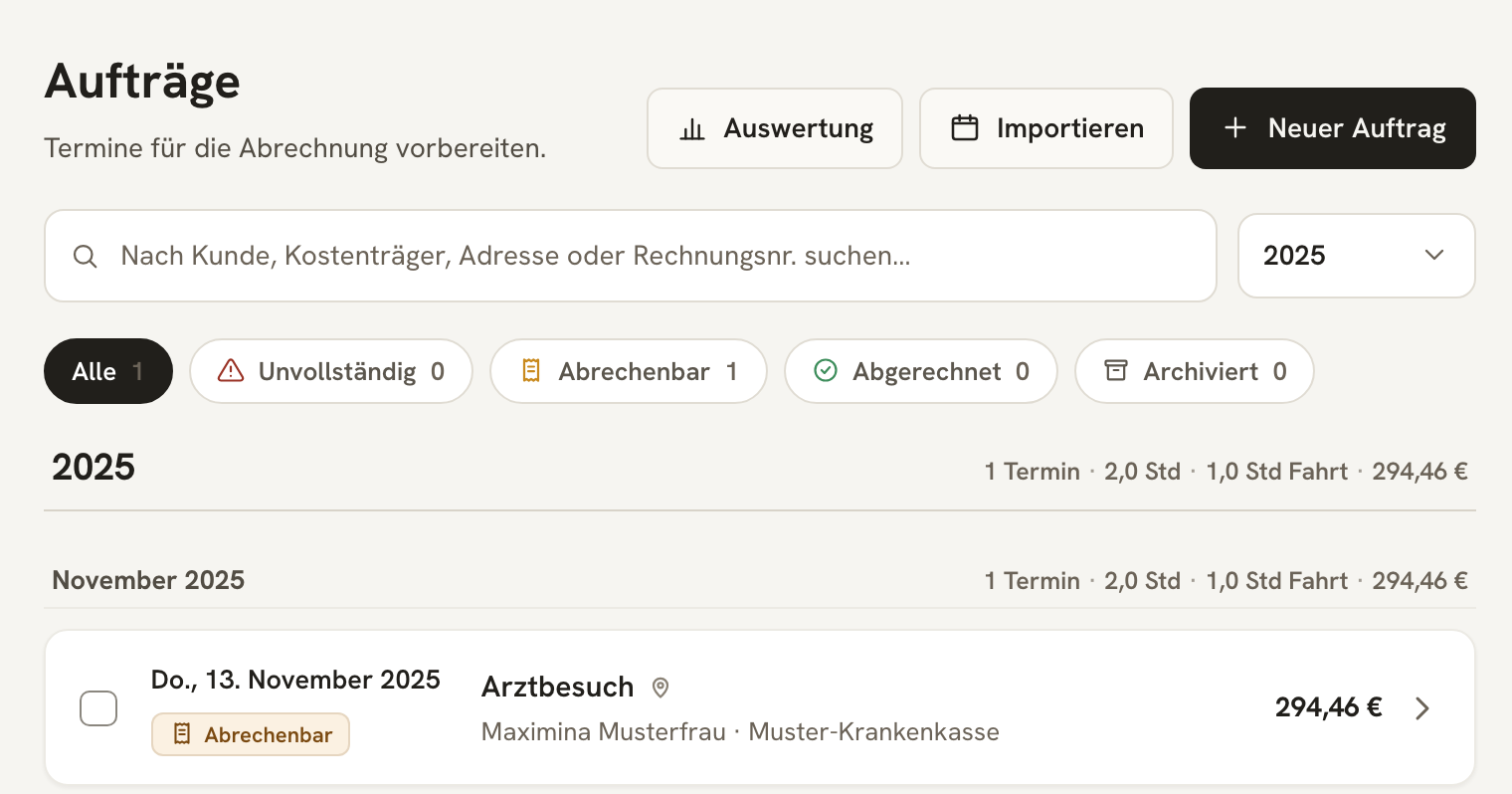
Der Auftrag steht auf Abrechenbar, und rechts steht bereits, was er einbringt. Fehlte etwas, stünde dort stattdessen „noch 2 Angaben“ – dann würde Maria den Auftrag öffnen und die markierten Felder ergänzen.
Abrechnen
Am Ende der Woche macht Maria Buchhaltung. Sie öffnet den Auftrag und wirft einen Blick auf die Aufschlüsselung.
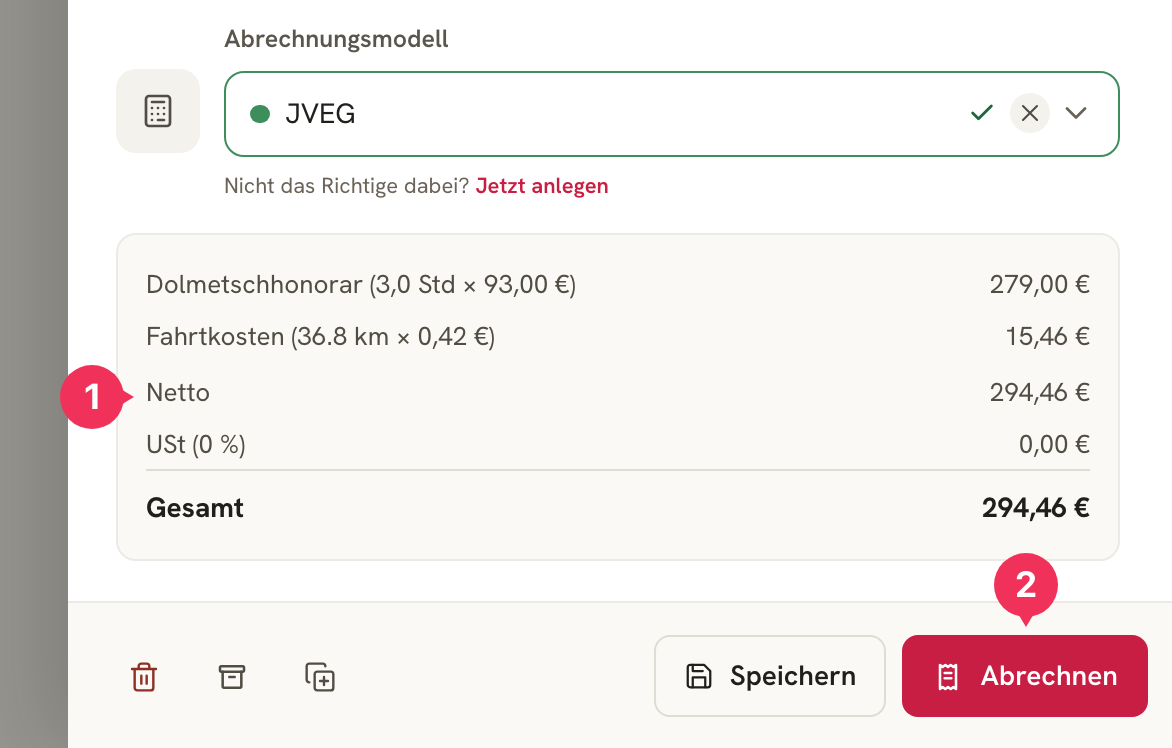
- Die Aufschlüsselung zeigt zwei Positionen. Die Dolmetschzeit sind 3,0 Std, obwohl der Termin nur zwei Stunden dauerte: Das JVEG rechnet die Reisezeit als Honorarzeit mit, hier eine Stunde. Zusätzlich gibt es 0,42 € je gefahrenem Kilometer.
- Abrechnen erzeugt die Rechnung.
Die fertige Rechnung
Ein paar Sekunden später ist der Beleg fertig.
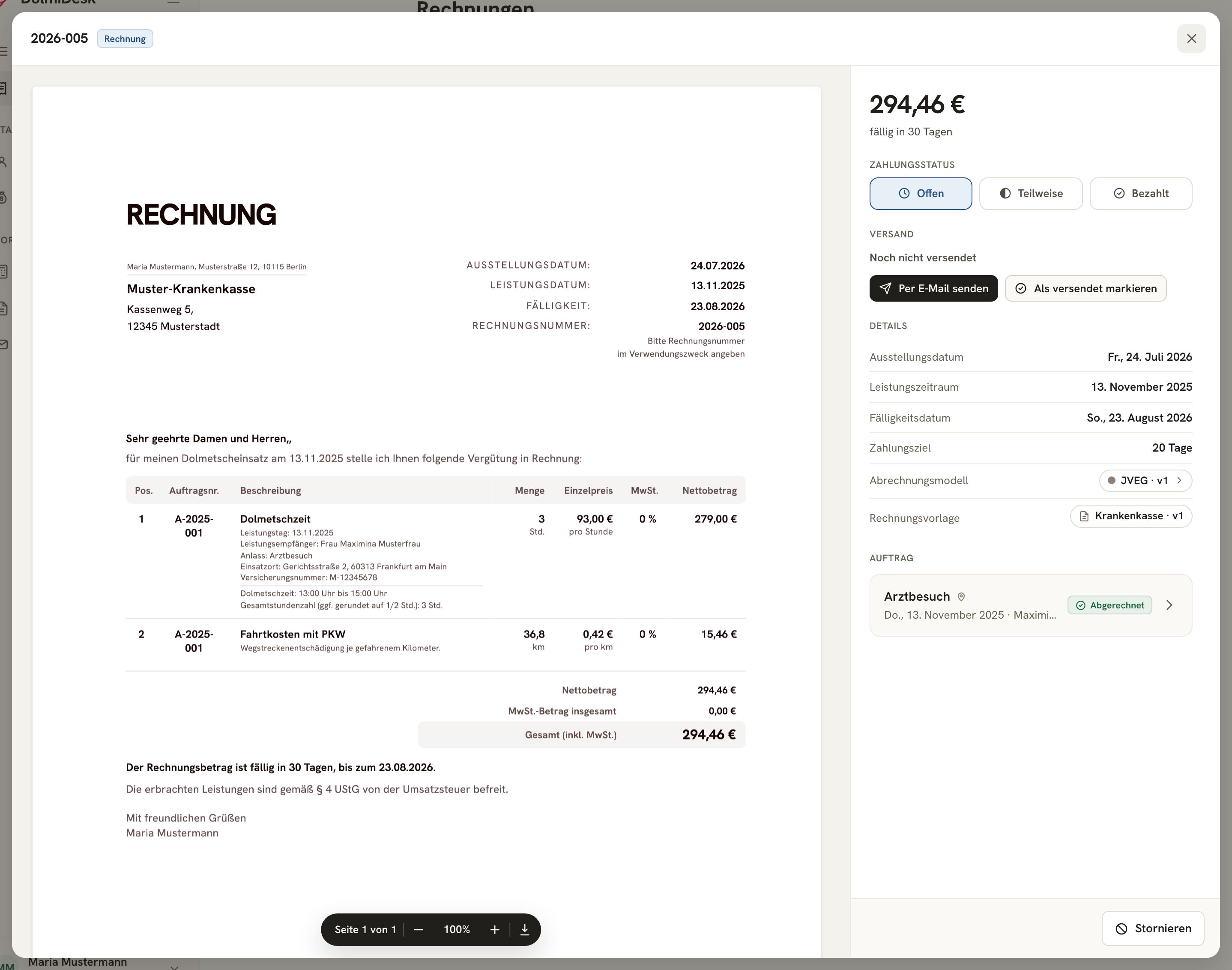
Was Maria dort sieht:
- Rechnungsnummer und Fälligkeit – vergeben nach ihrem Nummernformat, fällig nach dem Zahlungsziel der Krankenkasse.
- Die Positionen in der Sprache der Vorlage „Krankenkasse“ – inklusive Versicherungsnummer der Kundin, die dort als Platzhalter steht.
- Details mit den verwendeten Versionen von Abrechnungsmodell und Vorlage – so bleibt nachvollziehbar, womit gerechnet wurde.
- Der Auftrag dahinter, einen Klick entfernt.
Der Versand
Maria klickt auf Per E-Mail senden. Der Dialog ist bereits ausgefüllt: Empfängeradresse der Krankenkasse, Betreff und Text aus ihrer Mail-Vorlage, das PDF mit eingebetteter E-Rechnung und die Einsatzbestätigung als Anhang.
Sie liest kurz drüber, klickt auf E-Mail senden – fertig. Antworten der Krankenkasse landen in ihrem eigenen Postfach.
Der Zahlungseingang
Zwei Wochen später ist das Geld da. Maria öffnet die Rechnung und stellt den Zahlungsstatus auf Bezahlt, mit dem Datum des Eingangs. Damit verschwindet sie aus den offenen Posten.
Wäre die Zahlung ausgeblieben, hätte die Rechnung nach Ablauf der Frist als überfällig in der Liste gestanden – und Maria hätte mit zwei Klicks die erste Mahnung erstellt und verschickt.
Was Maria an diesem Auftrag gemacht hat
| Schritt | Ihr Aufwand |
|---|---|
| Termin im Kalender eintragen | ca. 1 Minute |
| Einsatzbestätigung anhängen | ein paar Sekunden |
| Kostenträger und Modell zuordnen | – (aus den Stammdaten) |
| Fahrzeit und Kilometer ermitteln | – (automatisch berechnet) |
| Auftrag anlegen und prüfen | – (automatisch importiert) |
| Rechnung erstellen, PDF und E-Rechnung | ein Klick |
| E-Mail mit Anhängen vorbereiten | – (aus der Vorlage) |
| Rechnung versenden | ein Klick |
| Ablage und Archivierung | – (revisionssicher, automatisch) |
| Zahlungseingang erfassen | ein Klick |
Aus einem Kalendereintrag wird eine versendete, archivierte Rechnung – und das Einzige, worüber Maria wirklich nachgedacht hat, war der Termin selbst.
Über den Autor