Das Platzhalter-System: die Grundlage für Vorlagen
Informationen zum Artikel

Autor: Dmitry Dugarev
Egal ob Du eine Rechnungsvorlage oder eine E-Mail-Vorlage schreibst: Überall dort, wo später ein konkreter Wert stehen soll, setzt Du einen Platzhalter ein.
- In der Vorlage: „für meinen Dolmetscheinsatz am
date“ - Auf der Rechnung: „für meinen Dolmetscheinsatz am 20.07.2026“
Platzhalter sind Bausteine, kein Text
Ein Platzhalter ist kein Wort, das Du richtig schreiben musst – er ist ein Baustein, den Du in den Text setzt. Im Editor siehst Du ihn als kleine graue Kachel mitten im Satz. Du kannst ihn wie ein Zeichen löschen, verschieben oder davor und dahinter weiterschreiben.
Das hat einen praktischen Vorteil: Es gibt keine Tippfehler. Entweder der Baustein ist da – oder er ist es nicht.
Einen Platzhalter einfügen
In jedem Feld, das Platzhalter unterstützt, steht darunter die Schaltfläche Platzhalter einfügen. Alternativ tippst Du im Text einfach zwei geschweifte Klammern {{ – dieselbe Auswahl klappt auf.
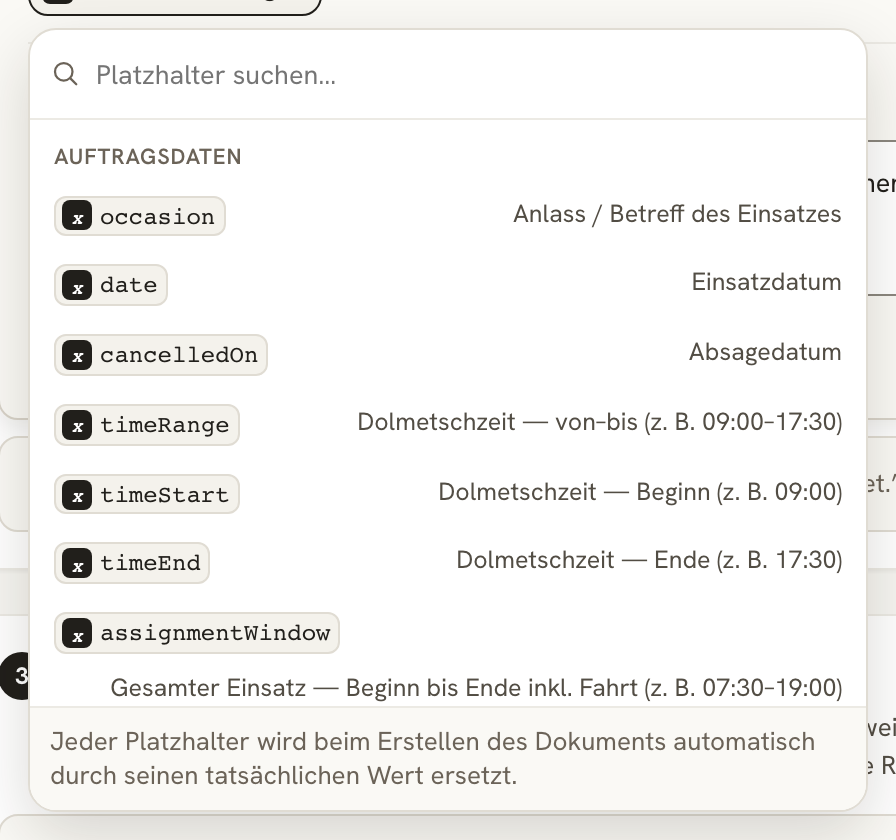
- Setze den Cursor an die Stelle, an der der Wert stehen soll.
- Klicke auf Platzhalter einfügen oder tippe
{{. - Such den passenden Eintrag – die Suche filtert über Name und Beschreibung.
- Auswählen. Fertig.
Die verfügbaren Platzhalter
Auftragsdaten
Alles, was am Einsatz selbst hängt.
| Platzhalter | Wert |
|---|---|
occasion | Anlass / Betreff des Einsatzes |
date | Einsatzdatum |
cancelledOn · cancelledBy | Absagedatum bzw. wer abgesagt hat (Merkblatt Punkt 8) |
orderedOn · orderedBy | Beauftragungsdatum bzw. Auftraggeber (Merkblatt Punkt 8) |
timeRange | Dolmetschzeit von–bis (z. B. 09:00–17:30) |
timeStart · timeEnd | Dolmetschzeit Beginn bzw. Ende |
doorToDoorWindow | Einsatzfenster Tür zu Tür: erste Abfahrt bis letzte Ankunft, inkl. Wartezeit |
assignmentWindow | Gesamter Einsatz mit auf den Dolmetschblock gefalteter Fahrt, ohne Wartezeit |
serviceAddress | Einsatzadresse |
startAddress · endAddress | Abfahrts- bzw. Rückkehradresse |
Was abgerechnet wurde – diese Werte entsprechen immer der Spalte „Menge" der Position:
| Platzhalter | Wert |
|---|---|
billableDuration · billedQuantity | Abgerechnete Menge dieser Position, gerundet nach Modell (= Spalte „Menge") |
travelHours | Abgerechnete Fahrzeit (ggf. gerundet) |
hourlyRate | Stundensatz dieser Position |
unitRate | Einzelpreis dieser Position (z. B. eine Pauschale) |
travelKmRate | Satz pro Kilometer |
lineTotal | Gesamtbetrag dieser Position |
Was gemessen wurde – damit der Kostenträger die Rundung nachvollziehen kann:
| Platzhalter | Wert |
|---|---|
assignmentDuration | Gemessene Einsatzdauer inkl. Fahrt (z. B. 5 Std. 13 Min.) |
serviceDuration | Gemessene Dolmetschdauer ohne Fahrt |
travelDuration · travelOutDuration | Gemessene Fahrtdauer gesamt bzw. nur Hinfahrt |
travelOutRange · travelReturnRange | Hin- bzw. Rückfahrt als Zeitspanne |
travelWindow | Fahrzeitfenster: erste Abfahrt bis letzte Ankunft |
travelDistanceKm | Fahrstrecke in Kilometern |
distanceTier | Angewandte Pauschalgrenze (z. B. „bis 50 km") |
transportMode | Transportmittel (PKW / ÖPNV) |
ticketDescription | Beschreibung des ÖPNV-Tickets (inkl. Deutschlandticket-Hinweis) |
ticketReference | Beleg-/Ticketnummer einer abrechenbaren ÖPNV-Fahrt |
Kunde
| Platzhalter | Wert |
|---|---|
customerName | Name des Kunden |
customerBirthDate | Geburtsdatum |
customerInsuranceNumber | Versicherungsnummer |
customerFileNumber | Aktenzeichen |
Kostenträgerdaten
| Platzhalter | Wert |
|---|---|
recipientName | Name des Kostenträgers |
recipientAddress | Anschrift des Kostenträgers |
salutation | Anrede (aus dem Kostenträger) |
travelPolicyNote | Reisekosten-Hinweis |
Rechnungsdaten
| Platzhalter | Wert |
|---|---|
invoiceNumber | Rechnungsnummer |
serviceDate | Leistungsdatum |
Nur in Storno- und Korrekturtexten
| Platzhalter | Wert |
|---|---|
originalInvoiceNumber | Nummer der ursprünglichen Rechnung |
originalInvoiceDate | Datum der ursprünglichen Rechnung |
stornoInvoiceNumber | Nummer der Stornorechnung |
Nur in Mahnungstexten
Eine Mahnung kennt keine Auftrags- oder Kundendaten – sie bezieht sich auf die Rechnung. Deshalb gibt es hier einen eigenen, kleineren Satz:
| Platzhalter | Wert |
|---|---|
invoiceNumber | Rechnungsnummer |
originalDueDate | Ursprüngliches Fälligkeitsdatum |
newDueDate | Neue Zahlungsfrist |
reminderStage | Mahnstufe (1–3) |
outstandingAmount | Offener Betrag |
dunningFee | Mahngebühr |
interest | Verzugszinsen |
total | Gesamtbetrag (fällig) |
recipientName · salutation | Name und Anrede des Kostenträgers |
Was passiert, wenn ein Wert fehlt?
Nicht jeder Auftrag hat jeden Wert – nicht jeder Kunde hat ein Aktenzeichen, nicht jede Fahrt ein Ticket. Steht ein leerer Platzhalter mitten im Satz, bleibt seine Stelle einfach leer – es entsteht keine Fehlermeldung und kein {{…}} im fertigen PDF.
Zeile ausblenden, wenn der Wert leer ist
Oft soll aber die ganze Zeile verschwinden: „Anlass:“ ohne Anlass hilft niemandem. Das schaltest Du direkt am Platzhalter ein:
Tippe (oder klicke) einfach auf die Platzhalter-Kachel in der Beschreibung – jeder Tipp schaltet um. Das kleine Zeilen-Symbol auf der Kachel zeigt den Zustand: drei durchgezogene Linien heißt „Zeile bleibt immer stehen“, eine gestrichelte Mittellinie heißt „Zeile entfällt, wenn der Wert leer ist“. Beim Überfahren mit der Maus verrät der Tooltip, was der nächste Klick bewirkt. Ohne den Schalter bleibt die Zeile immer stehen, auch mit leerem Wert – es passiert also nie etwas hinter Deinem Rücken. Die mitgelieferten Vorlagen haben den Schalter überall dort gesetzt, wo es sinnvoll ist.
Per Tastatur: Mit Tab erreichst Du jede Kachel, Enter öffnet ihre Einstellungen, Entf entfernt sie.
Bedingungen: Zeilen je nach Situation drucken
Manche Zeilen hängen nicht an einem Wert, sondern an einer Situation – zum Beispiel soll der Rechtssatz zu ÖPNV-Auslagen nur auf Rechnungen erscheinen, bei denen die Fahrt tatsächlich abrechenbar war (nicht bei einer Fahrt mit Deutschlandticket). Dafür gibt es in der Platzhalter-Auswahl die Gruppe Bedingungen:
- Setze den Cursor in die betreffende Zeile und füge die Bedingung ein (z. B. „Fahrt mit Deutschlandticket“).
- Am Zeilenanfang erscheint eine gestrichelte Kachel, etwa „nur ohne: Deutschlandticket“.
- Ein Tipp auf die Kachel öffnet ihre Einstellungen: dort wählst Du, ob die Zeile nur wenn die Bedingung zutrifft oder nur wenn sie nicht zutrifft gedruckt wird – oder entfernst die Bedingung wieder.
Die Kachel druckt selbst nichts; sie steuert nur, ob ihre Zeile auf der Rechnung erscheint.
Über den Autor