Versand: die Rechnung geht raus
Informationen zum Artikel

Autor: Dmitry Dugarev
Die Rechnung ist erstellt und geprüft. Jetzt muss sie zum Kostenträger.
DolmiDesk™ verschickt sie selbst – Du brauchst weder ein eigenes Postfach noch eine eigene Domain und musst nichts herunterladen und woanders anhängen.
Was verschickt wird
| Bestandteil | Woher |
|---|---|
| Die Rechnung | Als PDF mit eingebetteter E-Rechnung (ZUGFeRD) – ein Dokument, für Mensch und Buchhaltungssoftware zugleich. |
| Die Anlagen | Alles, was am Auftrag hing: Einsatzbestätigungen, ÖPNV-Tickets, Parkbelege. |
| Betreff und Text | Aus der Mail-Vorlage des Kostenträgers, mit gefüllten Platzhaltern. |
| Empfänger | Die E-Mail-Adresse des Kostenträgers, plus optionale CC-Adresse. |
Eine Rechnung versenden
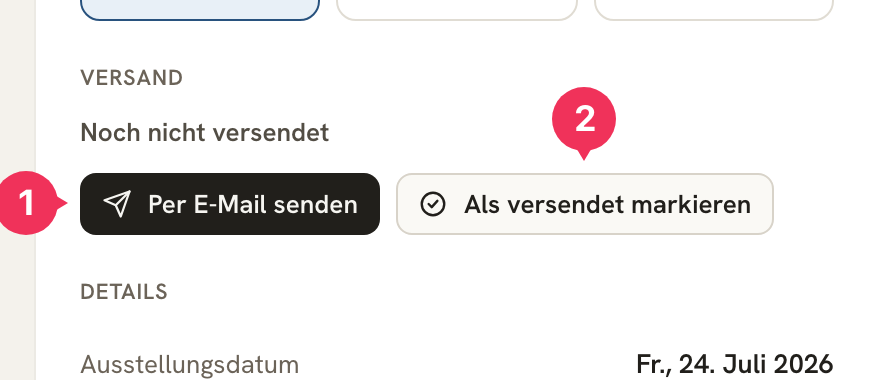
Öffne die Rechnung. Im rechten Bereich steht Versand:
- Per E-Mail senden – DolmiDesk™ verschickt sie für Dich.
- Als versendet markieren – für den Fall, dass Du sie auf einem anderen Weg zugestellt hast.
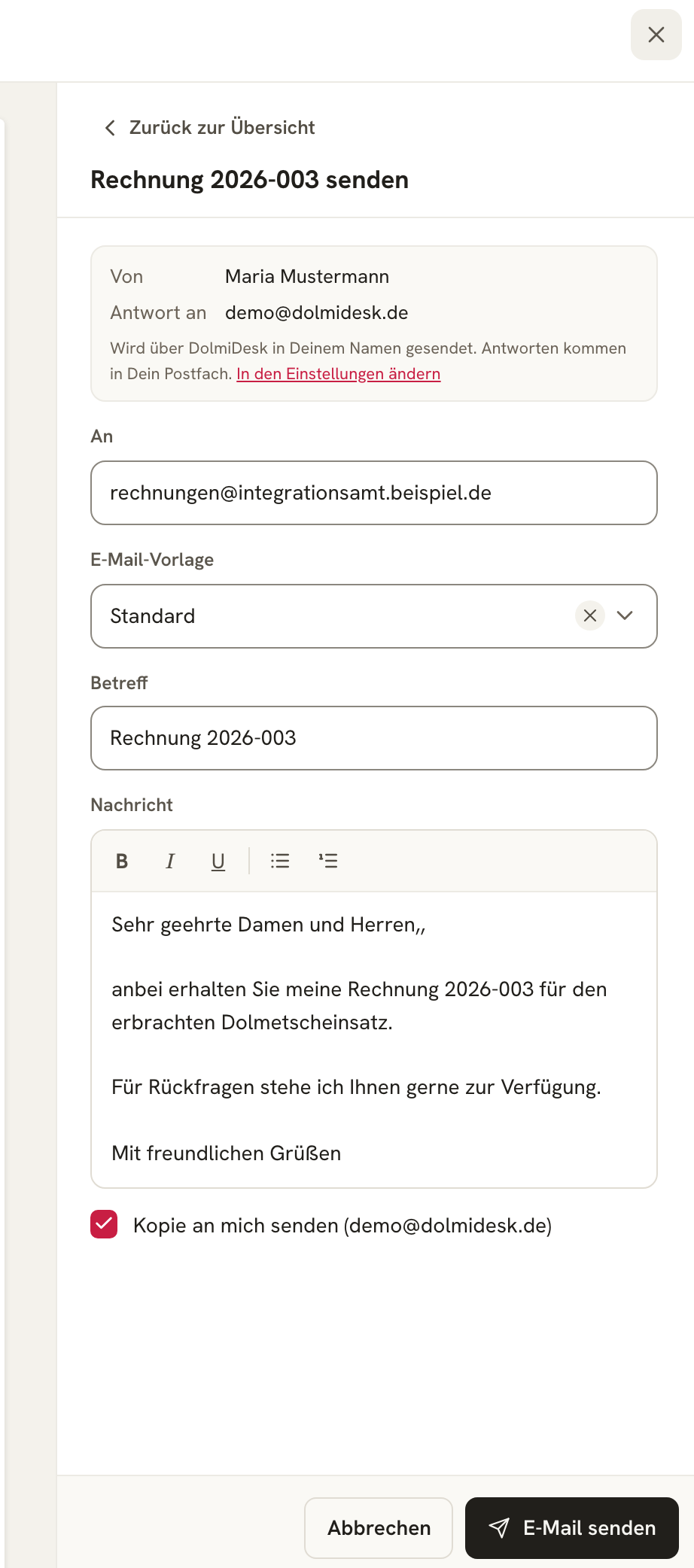
Der Versand-Dialog
| Feld | Bedeutung |
|---|---|
| Von / Antwort an | Deine Absenderangaben aus Einstellungen → E-Mail. Gesendet wird über DolmiDesk™ in Deinem Namen; Antworten landen in Deinem eigenen Postfach. |
| An | Kommt vom Kostenträger. Du kannst sie für diese eine Nachricht überschreiben. |
| E-Mail-Vorlage | Die Vorlage des Kostenträgers – umschaltbar, wenn diese Nachricht anders klingen soll. |
| Betreff / Nachricht | Aus der Vorlage vorausgefüllt, mit eingesetzten Platzhaltern. Beides lässt sich vor dem Senden frei bearbeiten. |
| Kopie an mich | Schickt Dir eine Blindkopie an Deine Konto-Adresse. |
Ein Klick auf E-Mail senden, und die Rechnung ist unterwegs. Der Versand-Block zeigt danach Versendet am … und bietet Erneut per E-Mail senden an, falls doch etwas nachzureichen ist.
Ohne E-Mail: Postweg und Portale
Manche Kostenträger wollen Papier, andere haben ein eigenes Rechnungsportal. Dann lädst Du die Rechnung über Herunterladen als PDF herunter – der Dateiname folgt dem Muster aus Deinen Einstellungen – und reichst sie auf dem gewünschten Weg ein.
Danach klickst Du Als versendet markieren, damit Fälligkeit und Mahnwesen korrekt weiterlaufen.
Automatisch versenden
Wer bei einem Kostenträger die Rechnungs-Automatisierung auf Erstellen & senden stellt, muss gar nichts mehr tun: Sobald ein importierter Auftrag vollständig dokumentiert ist, entsteht die Rechnung und geht direkt raus.
Dafür braucht der Kostenträger eine hinterlegte E-Mail-Adresse – ohne sie steht diese Stufe nicht zur Verfügung.
Mahnungen versenden
Eine Mahnung wird genauso zugestellt wie eine Rechnung: Im Block Mahnwesen der Rechnung hat jede Stufe drei Aktionen – herunterladen, per E-Mail senden und als versendet markieren.
Hat der Kostenträger eine eigene E-Mail-Vorlage für Mahnungen, wird sie dafür verwendet; sonst die normale.
Auch hier gilt: Die nächste Mahnstufe entsteht erst, wenn die vorherige als versendet markiert ist. Mehr dazu unter Mahnen.
Und die Buchhaltung?
Zwei Wege, ohne dass Du Dateien hin- und herschiebst:
- Beleg-Upload E-Mail: Hinterlege in den Einstellungen die Belegadresse Deiner Buchhaltungssoftware. Rechnungen und Mahnungen gehen dann automatisch zusätzlich dorthin.
- GoBD-Export: Für Steuerberatung und Betriebsprüfung erzeugst Du unter Einstellungen → Datenexport & -import ein vollständiges Archiv eines Zeitraums – mit allen Belegen, Zahlungen, Mahnungen und Originaldateien.
Wenn der Versand scheitert
Kommt eine E-Mail nicht durch – falsche Adresse, volles Postfach, abweisender Server –, erfährst Du das auf zwei Wegen: über die Benachrichtigung Versand fehlgeschlagen in der täglichen Zusammenfassung und an der Rechnung selbst, die weiterhin als nicht versendet geführt wird.
Prüfe dann die Adresse beim Kostenträger und sende erneut.
Über den Autor