Installation & Erste Schritte
Informationen zum Artikel

Autor: Dmitry Dugarev
Willkommen bei DolmiDesk™! 🎉
Wir haben die Installation so einfach wie möglich gemacht. Du musst keine komplizierten technischen Einrichtungen vornehmen. Alles, was Du brauchst, ist Dein Google Account und Deine Lizenz.
Deine persönliche Kopie erstellen
Nach dem Kauf hast Du eine E-Mail mit einem Installations-Link erhalten.
- Klicke auf den Link in der E-Mail.
- Melde Dich mit Deinem Google Account an (falls Du noch nicht angemeldet bist).
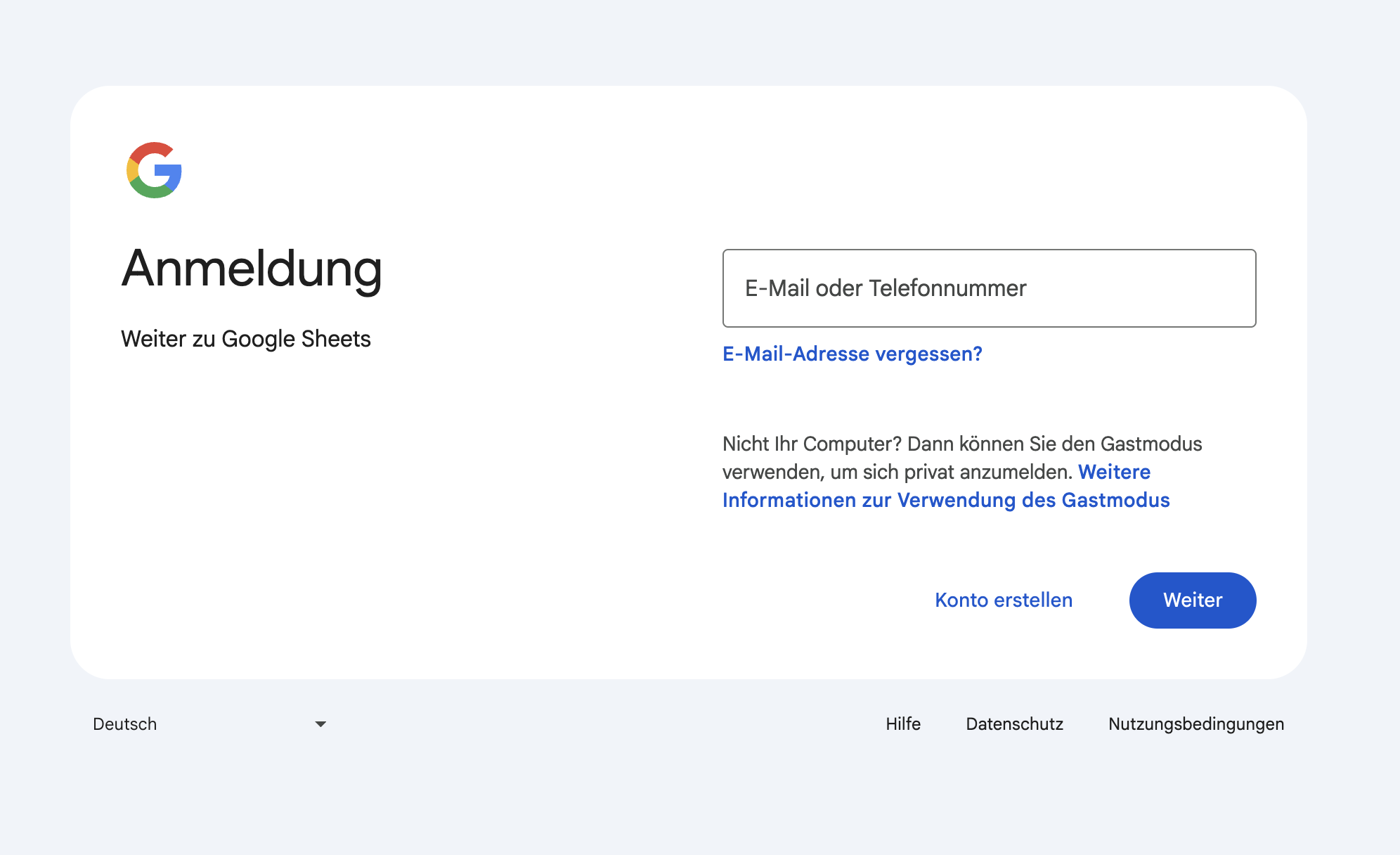
Anmeldeseite von Google - Es öffnet sich ein Fenster bei Google: "Möchtest Du eine Kopie von DolmiDesk Vorlage erstellen?"
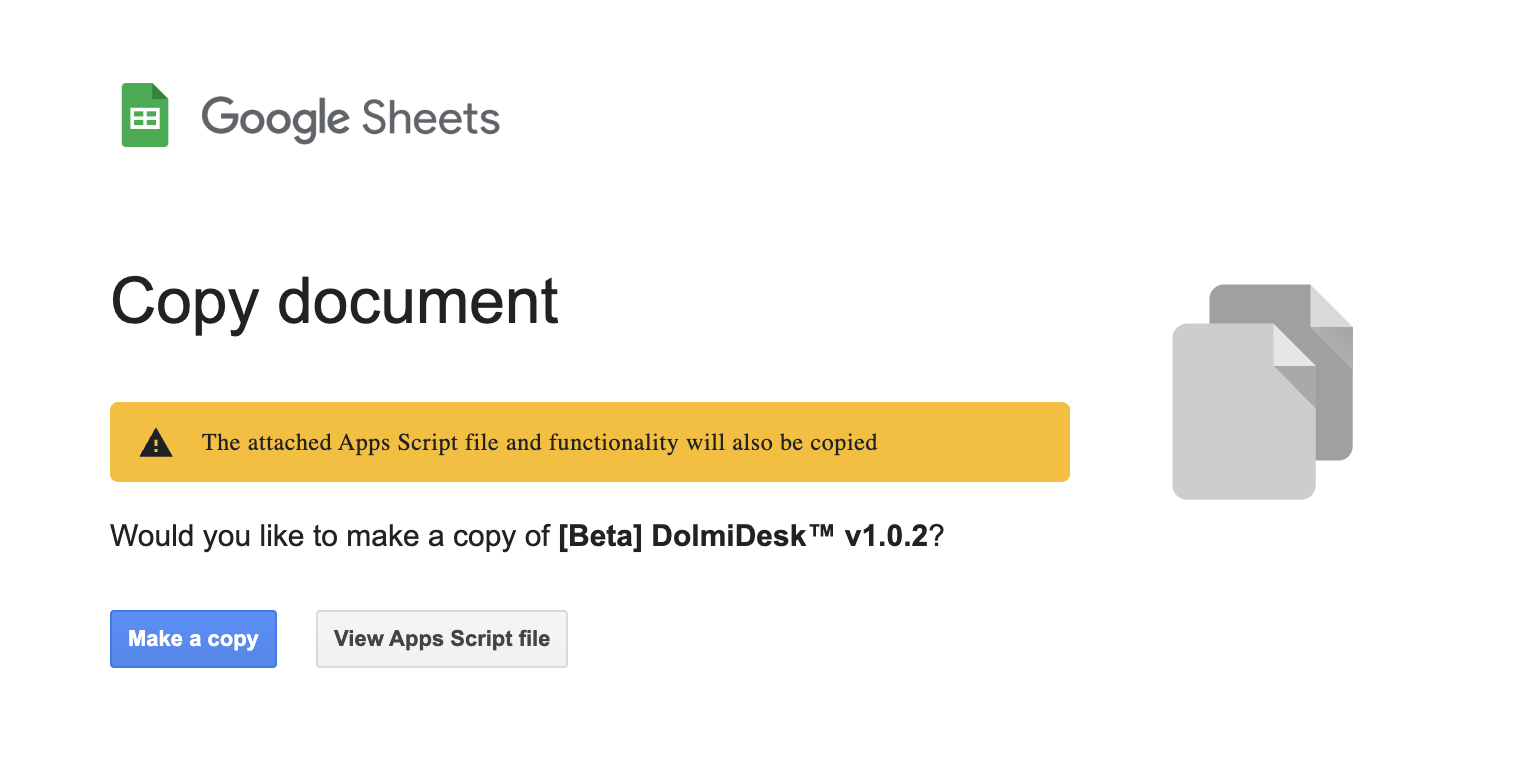
Die Google Kopie erstellen Seite - Klicke auf den blauen Button Kopie erstellen.
- Google legt nun Deine persönliche DolmiDesk-Datei in Deinem Google Drive ab. Du kannst sie oben links umbenennen (z. B. in "DolmiDesk 2025").
Das System aktivieren
Damit DolmiDesk™ für Dich arbeiten kann (Rechnungen schreiben, Routen berechnen), musst Du es einmalig aktivieren und Google die Erlaubnis geben.
- Warte kurz, bis die Tabelle vollständig geladen ist.
- Du solltest oben im Menü (neben "Hilfe") den Punkt DolmiDesk™ sehen.
(Falls nicht: Lade die Seite mit
F5einmal neu). - Klicke auf DolmiDesk™ → ⚙️ System aktivieren (Klicke hier!).

Wo Du den DolmiDesk Menüpunkt findest
Berechtigungen erteilen
Da DolmiDesk™ ein leistungsfähiges Werkzeug ist, das auf Deinen Kalender, Dein Gmail und Dein Drive zugreift, fragt Google Dich nun um Erlaubnis.
- Ein Fenster "Berechtigung erforderlich" erscheint → Klicke auf Ok.
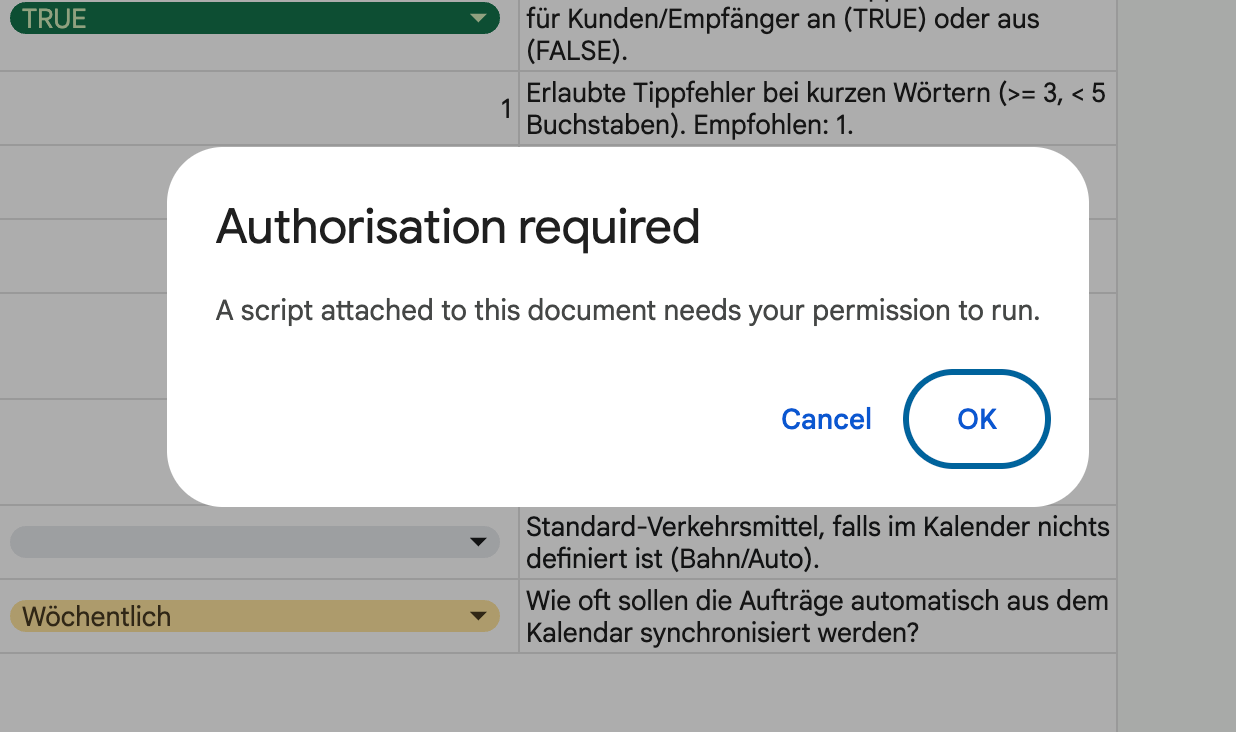
Berechtigungsanforderung von Google - Wähle Dein Google Konto aus.
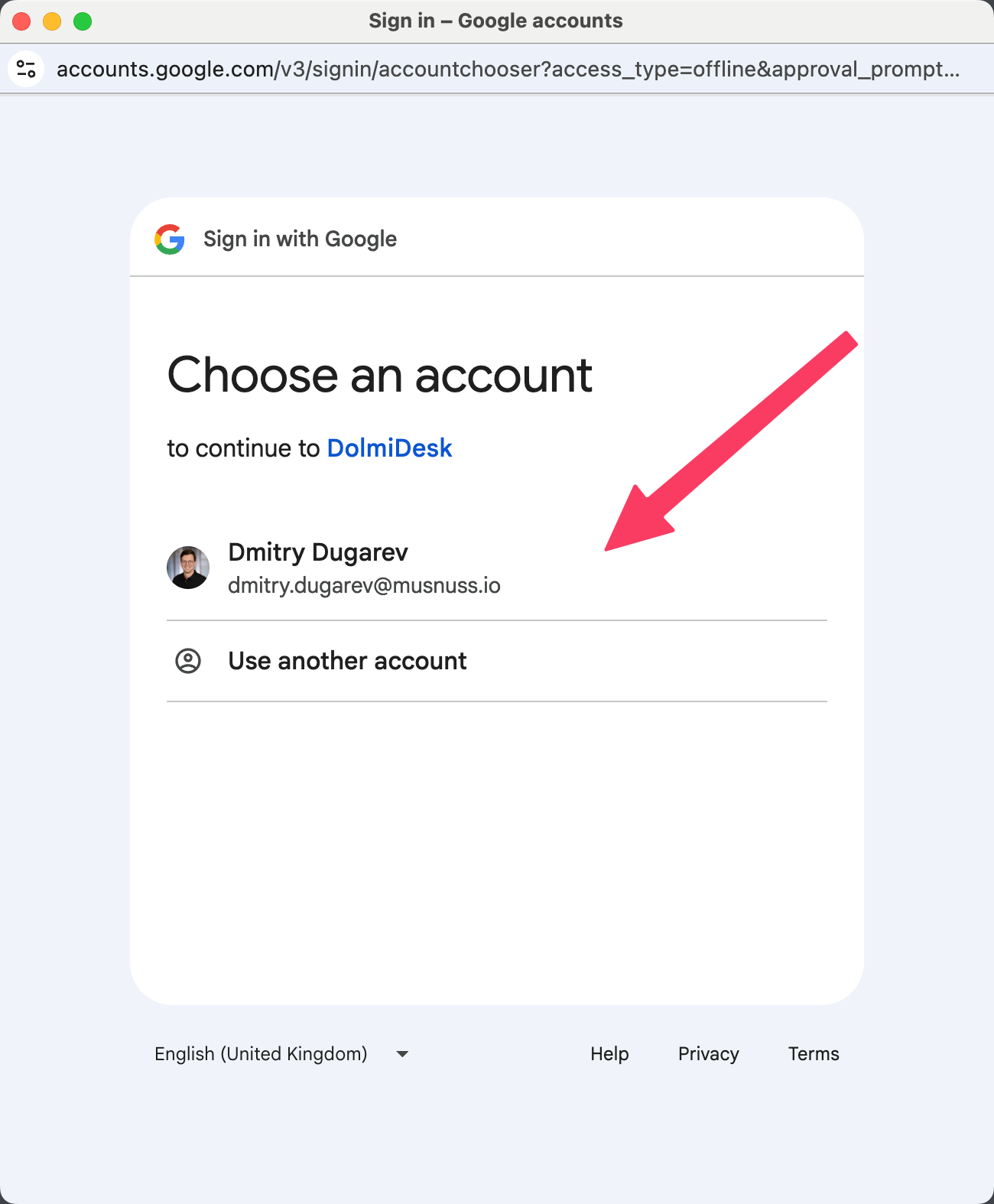
Google Konto Auswahl - Ein weiteres Fenster erscheint, in dem Du den Zugriff auf Deine E-Mail-Adresse erlauben musst, weil wir diese zur Lizenzprüfung benötigen.
- Klicke auf Weiter (Allow).
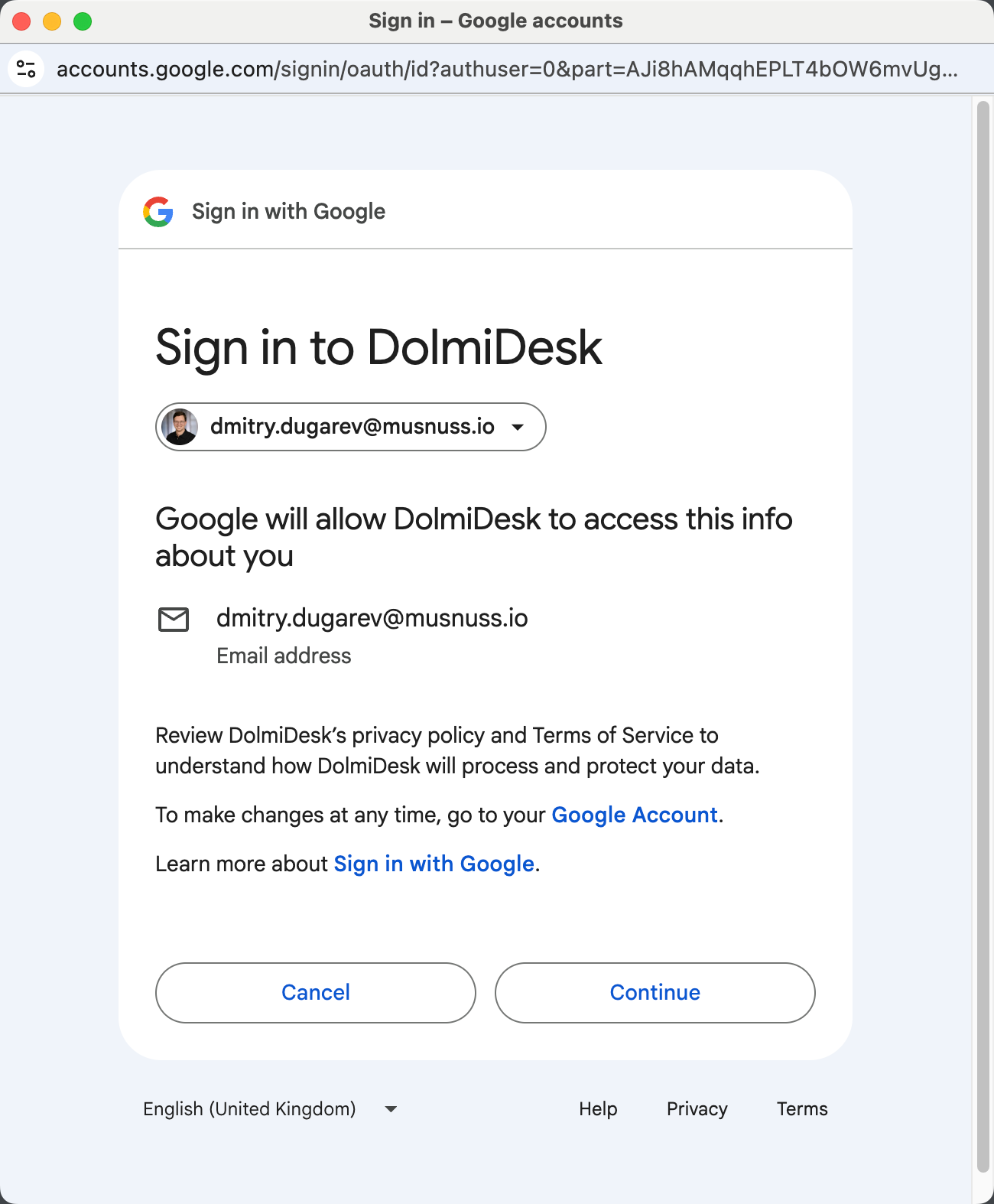
Zugriffsanfrage auf E-Mail-Adresse
- Klicke auf Weiter (Allow).
- Desweiteren werden verschiedene Berechtigungen abgefragt, die DolmiDesk benötigt, um korrekt zu funktionieren:
- Zugriff auf Deinen Kalender (um Termine zu lesen und Routen zu planen).
- Zugriff auf Dein Google Drive (um Dateien zu speichern).
- Zugriff auf Dein Gmail (um Rechnungen zu versenden).
- Verbindung mit Drittanbieter-Diensten (für die Routenberechnung via Google Maps).
- Ausführung der App während Deiner Abwesenheit (damit DolmiDesk auch dann arbeiten kann, wenn Du nicht am Computer bist).
- Wähle "Alle auswählen" und klicke auf Weiter.
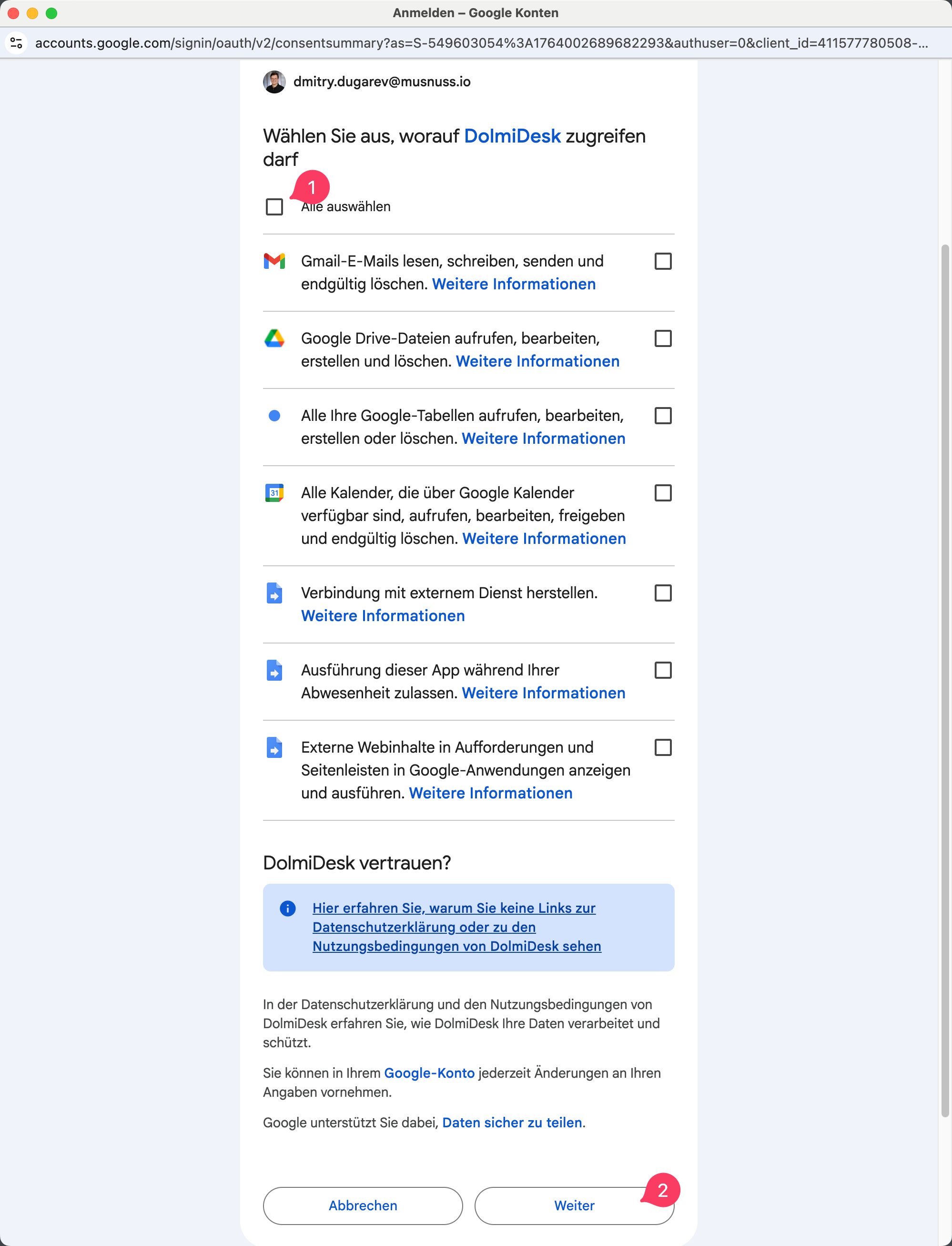
Zugriffsanfragen für Kalender, Drive und Gmail
Das Skript startet nun die Einrichtung.
Konfiguration abschließen
Das Setup-Skript wird Dich nun darauf hinweisen, dass noch Daten fehlen. Das ist normal! Wir müssen dem System noch sagen, wer Du bist.
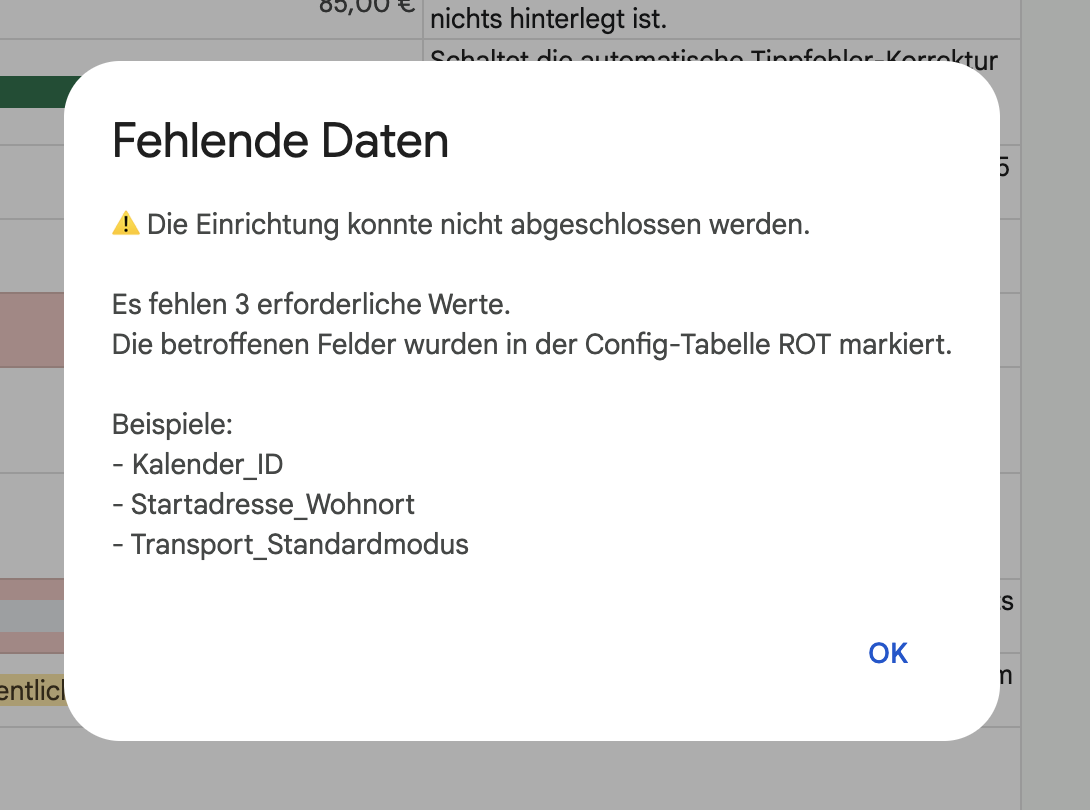
- Drücke auf Ok.
- Wechsle unten in den Tabellen-Reiter Config.
- Die Felder, die Du ausfüllen musst, sind ROT markiert.
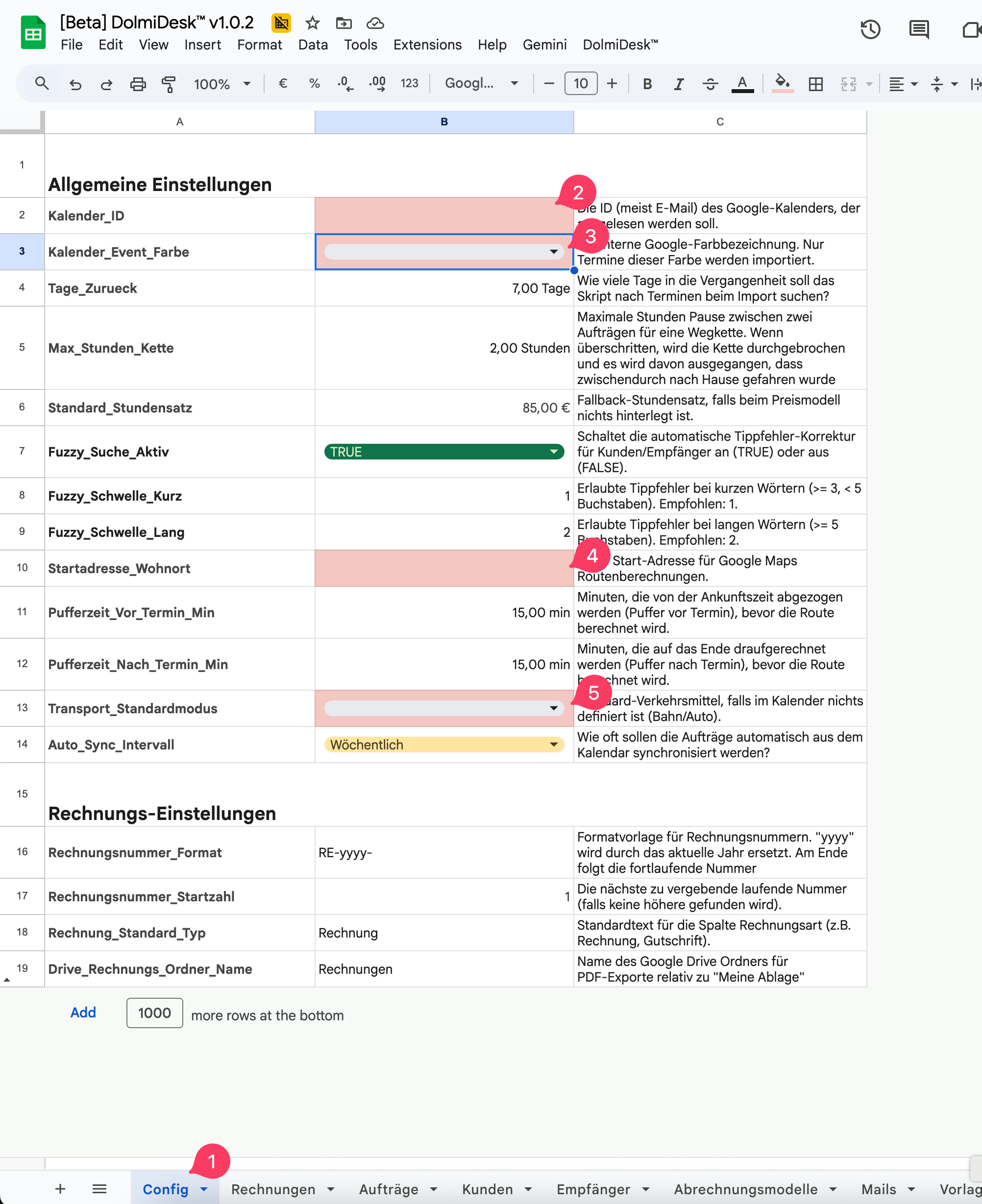
Config Tabelle mit roten Pflichtfeldern - Fülle mindestens folgende Felder aus:
- Kalender_ID: Deine E-Mail-Adresse (siehe Anleitung unten, falls Du unsicher bist).
- Kalender_Event_Farbe: Wähle eine Farbe für die Termine, die DolmiDesk erstellen soll (z.B. "Blau").
- Startadresse_Wohnort: Deine Adresse für die Routenberechnung (z.B. "Musterstraße 1, 12345 Berlin").
- Transport_Standardmodus: Wähle Deinen bevorzugten Transportmodus aus (z.B. "Fahrrad" oder "Auto").
Wie finde ich meine Kalender_ID?
Meistens ist Deine Kalender-ID einfach Deine E-Mail-Adresse. Wenn Du aber einen speziellen Unter-Kalender nutzen willst, findest Du die ID so:
- Öffne Google Kalender im Browser.
- Klicke links bei "Meine Kalender" auf die drei Punkte neben dem Kalender, den Du nutzen möchtest.
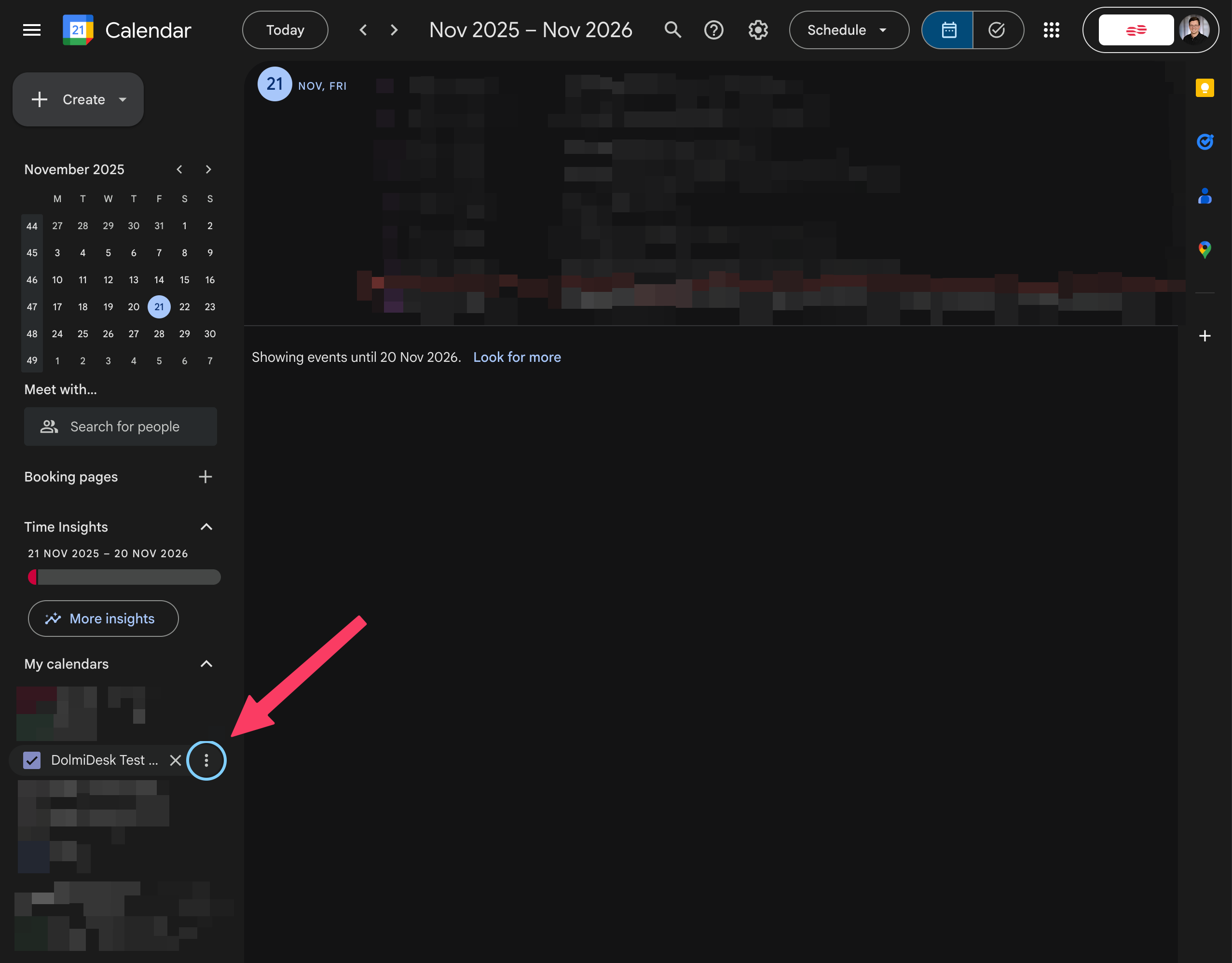
Kalender-Eigenschaften-Menü - Wähle Einstellungen und Freigabe.
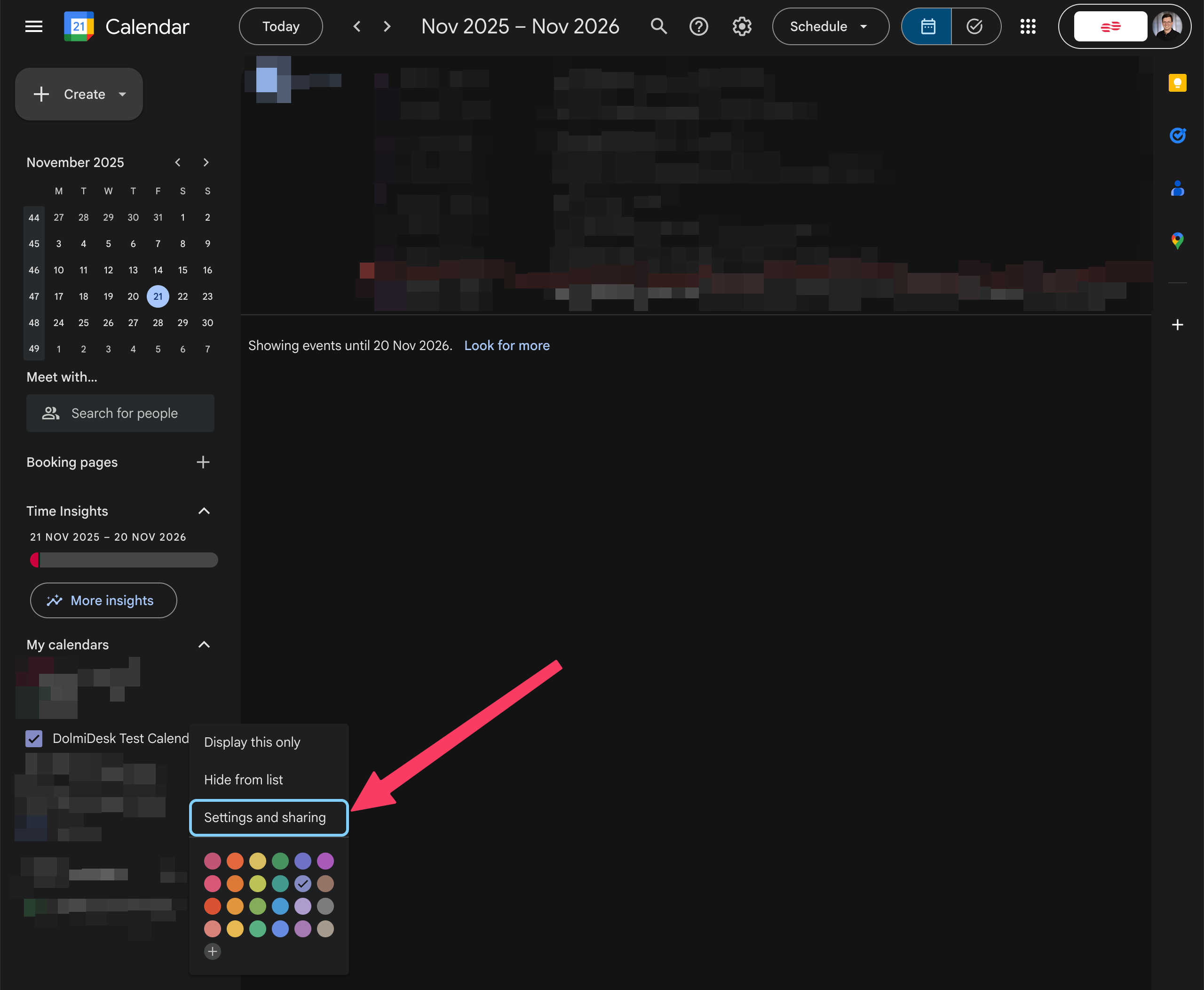
Kalender-Einstellungen-Menü - Scrolle ganz nach unten zum Abschnitt Kalender integrieren.
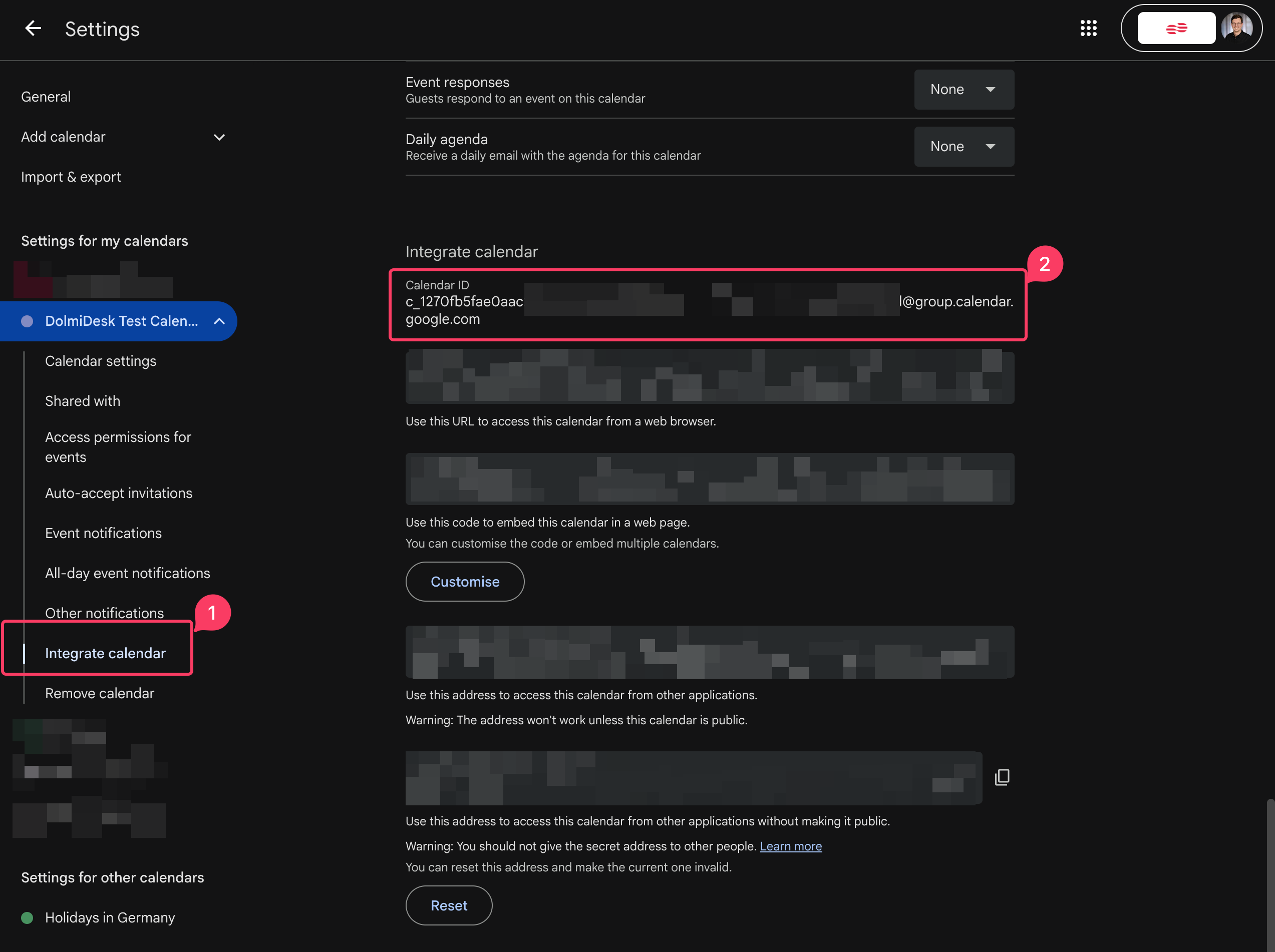
Kalender-ID Bereich - Kopiere die Kalender-ID und füge sie in der Config-Tabelle ein.
Einrichtung abschließen
- Wenn Du die roten Felder ausgefüllt hast, klicke wieder oben im Menü erneut auf: DolmiDesk™ → ⚙️ System aktivieren (Klicke hier!).
- Das System prüft nun Deine Daten und Deine Lizenz noch einmal.
- Wenn alles passt, erhältst Du die Meldung: "✅ System aktiviert!"
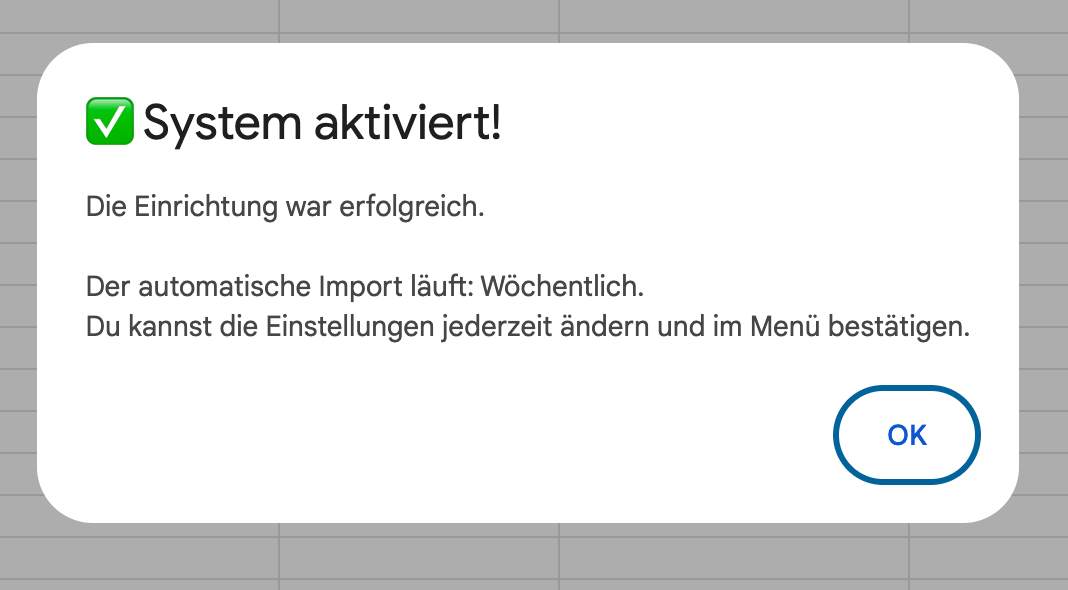
System erfolgreich aktiviert
Ab jetzt ändert sich der Menüpunkt zu "⚙️ Einstellungen aktuallisieren" und Du bekommst Zugriff auf alle Funktionen von DolmiDesk™! 🎉
Über den Autor