Stammdaten: Kunden
Informationen zum Artikel

Autor: Dmitry Dugarev
Unter Kunden verwaltest Du die Personen, für die Du dolmetschst – Patientinnen, Eltern, Angeklagte, Mitarbeitende eines Betriebs.
Dieser Bereich hat eine entscheidende Funktion: Er ist die Brücke zwischen Deinem Kalender und dem Kostenträger.
Die „90-%-Regel“ (Die Brücke)
Im Alltag willst Du im Kalender nur kurz den Namen notieren, ohne jedes Mal zu überlegen, welche Behörde die Rechnung bekommt.
Genau dafür verknüpfst Du jeden Kunden mit einem Standard-Kostenträger.


Schreibst Du im Kalendertermin nur Kunde: Anna Schulz, ohne einen Kostenträger zu nennen, schaut DolmiDesk™ hier nach und weiß:
„Dieser Kunde wird standardmäßig über die AOK Hessen abgerechnet.“
Damit stehen Preis, Rechnungsvorlage und Versandadresse fest – alles, was Du beim Kostenträger hinterlegt hast.
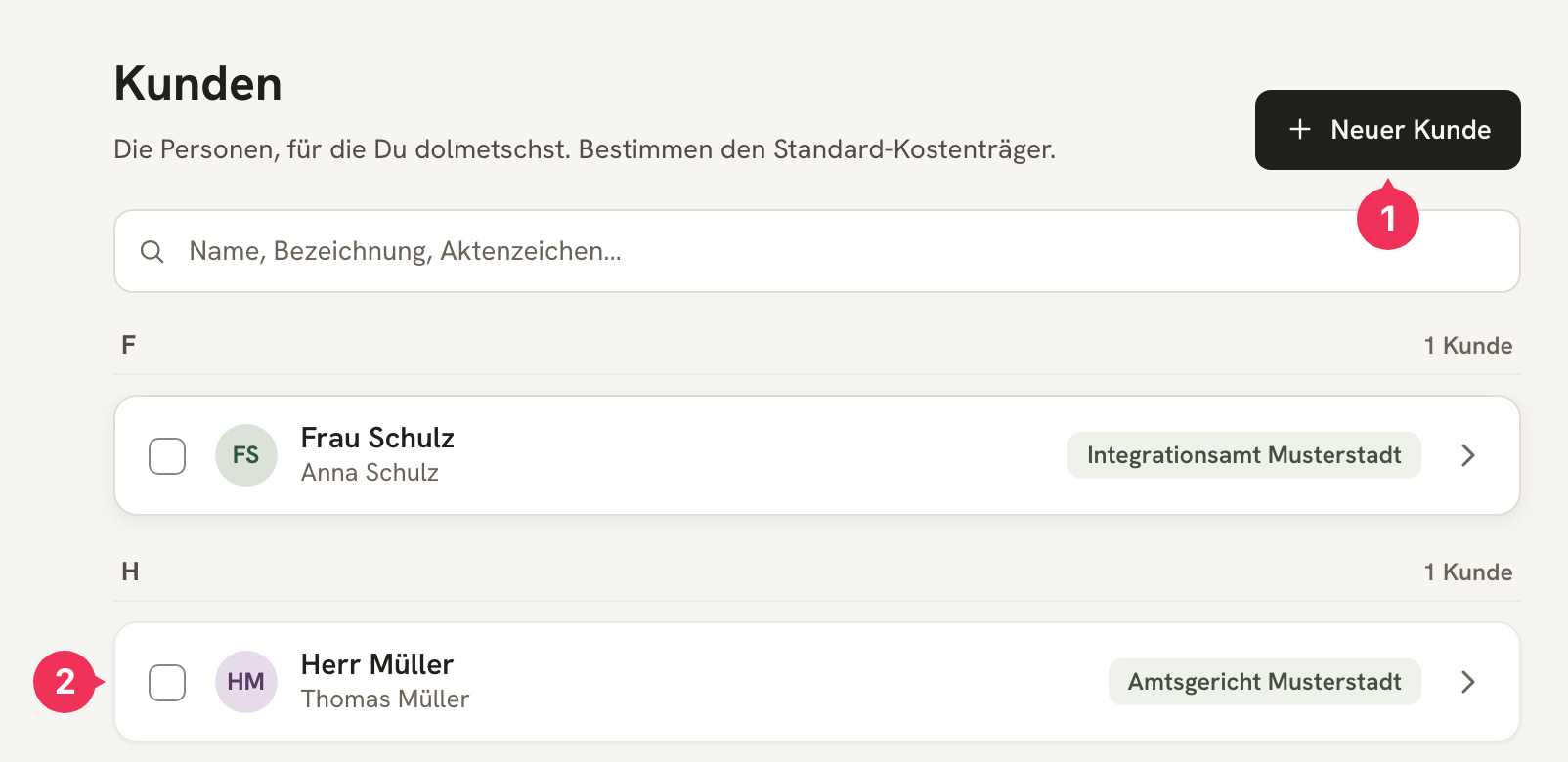
- Neuer Kunde legt einen Eintrag an.
- Ein Klick auf eine Zeile öffnet ihn zum Bearbeiten.
Die Felder im Detail
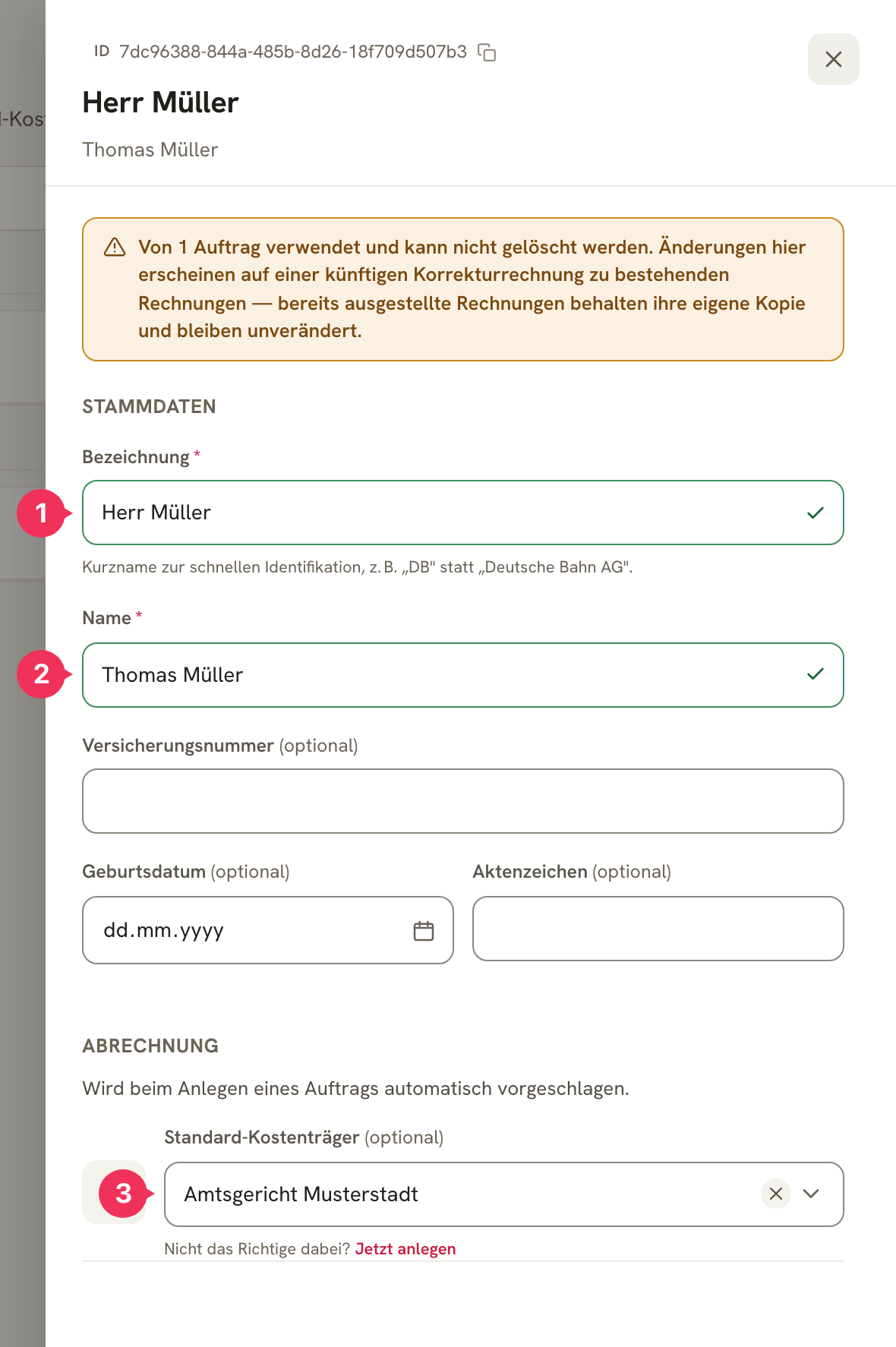
| Feld | Erklärung |
|---|---|
| 1 Bezeichnung | Der Kurzname zur schnellen Identifikation – und der Name, den Du im Kalender schreibst. Kurz und eindeutig, z. B. Frau Schulz oder DB statt Deutsche Bahn AG. |
| 2 Name | Der vollständige Name. Er steht als Platzhalter für Deine Rechnungsvorlagen bereit. |
| Versicherungsnummer | Optional. Für Abrechnungen mit Krankenkassen. |
| Geburtsdatum | Optional. Von manchen Behörden zur Identifikation verlangt. |
| Aktenzeichen | Optional. Das Zeichen, unter dem der Vorgang beim Kostenträger läuft. |
| 3 Standard-Kostenträger | Wer die Rechnungen dieses Kunden normalerweise bezahlt. Wird beim Anlegen eines Auftrags automatisch vorgeschlagen. |
Anleitung: Einen neuen Kunden anlegen
Du hast einen neuen Klienten, „Max Mustermann“, dessen Rechnungen an die AOK Hessen gehen.
Kunden anlegen
Klicke auf Neuer Kunde.
Namen eintragen
| Bezeichnung | Name |
|---|---|
| Max Mustermann | Herr Max Mustermann |
So schreibst Du im Kalender Max Mustermann, während auf der Rechnung Herr Max Mustermann erscheint.
Zusatzdaten ergänzen
| Versicherungsnummer | Geburtsdatum |
|---|---|
| M-12345678 | 01.01.1990 |
Beides ist optional – aber wenn die Krankenkasse die Versicherungsnummer auf der Rechnung sehen will, ist sie hier genau richtig aufgehoben.
Kostenträger verknüpfen
Wähle unter Standard-Kostenträger den Eintrag AOK Hessen. Fehlt er noch, legst Du ihn über Jetzt anlegen direkt aus diesem Formular heraus an.
Speichern
Fertig.
Das Ergebnis: Trägst Du im Kalender Kunde: Max Mustermann ein, weiß DolmiDesk™ sofort, wer die Rechnung bekommt, an welche Adresse sie geht, nach welchem Modell gerechnet wird und wie sie aussieht.
Ändern und Löschen
- Ein Kunde, der bereits an einem Auftrag hängt, lässt sich nicht löschen – ändern aber jederzeit.
- Bereits ausgestellte Rechnungen behalten ihre eigene Kopie der Daten. Ein korrigierter Name erscheint also nicht rückwirkend auf alten Belegen.
Über den Autor