Der Import-Prozess: Vom Kalender zum Auftrag
Informationen zum Artikel

Autor: Dmitry Dugarev
Der Kern von DolmiDesk™ ist die Verwandlung Deiner Kalendertermine in fertig vorbereitete Aufträge.
Dieser Artikel erklärt den kompletten Fluss: wie Du Termine einträgst, wie das System sie versteht (Logik) und was beim Import in den Aufträgen ankommt.
Bevor es losgeht
Damit ein Termin überhaupt „gesehen“ wird, gelten drei Regeln. Alle drei stellst Du unter Einstellungen → Konnektoren ein (siehe Erste Schritte):
- Der Kalender: Es wird ausschließlich aus dem Kalender gelesen, den Du bei Kalender für den Import ausgewählt hast.
- Die Farbe: Hast Du eine Termin-Farbe gewählt, werden nur Termine dieser Farbe importiert – ideal, um private Termine draußen zu lassen. Mit „alle Farben“ zählt jeder Termin des Kalenders.
- Das Zeitfenster: Importiert wird nur, was ins eingestellte Alter fällt – nicht älter als der rechte Regler und mindestens so alt wie der linke. Zukünftige Termine werden nie importiert.
Wie und wann wird importiert?
Öffne Aufträge → Importieren. Der Dialog zeigt Dir jeden gefundenen Termin als Vorschau – so, wie er als Auftrag ankommen würde.
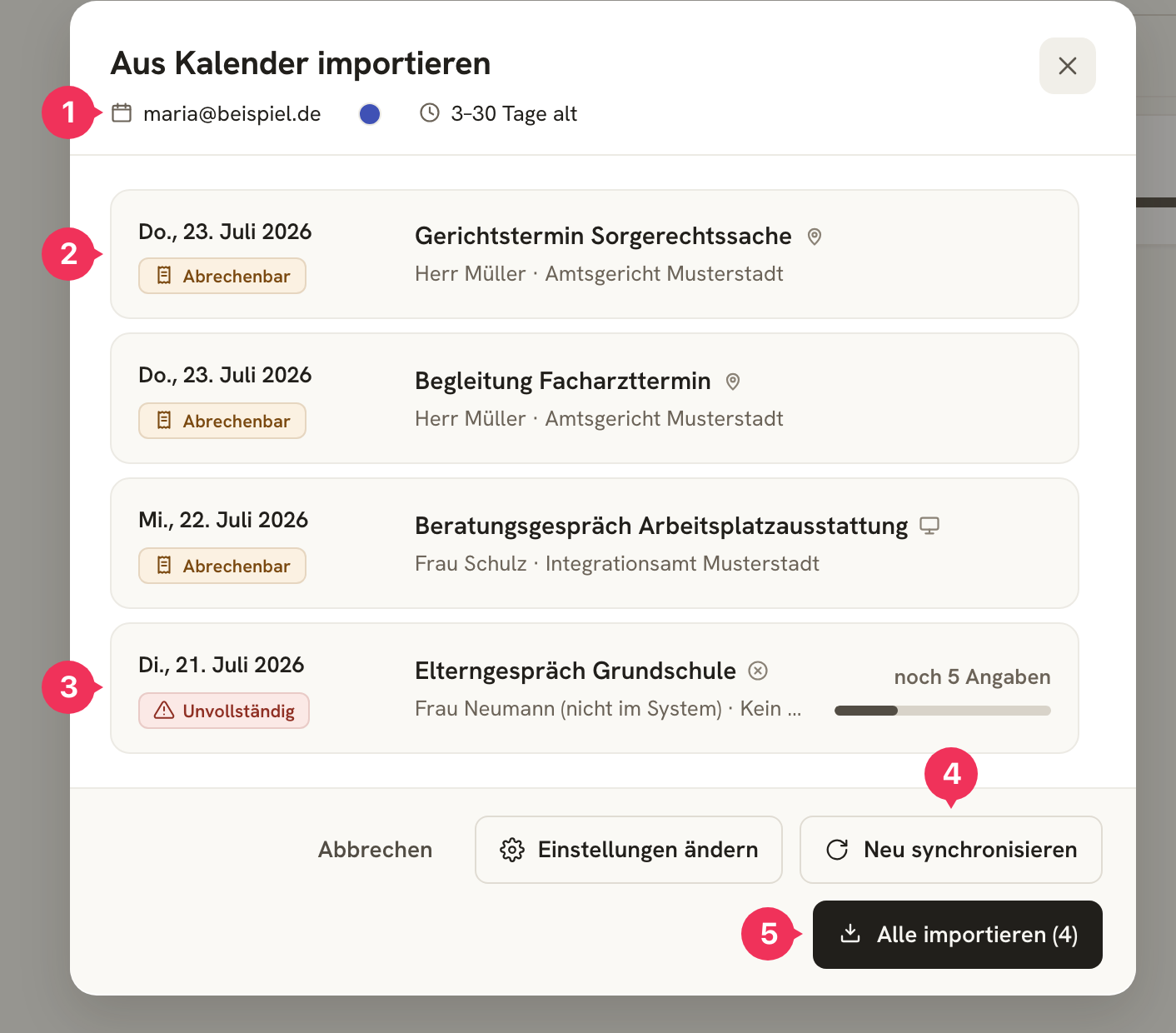
- Die Kopfzeile zeigt, woraus gerade importiert wird: Kalender, Farbe und Zeitfenster.
- Jede Zeile ist eine Vorschau des künftigen Auftrags – mit Datum, Anlass, Kunde · Kostenträger und dem voraussichtlichen Betrag.
- Unvollständige Termine werden trotzdem importiert. Die Vorschau sagt Dir nur vorab, wie viele Angaben Du danach noch ergänzen musst.
- Neu synchronisieren liest den Kalender frisch ein – nach jeder Änderung an einem Termin der richtige Knopf.
- Alle importieren legt aus allen angezeigten Terminen Aufträge an. Eine Einzelauswahl gibt es bewusst nicht: Was Du nicht importieren möchtest, hältst Du über Farbe und Zeitfenster draußen.
Der Kalender als Eingabemaske
Du nutzt den Google Kalender nicht nur für die Zeitplanung, sondern um dem System Daten zu füttern. Das ist die logische Stelle: Du verwaltest Deine Termine dort ohnehin und hast alle Infos schon parat – wir brauchen sie nur noch im Auftrag.
Das System liest diese Felder automatisch aus:
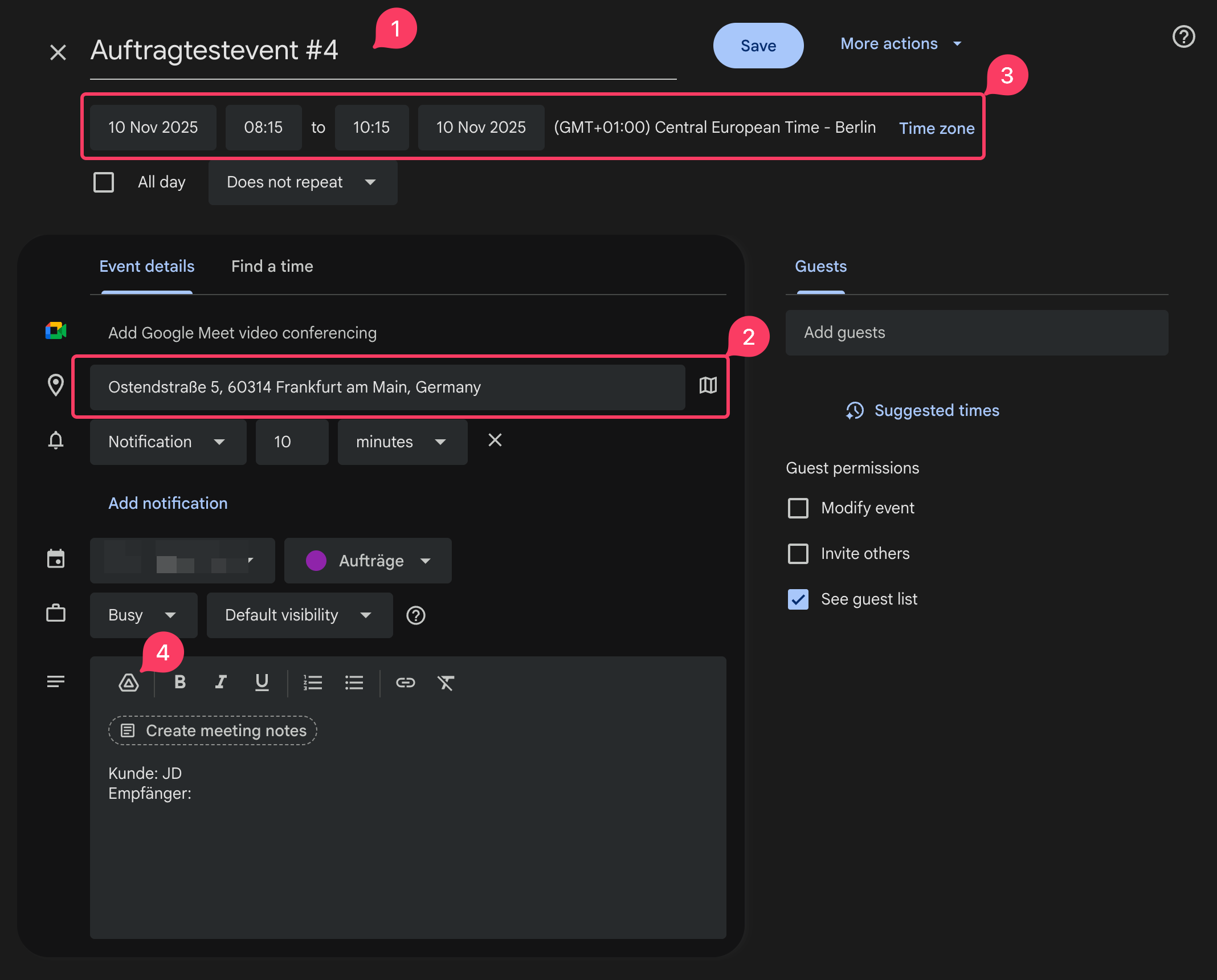
Hier die Übersicht:
| Kalender-Feld | Ziel im Auftrag | Funktion |
|---|---|---|
| 1. Titel | Anlass und Typ | Beschreibt, was gemacht wurde. Ein Präfix (s. u.) steuert die Abrechnungsart und wird aus dem Anlass entfernt. |
| 2. Ort | Einsatzadresse | Ziel der Routenberechnung. |
| 3. Datum/Zeit | Einsatzdatum, Beginn, Ende | Basis für Honorar und Wegketten. |
| 4. Beschreibung | Kunde, Kostenträger u. a. | Felder, die der Kalender nicht kennt (siehe Die Beschreibung). |
| 4. Anhänge | Anlagen | Dateien am Termin (Laufzettel, Einsatzbestätigungen) werden mitimportiert und liegen am Auftrag bereit. |
Die Typ-Erkennung (Steuercodes)
Über den Titel sagst Du dem System, wie der Auftrag abgerechnet werden soll. Das Schlüsselwort muss ganz am Anfang stehen.
| Präfix im Titel | Typ | Auswirkung auf die Abrechnung |
|---|---|---|
[Online] … | Online | • Keine Fahrtkosten. • Keine Adressen. • Ggf. Online-Pauschale. |
[Ausfall] … | Ausfall | • Volle Fahrtkosten (Du warst vor Ort). • Honorar nach Ausfallstaffel. |
[Absage] … | Absage | • Keine Fahrtkosten (Du bist gar nicht losgefahren). • Honorar nach Ausfallstaffel. |
| (kein Präfix) | Vor Ort | • Standard: Honorar nach Zeit + Fahrtkosten. |
Die eckigen Klammern sind optional: Ausfall: Amtsgericht, Absage – Herr Meier oder Online Beratung funktionieren genauso. Erkannt werden auch die Schreibweisen abgesagt, storniert, ausgefallen, no-show, remote – jeweils auf Deutsch, Englisch und Russisch.
Beispiel:
- Kalender:
[Ausfall] Gerichtstermin Müller - Auftrag:
Anlass= „Gerichtstermin Müller“,Typ= Ausfall, Abrechnung nach Ausfallstaffel + volle Fahrtkosten.
Der Steuercode wird also entfernt und landet nicht im Anlass.
Die Beschreibung: zusätzliche Angaben
Im Beschreibungsfeld des Termins übergibst Du Daten, die der Google Kalender nicht kennt. Syntax: Schlüssel: Wert, eine Angabe pro Zeile.
Kunde: Max Mustermann
Kostenträger: Polizei Frankfurt
Diese Schlüssel versteht DolmiDesk™:
| Schlüssel | Auch erkannt als | Wirkung |
|---|---|---|
Kunde | Kundin, Klient, Client, Customer, Клиент | Ordnet den Auftrag diesem Kunden zu. |
Kostenträger | Empfänger, Payer, Recipient, Плательщик | Setzt den Kostenträger, der die Rechnung bekommt. |
Einsatzadresse | Einsatzort, Adresse, Ort, Address, Адрес | Überschreibt die Adresse aus dem Kalender-Feld „Ort“. |
Transportmittel | Transport, Verkehrsmittel, Fortbewegung, Транспорт | Legt das Verkehrsmittel für diesen einen Termin fest. |
Alle anderen Zeilen der Beschreibung werden ignoriert – Deine Notizen für Dich selbst stören also nicht.
Beim Transportmittel versteht das System die üblichen Wörter: Bahn, Zug, ÖPNV, Bus und Tram bedeuten öffentliche Verkehrsmittel, Auto, PKW oder Wagen die Fahrt mit dem Wagen, und kein oder zu Fuß bedeutet: keine Fahrt berechnen. Ohne Angabe gilt Dein Standard-Verkehrsmittel aus den Einstellungen.
So entscheidet das System
Deine Angabe in der Beschreibung
Was Du dort schreibst, gewinnt. Kostenträger: Polizei Frankfurt gilt auch dann, wenn beim Kunden etwas anderes hinterlegt ist.
- Szenario: Der Kunde „Max Mustermann“ rechnet sonst über das Amtsgericht ab. Diesmal zahlt die Polizei.
- Lösung:
Kunde: Max Mustermann
Kostenträger: Polizei Frankfurt - Ergebnis: Der Auftrag bekommt die Polizei als Kostenträger – vorausgesetzt, sie existiert in Deinen Kostenträger-Stammdaten.
Der Standard aus den Stammdaten
Nennst Du keinen Kostenträger, nimmt DolmiDesk™ den Standard-Kostenträger des Kunden. Deshalb reicht in den allermeisten Terminen die eine Zeile Kunde: ….
Die Daten aus dem Kalender
Für alles Übrige – Anlass, Adresse, Datum und Zeiten – gelten die Kalender-Felder selbst.
Tippfehler sind erlaubt
Findet DolmiDesk™ einen Namen nicht wortwörtlich in den Stammdaten, sucht es den ähnlichsten Eintrag (Levenshtein-Distanz [1]). Aus Kunde: Max Mustrmann wird so trotzdem Max Mustermann.
Verglichen wird dabei sowohl mit der Bezeichnung („Frau Schulz“) als auch mit dem vollen Namen („Anna Schulz“) – Du kannst also schreiben, was Dir im Kalender leichter fällt.
Wie großzügig gesucht wird – und ob überhaupt – stellst Du unter Einstellungen → Allgemein → Auftrags-Erkennung ein.
Die Ketten-Logik (Fahrtkosten)
Das System erkennt, ob Du mehrere Termine an einem Tag hast. Die Regel: Liegen zwischen dem Ende von Termin A und dem Start von Termin B weniger als 2 Stunden (einstellbar unter Einstellungen → Allgemein → Max. Stunden je Wegkette), bilden sie eine Kette.


Szenarien für Fahrtkosten im Detail
Hier die fünf wichtigsten Szenarien:
-
Einzel-Termin:
- Du fährst:
Zuhause → Termin → Zuhause. - Abrechnung: volle Anreise + volle Abreise.
- Du fährst:
-
Die Kette (Termin A und B liegen nah beieinander):
- Du fährst:
Zuhause → Termin A → Termin B → Zuhause. - Termin A: volle Anreise (von Zuhause). Die Abreise wird halbiert, da Du ja nicht nach Hause fährst; die andere Hälfte trägt der nächste Termin.
- Termin B: halbe Anreise (der Weg von A nach B), volle Abreise (nach Hause).
- Du fährst:
-
Kette unterbrochen (Pause > 2 h):
- Du fährst:
Zuhause → Termin A → Zuhause, Pause,Zuhause → Termin B → Zuhause. - Das System nimmt an, Du bist zwischendurch nach Hause gefahren, und rechnet beide Termine einzeln.
- Du fährst:
-
Online in der Kette:
- Ein
Online-Termin erzeugt nie Fahrtkosten – und er verbindet auch keine Termine. - Bei
Termin A (Vor Ort) → Termin B (Online) → Termin C (Vor Ort)wird gerechnet, als würdest Du nach A nach Hause fahren und für C erneut losfahren.
- Ein
-
Absage:
- Ein
Absage-Termin erzeugt keine Fahrtkosten und ist von der Ketten-Logik ausgenommen – Du bist ja nicht hingefahren. - Ein
Ausfalldagegen zählt als echte Fahrt und kettet ganz normal mit seinen Nachbarn.
- Ein
Transportmittel steuern
Standardmäßig gilt Dein Standard-Verkehrsmittel aus den Einstellungen. Pro Termin überschreibst Du es mit Transportmittel: Auto in der Beschreibung, und im fertigen Auftrag kannst Du es jederzeit umstellen – die Route wird dann neu berechnet.
Was beim Import passiert
Aus jedem Termin wird ein Auftrag – und zwar fertig vorbereitet:
- Er bekommt seine Auftragsnummer nach dem Format aus Deinen Einstellungen.
- Die Route wird berechnet: Anreise und Abreise mit Zeiten und Kilometern, inklusive der Pufferzeiten vor und nach dem Termin. Genau das, was der Knopf „Automatisch berechnen“ im Auftrag macht.
- Anhänge vom Termin werden heruntergeladen und als Anlagen an den Auftrag gehängt.
- Über den Kostenträger kommt das Abrechnungsmodell dazu – damit steht sofort ein Preis in der Liste.
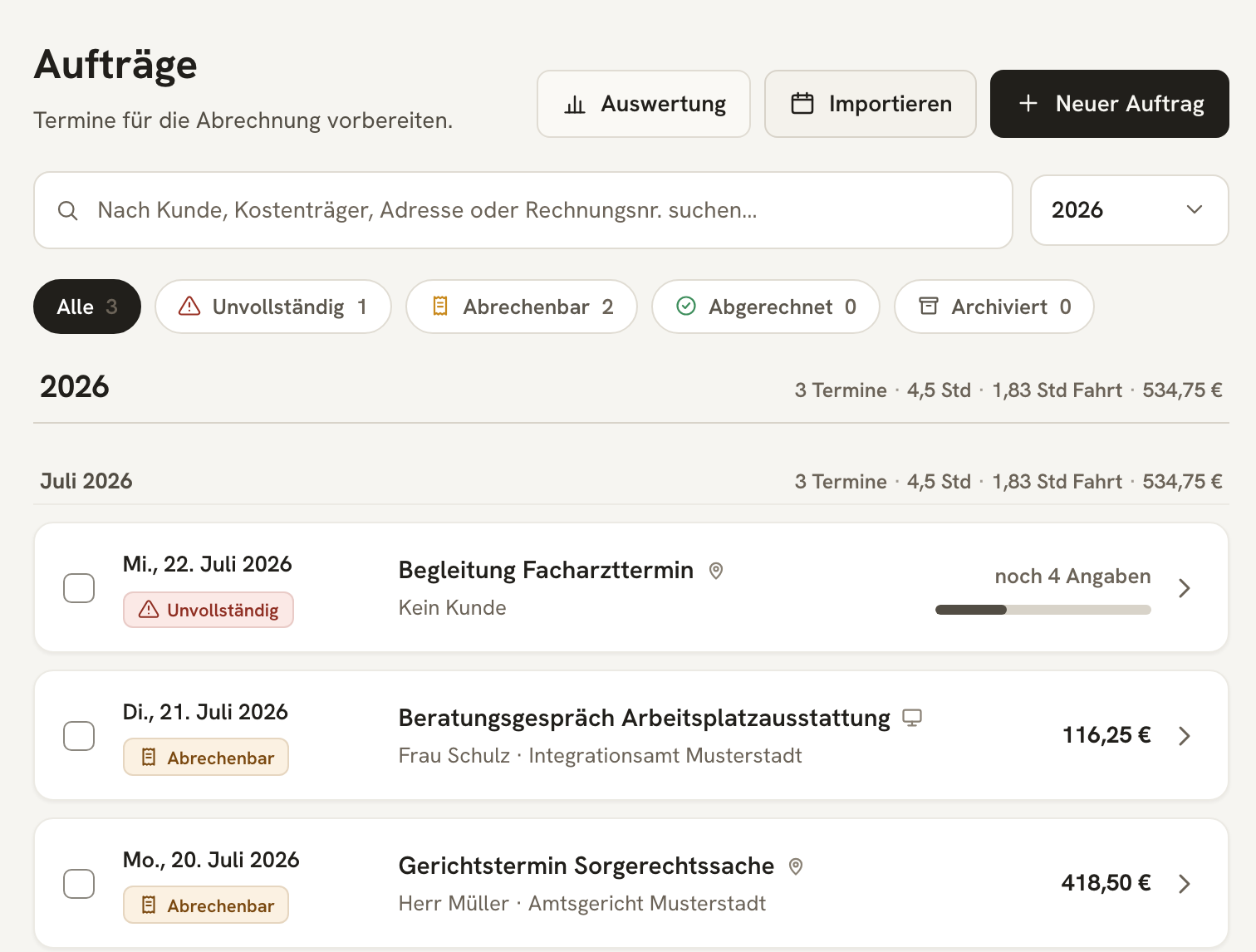
Ein Termin, der schon einmal importiert wurde, taucht nie wieder im Import-Dialog auf – auch nicht nach einem erneuten Sync. Löschst Du den zugehörigen Auftrag, ohne den Kalendertermin zu löschen, wird er beim nächsten Import allerdings wieder angeboten.
Vollständigkeitsprüfung
Nach dem Import prüft DolmiDesk™, ob alles beisammen ist, um abzurechnen. Das Ergebnis siehst Du als Status an jedem Auftrag:
- Unvollständig – es fehlt noch etwas. Die Liste zeigt, wie viele Angaben es sind.
- Abrechenbar – der Auftrag kann in eine Rechnung.
- Abgerechnet – er hängt bereits an einer Rechnung.
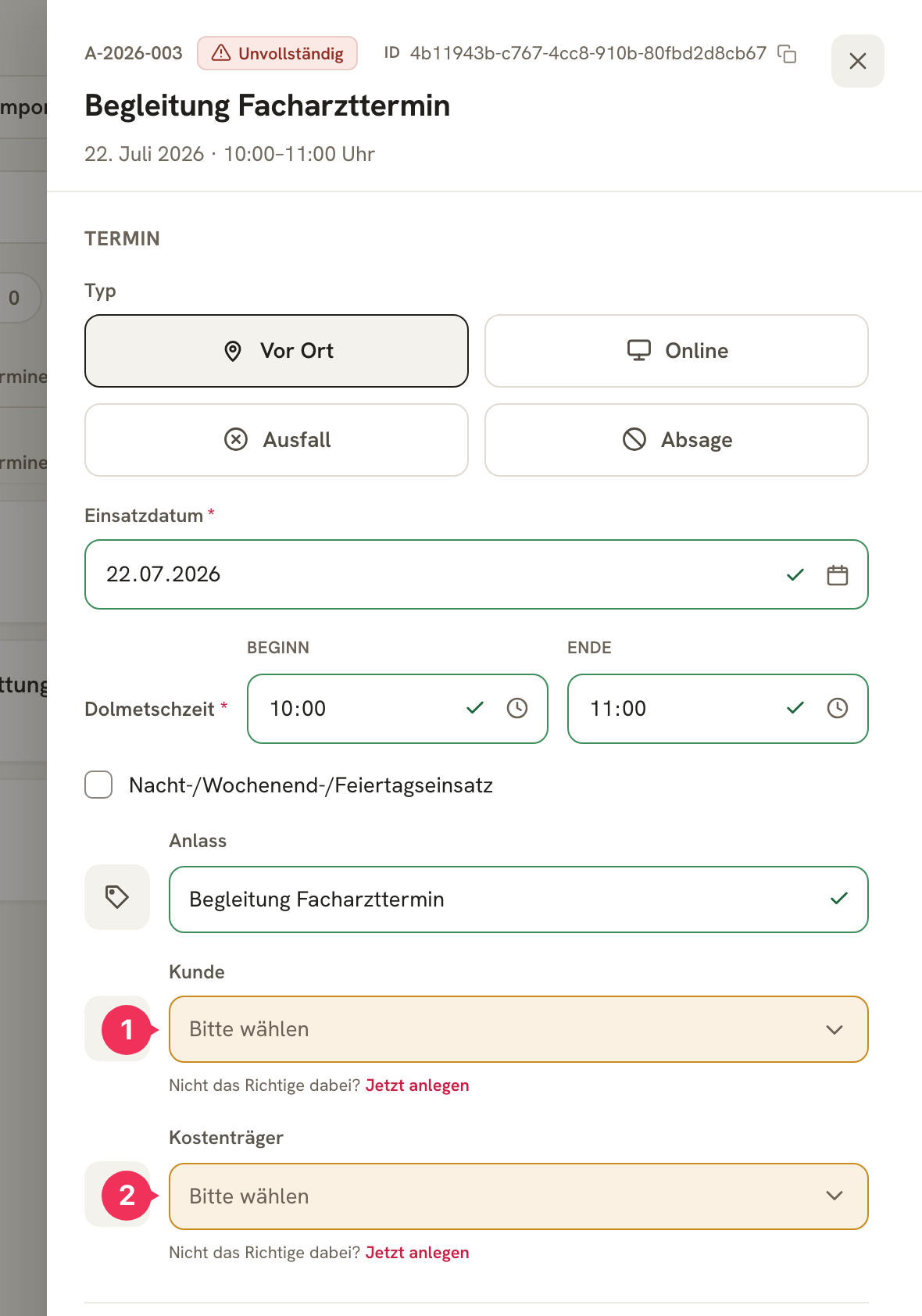
Für die Prüfung gelten diese Regeln:
| Angabe | Notwendig für die Abrechnung? |
|---|---|
| Einsatzdatum, Beginn, Ende | Immer |
| Anlass | Immer |
| Kunde | Immer |
| Kostenträger | Immer |
| Abrechnungsmodell | Immer (kommt normalerweise vom Kostenträger) |
| Abgesagt am, abgesagt durch, Auftraggeber | Nur bei Ausfall und Absage |
| Verkehrsmittel | Nur bei Vor Ort und Ausfall |
| Start-, Einsatz- und Endadresse | Nur bei Vor Ort und Ausfall |
| Fahrzeiten und Distanzen | Nur bei Vor Ort und Ausfall |
| Deutschland-Ticket oder Ticketpreis | Nur bei Fahrten mit ÖPNV |
| Parkbeleg | Nur bei Autofahrten mit Parkkosten |
Wenn sich ein Termin ändert
Verschiebst, benennst oder löschst Du einen Termin im Kalender, kommt es darauf an, ob er schon importiert wurde:
- Noch nicht importiert: Klicke im Import-Dialog auf Neu synchronisieren. Der Kalender wird komplett neu eingelesen, und die Vorschau steht mit den aktuellen Titeln, Zeiten, Kunden – und einer frisch gerechneten Wegkette – wieder da.
- Schon importiert: Der Auftrag gehört jetzt Dir, nicht mehr dem Kalender. Änderungen am Termin wirken nicht mehr auf ihn; korrigiere ihn direkt in DolmiDesk™. Soll er komplett neu aufgebaut werden, lösche den Auftrag und importiere den Termin erneut.
Ein perfekter Kalender-Eintrag
So sieht ein vollständig genutzter Eintrag aus:
Titel: Gerichtstermin Herr Müller
Zeit: 09:00 – 11:00
Ort: Gerichtsstraße 2, Frankfurt
Beschreibung:
Kunde: Max Müller
Transportmittel: Auto
Bitte am Eingang warten
DolmiDesk™ wird:
- Den Kunden „Max Müller“ erkennen und dessen Standard-Kostenträger (z. B. „Landgericht“) übernehmen.
- Den Anlass „Gerichtstermin Herr Müller“ eintragen, Typ
Vor Ort. - Die Route mit dem Auto berechnen – Anreise und Abreise, Zeiten und Kilometer.
- Über den Kostenträger das Abrechnungsmodell ziehen und den Betrag anzeigen.
- Die letzte Zeile ignorieren, weil sie kein bekannter Schlüssel ist.
Über den Autor