Stammdaten: Empfänger
Informationen zum Artikel

Autor: Dmitry Dugarev
In der Tabelle Empfänger definierst Du, wer die Rechnung erhält, wohin sie geschickt wird und wie sie aussieht.
Zusammenhänge verstehen
Der Empfänger-Eintrag ist das Bindeglied zwischen Deinem Auftrag und dem fertigen Dokument.

Die Spalten im Detail
Die Tabelle ist breit, da sie viele Steuerungsfunktionen übernimmt. Wir teilen sie in logische Gruppen.
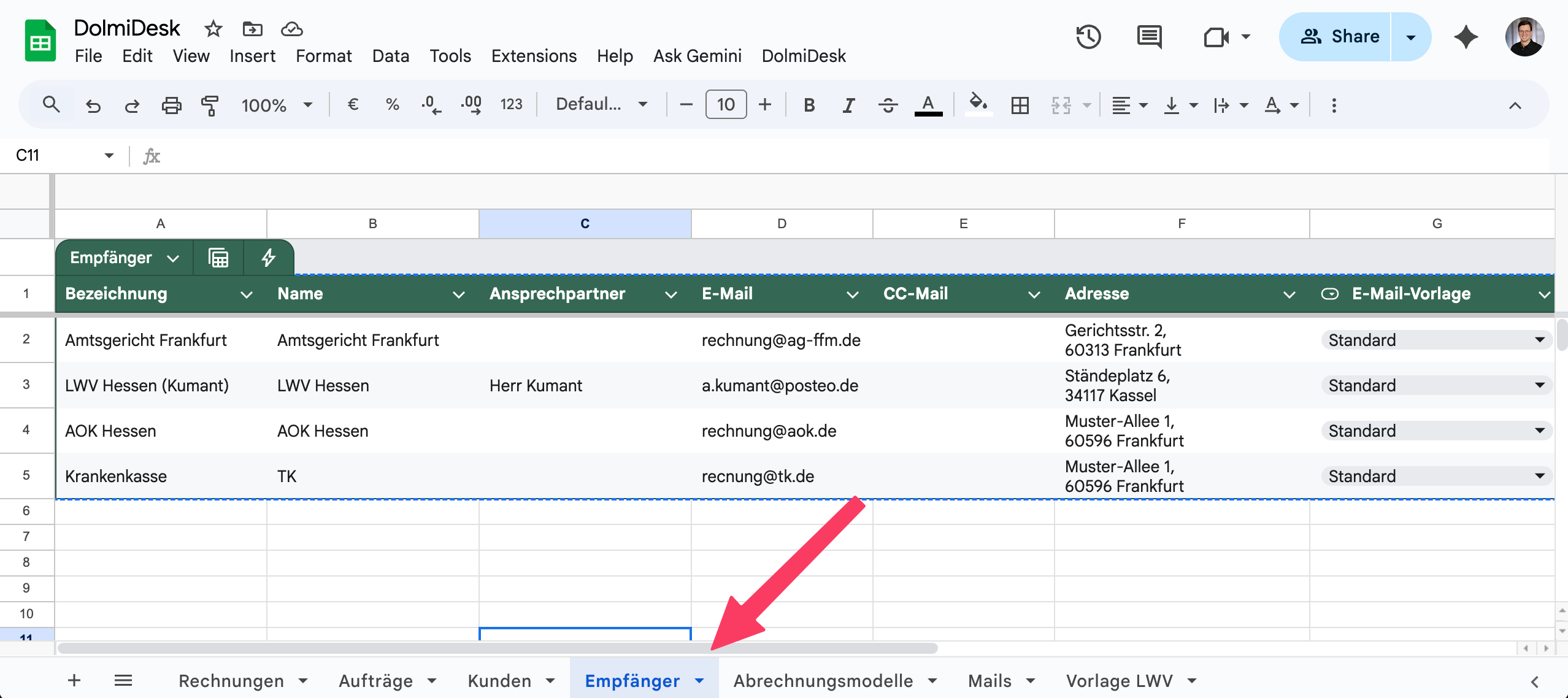
Diese Tabelle hat vier Hauptbereiche:
Identifikation & Adresse
Diese Daten bestimmen, was auf der PDF-Rechnung steht und wie Du den Empfänger im System findest.
| Spalte | Erklärung |
|---|---|
Bezeichnung | Der interne Name. Dieser Name taucht in Deinen Dropdowns (im Kalender oder Aufträge-Tab) auf. Er sollte kurz und eindeutig und einzigartig sein (z.B. LWV (Kumant)). Er erscheint nicht auf der Rechnung. |
Name | Der offizielle Name. Dieser Text erscheint prominent auf der PDF-Rechnung (z.B. LWV Hessen). |
Ansprechpartner | Optional. Name des Sachbearbeiters, falls dieser auf der Rechnung oder in der E-Mail stehen soll. |
Adresse | Die vollständige Postanschrift. Nutze Strg + Enter (oder Cmd + Enter), um Zeilenumbrüche in der Zelle zu machen. |
Kommunikation (E-Mail)
Diese Daten werden genutzt, um den Gmail-Entwurf nach dem Export automatisch zu erstellen.
| Spalte | Erklärung |
|---|---|
E-Mail | Die Haupt-Empfängeradresse für den Rechnungsversand. |
CC-Mail | Optional. Eine Adresse, die in Kopie (CC) gesetzt wird. |
E-Mail-Vorlage | Ein Dropdown-Feld. Wählt aus, welcher Text (aus dem Tab Mails) für die E-Mail verwendet wird (z.B. "Standard" oder "Du-Form"). |
Logik & Layout (Das Herzstück)
Hier verknüpfst Du den Empfänger mit den Regeln aus den anderen Tabellen.
| Spalte | Erklärung |
|---|---|
Abrechnungsmodell | Wählt das Preismodell aus, das Du unter Abrechnungsmodelle definiert hast. Dies steuert Stundensätze und Pauschalen. |
Vorlage Vorort | Wählt das Tabellenblatt (Design), das für normale Termine genutzt wird. |
Vorlage Online | Wählt das Tabellenblatt für Online-Termine. |
Vorlage Ausfall | Wählt das Tabellenblatt für Ausfall-Rechnungen (erschienener Dolmetscher). |
Vorlage Absage | Wählt das Tabellenblatt für Absage-Rechnungen (nicht angereist). |
Falls Du keine Vorlage auswählst, wird der Rechnungsentwurd nicht erstellt, Du bekommst eine Mitteilung und der Status des Auftrags wird auf Fehler gesetzt.
System-Felder
Diese Felder steuern spezielle Funktionen im Hintergrund und sollten mit Vorsicht genutzt werden.
| Spalte | Erklärung |
|---|---|
Auto-Export | Steuert, ob dieser Empfänger bei der Massen-Erstellung berücksichtigt werden darf (z.B. "Erlaubt" oder "Verboten"). |
E-ID | Technisches Feld. Eine eindeutige ID (z.B. E-1, E-2). Diese wird vom System für Verknüpfungen genutzt. Bitte nicht ändern, wenn der Empfänger bereits in Aufträgen verwendet wurde. |
Anleitung: Einen neuen Empfänger anlegen
Angenommen, Du hast einen neuen Auftraggeber "TK Krankenkasse".
Stammdaten eintragen
Gehe in die Tabelle Empfänger und scrolle ans Ende und füge eine neue Zeile hinzu.
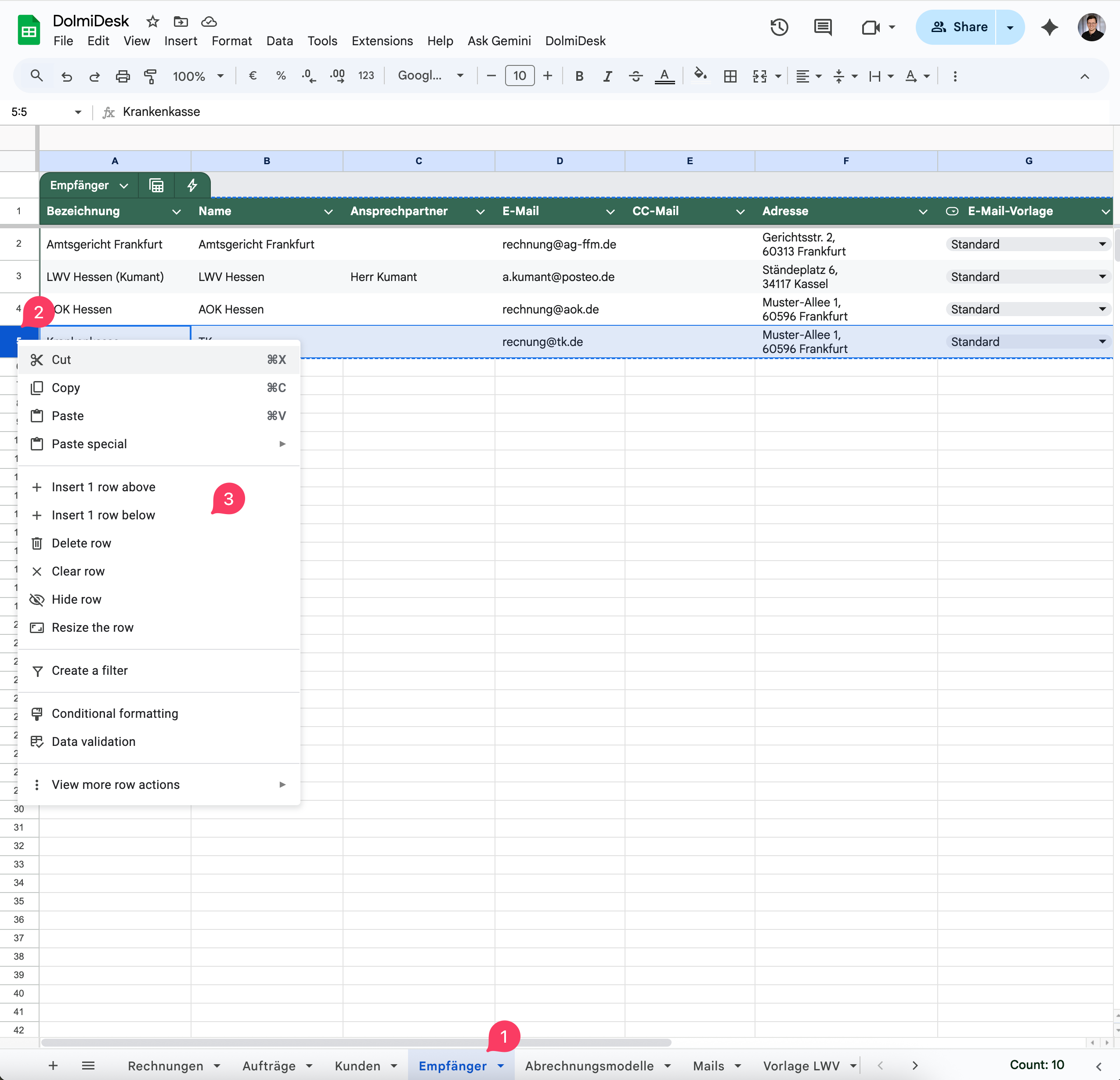
Trage die Bezeichnung, den offiziellen Namen und die Adresse ein.
| Bezeichnung | Name | Adresse |
|---|---|---|
| TK | Techniker Krankenkasse | Trage die Straße und PLZ ein. |
E-Mail-Daten eintragen
Trage die E-Mail-Adresse ein, an die die Rechnung geschickt werden soll. Wähle die Standard-E-Mail-Vorlage aus dem Dropdown.
| CC-Mail | E-Mail-Vorlage | |
|---|---|---|
| rechnung@tk.de | Standard |
Logik verknüpfen
Wähle das passende Abrechnungsmodell aus, das Du zuvor im Tab Abrechnungsmodelle definiert hast. Zum Beispiel JVEG.
| Abrechnungsmodell |
|---|
| JVEG |
Vorlagen zuweisen
Als Erstes wähle ein E-Mail-Vorlage aus dem Dropdown in der Spalte E-Mail-Vorlage.
| E-Mail-Vorlage |
|---|
| Standard |
Als Nächstes bestimmst Du, wie die Rechnungen aussehen. Oft nutzt man für alle Fälle dieselbe Vorlage, aber Du kannst unterscheiden.
| Vorlage Vorort | Vorlage Online | Vorlage Ausfall | Vorlage Absage |
|---|---|---|---|
| Vorlage JVEG | Vorlage JVEG | Vorlage Ausfall | Vorlage Ausfall |
Über Auto-Export entscheiden
Setze das Feld Auto-Export auf Erlaubt, wenn die Rechnungen für diesen Empfänger automatisch exportiert und E-Mail-Entwürfe erstellt werden sollen.
| Auto-Export |
|---|
| Erlaubt |
Fertig! Du kannst diesen Empfänger nun im Tab Kunden einem Kunden zuordnen oder im Tab Aufträge direkt auswählen.
Über den Autor