Vom Auftrag zum Rechnungsentwurf
Informationen zum Artikel

Autor: Dmitry Dugarev
Du hast Deine Aufträge importiert und geprüft. Der Status steht auf Bereit. Jetzt verwandeln wir diese Datenzeile in ein echtes Dokument.
Wir nennen diesen Schritt "Entwurf erstellen", weil das Ergebnis ein Tabellenblatt ist, das Du noch bearbeiten kannst, bevor es "in Stein gemeißelt" (exportiert) wird.
Der Prozess
Der Prozess zur Erstellung eines Rechnungsentwurfs sieht so aus:

Zuerst wählt das Skript die nächste freie Rechnungsnummer aus und reserviert sie, indem es eine neue Zeile in der Tabelle Rechnungen anlegt.
Dann wird die passende Vorlage (z.B. Vorlage Online) kopiert und in ein neues Tabellenblatt mit dem Namen der Rechnungsnummer (z.B. RE-2025-066) eingefügt.
Schließlich werden alle Platzhalter in der Vorlage (z.B. {{Kunde_Name}}) mit den echten Werten aus den entsprechenden Tabellen ersetzt.
Die Werte für die Rechnungsbeiträge werden mit Formeln in der Tabelle Rechnungen berechnet, basierend auf den Preisen, die in dem Abrechnungsmodell des Auftrags hinterlegt sind.
Schritt-für-Schritt Anleitung
Du kannst Rechnungsentwürfe einzeln oder als Stapel (Bulk) erstellen.
Auswahl treffen
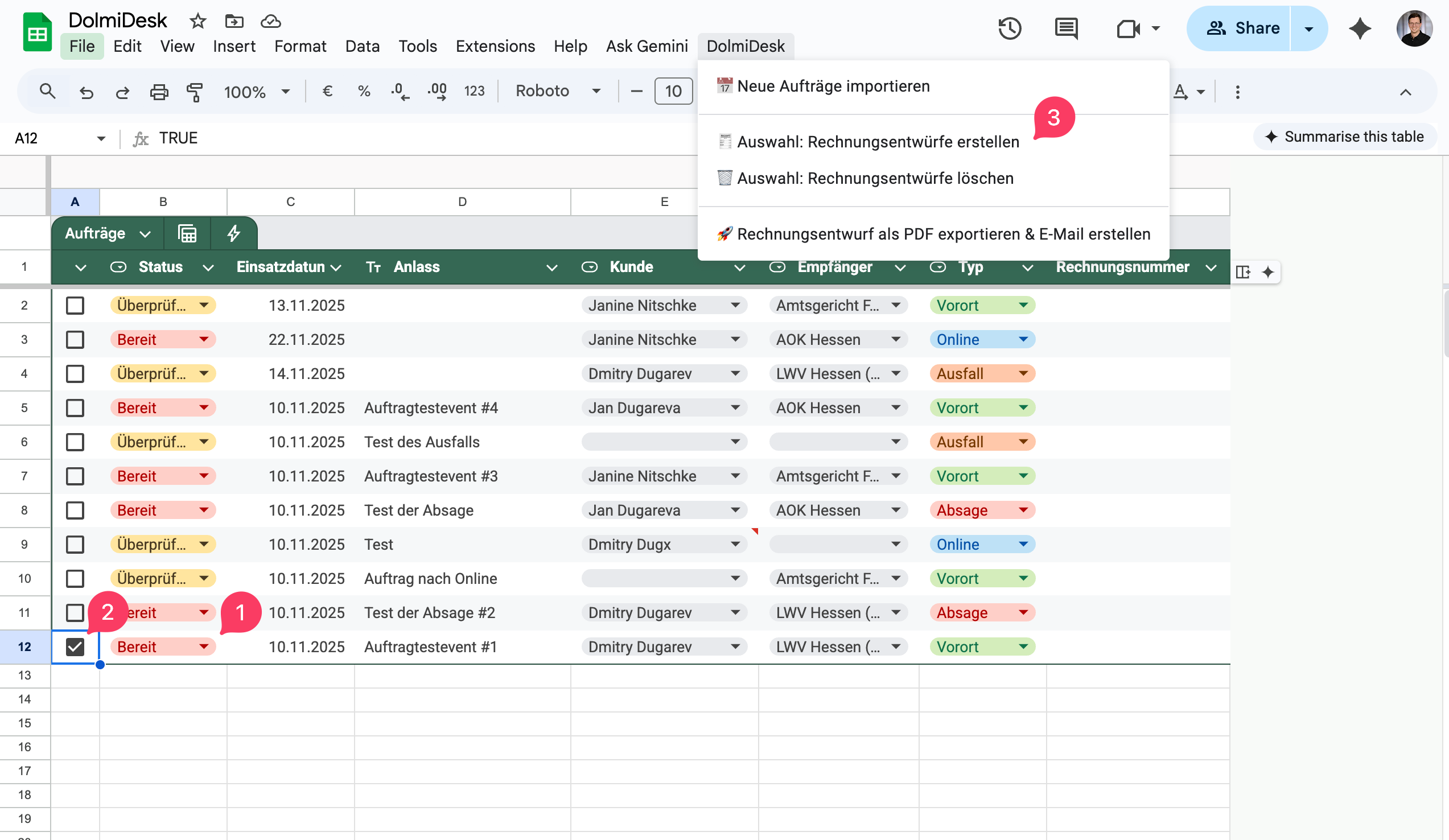
Gehe in den Tab Aufträge.
Suche nach Zeilen, bei denen der Status auf Bereit steht.
Setze ganz links in der Spalte Auswahl einen Haken bei den Aufträgen, die Du abrechnen möchtest.
Prozess starten
Klicke im Menü oben auf:
DolmiDesk™ → 🧾 Auswahl: Rechnungen erstellen
Warten & Zuschauen
Das Skript arbeitet nun Zeile für Zeile ab. Du siehst unten rechts kleine "Toast"-Nachrichten (Statusmeldungen).
- Für jeden Auftrag wird ein neuer Tab unten in der Leiste erstellt (z.B.
RE-2025-066).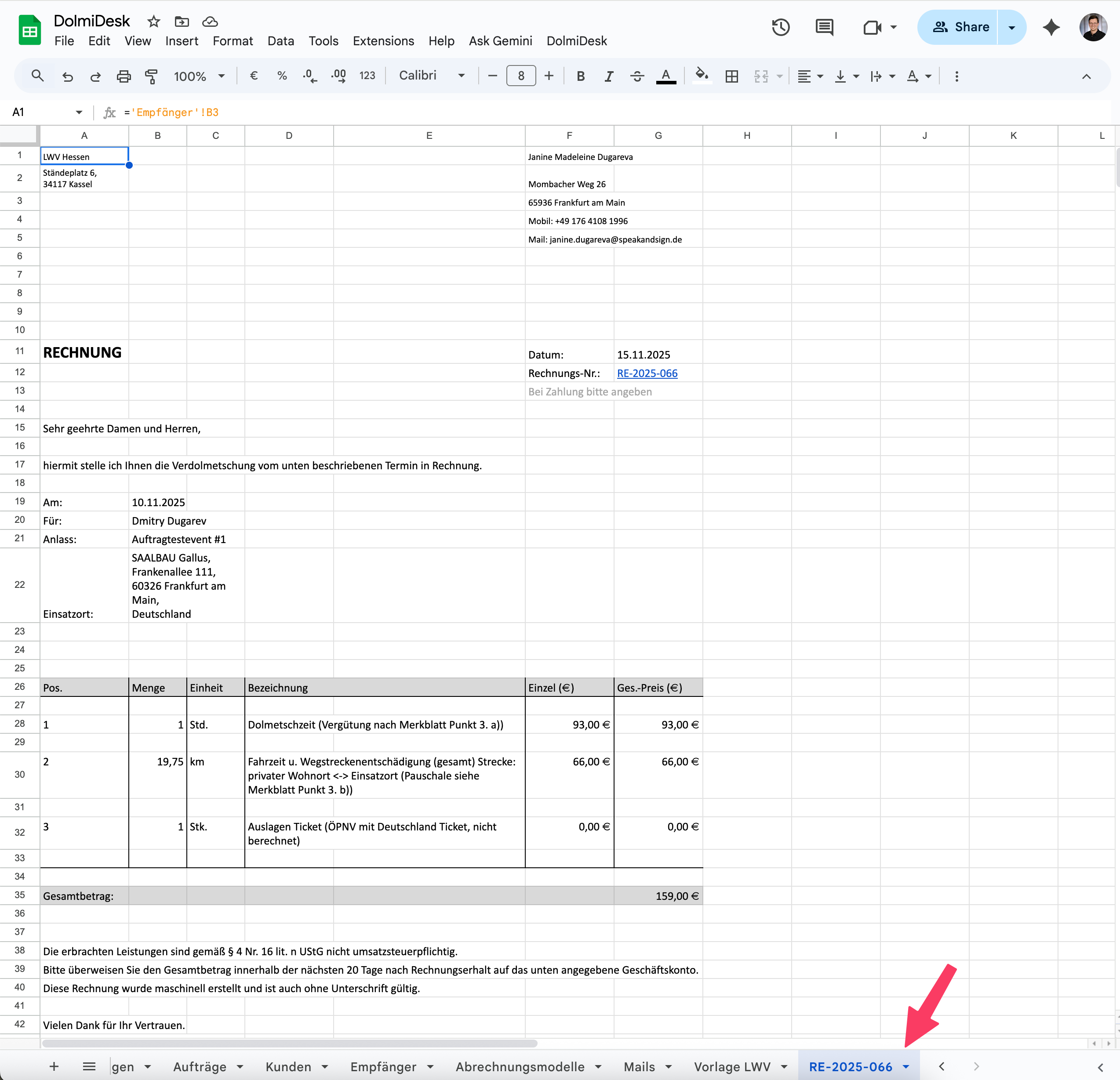
Neuer Tab mit der Rechnungsnummer erscheint. - Der Status im Auftrag springt auf
Entwurf erstellt.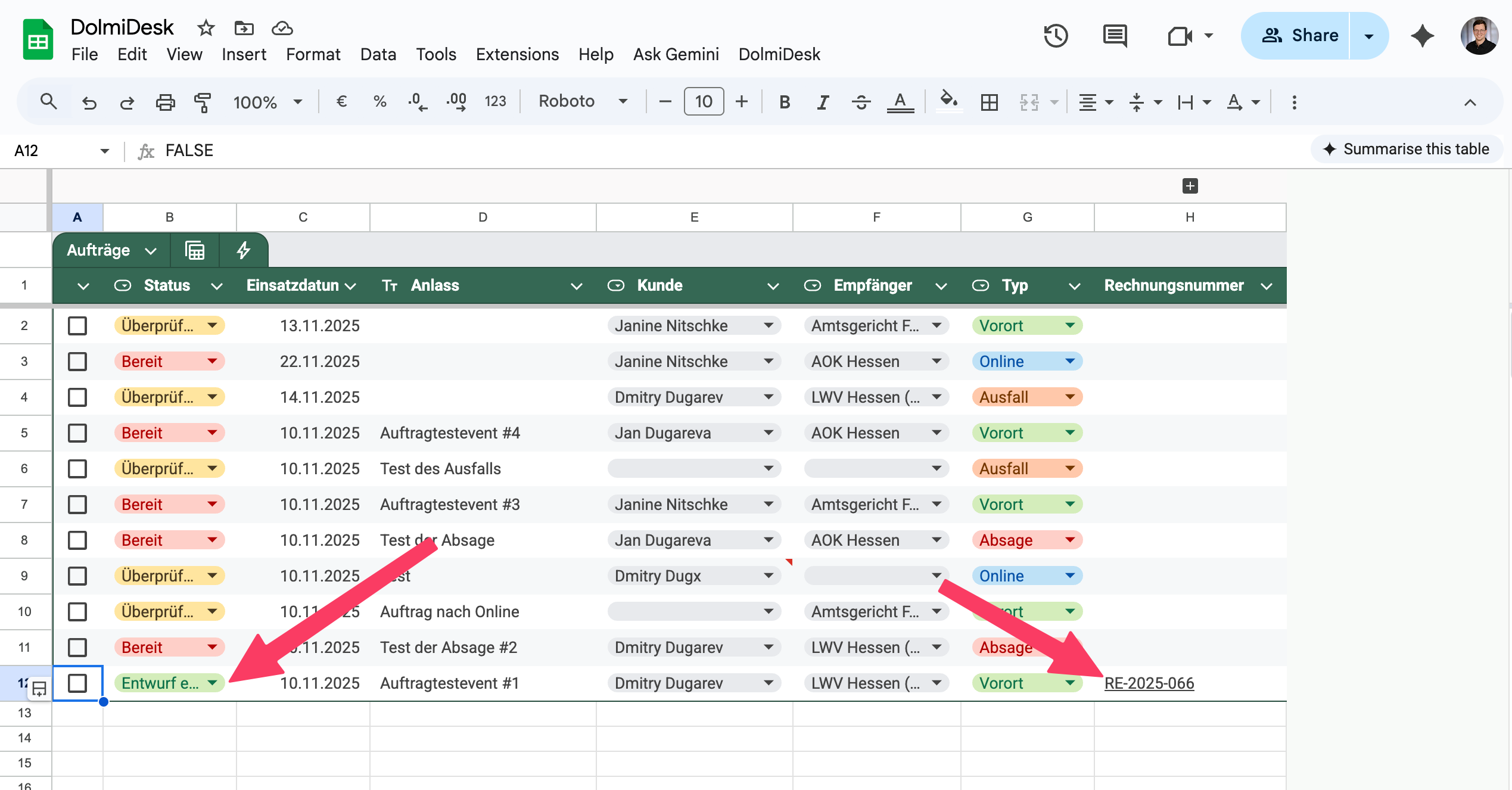
Der Status im Auftrag ändert sich. - Für jeden Auftrag wird eine neue Zeile in der Tabelle
Rechnungenangelegt.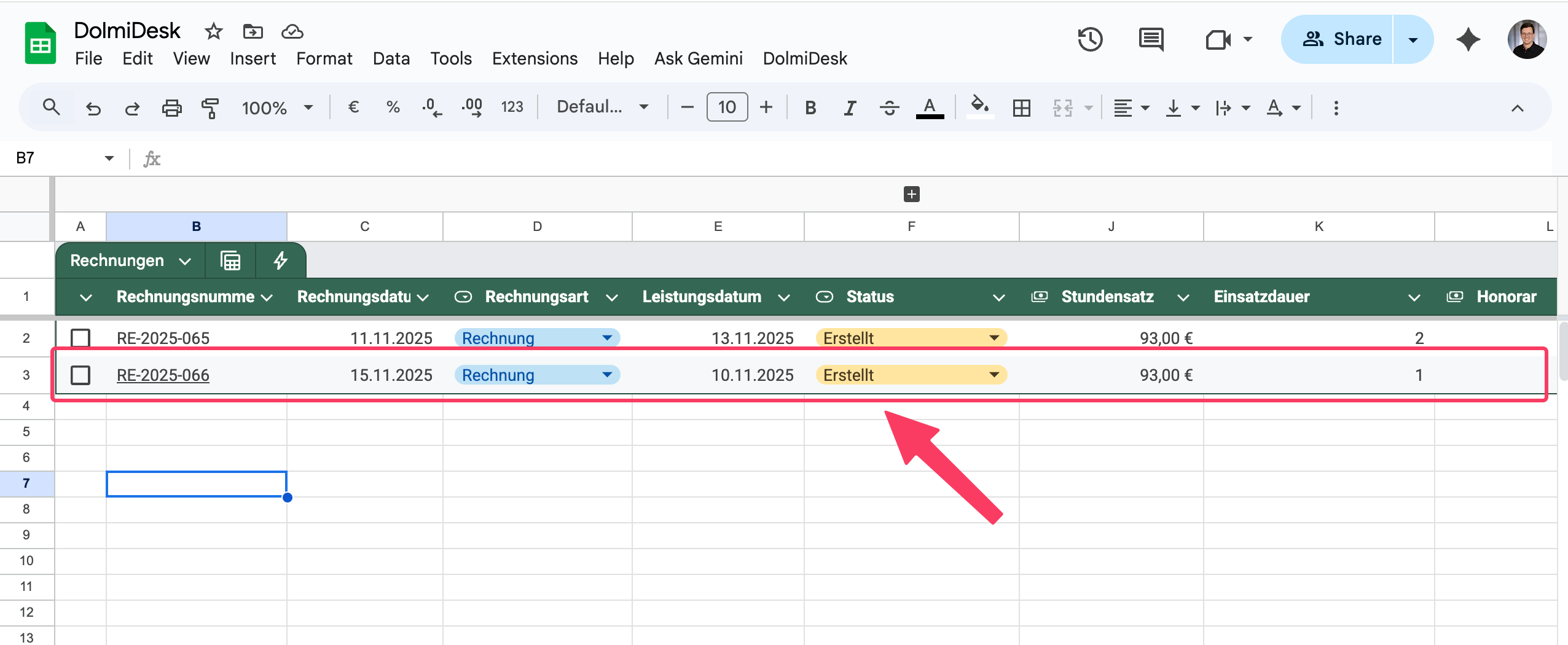
Die neue Zeile in der Tabelle 'Rechnungen'.
Ergebnis prüfen
Klicke auf den neu entstandenen Tab (das Tabellenblatt mit der Rechnungsnummer) oder nutze den Link in der Spalte Rechnungsnummer im Auftrag oder in der Tabelle Rechnungen.
Das ist Deine Rechnung!
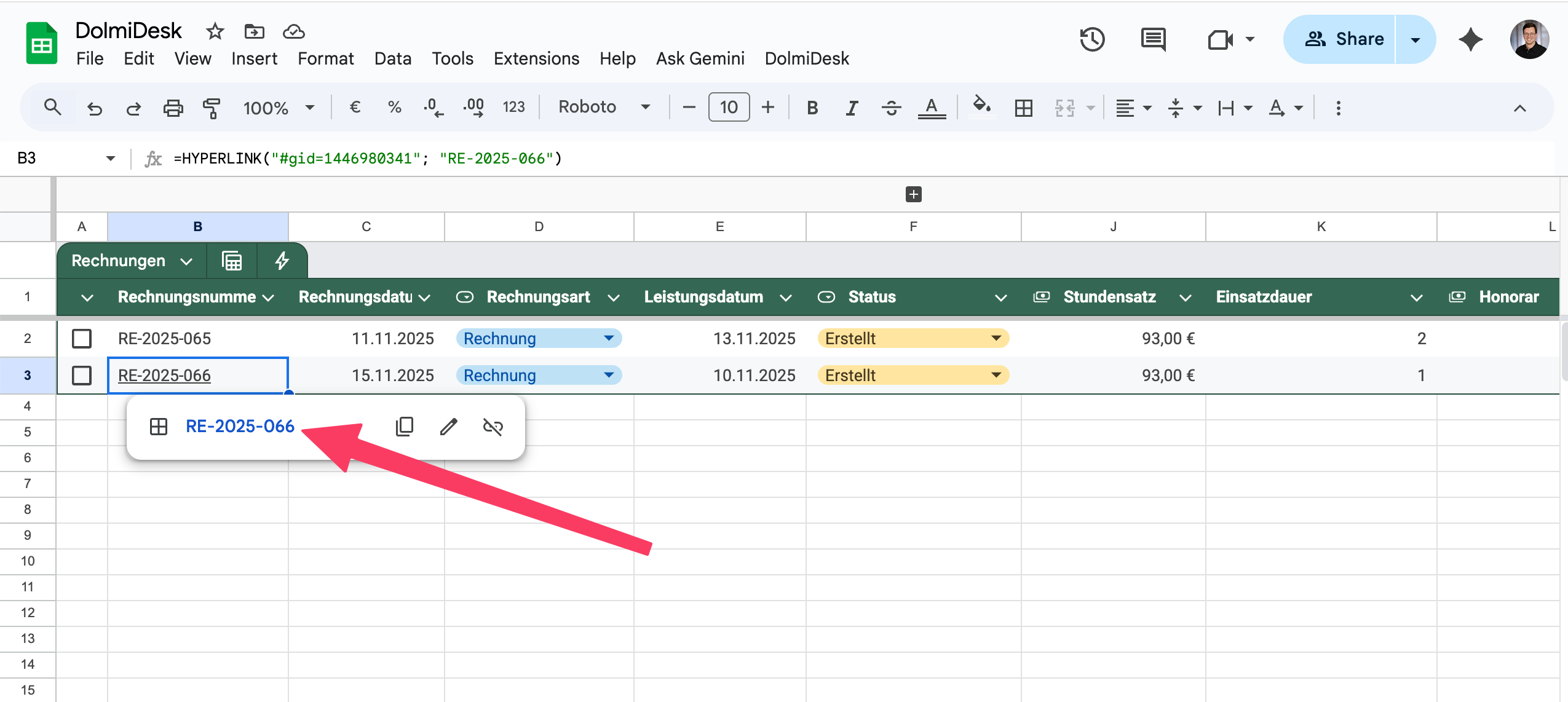
Du kannst sie jetzt noch bearbeiten, bevor Du sie exportierst.
Was im Hintergrund passiert (Die "Snapshot"-Logik)
Dies ist ein wichtiger Punkt für Dein Verständnis:
Wenn die Rechnung erstellt wird, macht das System einen Snapshot (Momentaufnahme) der Preise.
- Preise werden fixiert: Der aktuelle
Stundensatz,Fahrstundensatzsowie dasAbrechnungsmodellaus den Stammdaten werden fest in die TabelleRechnungenkopiert.- Warum? Wenn Du nächstes Jahr Deine Preise erhöhst, sollen sich die alten Rechnungen nicht nachträglich ändern.
- Nummer wird vergeben: Das System sucht die nächste freie Rechnungsnummer (basierend auf der Config) und weist sie diesem Auftrag fest zu.
- Vorlage wird gewählt: Das System prüft:
- Wer ist der Empfänger? (z.B. "Amtsgericht")
- Was für ein Typ ist der Auftrag? (z.B. "Ausfall")
- -> Es lädt die entsprechende Vorlage (z.B.
Vorlage Ausfall) und kopiert sie.
Den Entwurf bearbeiten
Das neu erstellte Tabellenblatt ist kein PDF, sondern eine ganz normale Google-Sheets-Seite. Das ist gewollt!
Du kannst hier letzte Hand anlegen:
- Texte ändern: Der Anlass ist zu lang oder enthält Tippfehler? Klicke in die Zelle und ändere ihn.
- Zusatzinfos: Du willst eine Zeile "Besonderer Aufwand" hinzufügen? Schreib es einfach irgendwo hin.
- Formatierung: Fett, Kursiv, Farbe – Du hast volle Freiheit.
Die Platzhalter wurden bereits durch die Formeln mit Verweisen ersetzt, sodass die Beträge automatisch berechnet werden. Mehr dazu in der "Das Platzhalter-System".
Fehlerbehebung
Manchmal klappt die Erstellung nicht. In der Spalte Status steht dann Fehler.
Häufigste Ursachen:
- Vorlage fehlt: Du hast dem Empfänger für diesen Typ (z.B. "Online") keine Vorlage zugewiesen, oder der Name des Vorlagen-Blattes hat sich geändert.
- Lösung: Prüfe im Tab
Empfängerdie Spalten "Vorlage ...".
- Lösung: Prüfe im Tab
- Rechnungsnummer blockiert: Es existiert bereits ein Tab mit dem Namen der nächsten Rechnungsnummer (z.B. weil Du einen alten Entwurf nicht gelöscht hast).
- Lösung: Lösche den alten Tab oder nutze die "Rechnungen löschen" Funktion.
Meistens bekommst Du eine erklärende Meldung unten rechts (Toast).
Einen Fehler korrigieren (Rollback)
Wenn beim Erstellen etwas schiefgeht oder Du merkst, dass Du den falschen Auftrag angeklickt hast:
- Gehe in den Tab
Rechnungen(oder bleibe inAufträge). - Setze den Haken bei der fehlerhaften/falschen Zeile.
- Klicke im Menü auf
🗑️ Auswahl: Rechnungen löschen.
Das System räumt auf:
- Der fehlerhafte Tab wird gelöscht.
- Die Zeile in
Rechnungenwird entfernt. - Der Auftrag springt zurück auf Status
Bereit.
Du kannst es nun erneut versuchen.
Über den Autor