Hilfe & Fehlerbehebung: Häufige Fragen lösen
Informationen zum Artikel

Autor: Dmitry Dugarev
Auch in einem automatisierten System klemmt es mal. In den allermeisten Fällen fehlt nur eine Angabe oder eine Einstellung passt nicht zu dem, was Du erwartest – und beides ist in ein, zwei Klicks behoben.
Diese Seite ist danach sortiert, wo Du gerade stehst.
Schnelldiagnose
| Symptom | Meistens liegt es an … | Nachsehen |
|---|---|---|
| Kein Termin im Import-Dialog | Farbe, Zeitfenster oder falscher Kalender | Import |
| Auftrag bleibt Unvollständig | fehlende Pflichtangaben | Aufträge |
| Kein Betrag am Auftrag | kein Abrechnungsmodell oder Fahrtdaten fehlen | Beträge |
| Betrag wirkt zu hoch oder zu niedrig | Rundung oder Reisezeit-Regel des Modells | Beträge |
| Rechnung lässt sich nicht ändern | so gewollt – GoBD | Rechnungen |
| E-Mail geht nicht raus | keine E-Mail-Adresse beim Kostenträger | Versand |
| Mahnung lässt sich nicht erstellen | Rechnung ist nicht als versendet markiert | Versand |
Import & Kalender
Der Import-Dialog zeigt keine Termine
Prüfe der Reihe nach:
- Der richtige Kalender? Unter Einstellungen → Konnektoren muss bei Kalender für den Import der Kalender stehen, in dem Deine Einsätze liegen.
- Die Farbe. Hast Du eine Termin-Farbe eingestellt, werden nur Termine dieser Farbe gelesen. Der bunte Punkt ganz links bedeutet „alle Farben“.
- Das Zeitfenster. Der linke Regler überspringt die jüngsten Tage, der rechte begrenzt, wie weit zurück gelesen wird. Ein Termin von gestern ist bei der Voreinstellung noch zu neu. Zukünftige Termine werden nie importiert.
- Schon importiert? Ein Termin, aus dem bereits ein Auftrag entstanden ist, taucht nicht wieder auf – auch nicht nach erneutem Synchronisieren.
- Frisch eingelesen? Klicke auf Neu synchronisieren; der Dialog zeigt sonst den Stand des letzten Syncs.
Details unter Der Import-Prozess.
Ich habe den Termin geändert – der Import zeigt noch die alten Daten
Der Dialog zeigt den Stand der letzten Synchronisierung. Klicke auf Neu synchronisieren: Der Kalender wird komplett neu eingelesen, mit aktuellen Titeln, Zeiten, Kunden – und neu berechneter Wegkette.
Ist der Termin dagegen schon importiert, wirken Kalenderänderungen nicht mehr auf den Auftrag. Korrigiere ihn direkt in DolmiDesk™ oder lösche den Auftrag und importiere neu.
Kunde oder Kostenträger wird nicht erkannt
Symptom: Am Auftrag steht „(nicht im System)“ oder „Kein Kunde“.
DolmiDesk™ sucht den Namen aus der Terminbeschreibung in Deinen Stammdaten – erst exakt, dann unscharf.
- Gibt es den Eintrag überhaupt? Lege ihn unter Kunden bzw. Kostenträger an.
- Weicht die Schreibweise stark ab? Verglichen wird mit Bezeichnung und Name. „Frau Schulz“ findet den Eintrag mit der Bezeichnung
Frau Schulz– „A. Schulz-Meier“ eher nicht. - Zu großzügig oder zu streng? Die Toleranz stellst Du unter Einstellungen → Allgemein → Auftrags-Erkennung.
- Bei Namen mit zwei Buchstaben oder weniger wird nicht geraten.
Es geht nichts verloren: Der Name aus dem Kalender bleibt am Auftrag sichtbar, damit Du ihn von Hand zuordnen kannst.
Ein Vor-Ort-Termin wurde als „Online“ importiert
Steht im Kalenderfeld Ort eine Web-Adresse – ein Zoom-, Teams-, Meet-, Webex- oder Skype-Link oder irgendein https://-Link –, gilt der Termin automatisch als Online-Termin, auch ohne Präfix im Titel. Dann werden keine Fahrtkosten berechnet.
Lösung: Trag im Ort die echte Adresse ein und den Link stattdessen in die Beschreibung. Beim schon importierten Auftrag stellst Du den Typ einfach auf Vor Ort um und lässt die Fahrt neu berechnen.
Der automatische Import läuft nicht
Unter Einstellungen → Konnektoren → Häufigkeit des automatischen Imports darf nicht Nur manuell stehen – sonst passiert im Hintergrund bewusst nichts. Bei „wöchentlich“ und „monatlich“ zählt zusätzlich der eingestellte Wochentag.
Aufträge
Der Auftrag bleibt „Unvollständig“
Die Zeile sagt Dir, wie viele Angaben fehlen; im geöffneten Auftrag sind genau diese Felder markiert. Typisch sind:
- Kunde oder Kostenträger nicht zugeordnet.
- Abrechnungsmodell fehlt – kommt normalerweise vom Kostenträger.
- Fahrtdaten: Adressen, Zeiten oder Distanzen fehlen (nur bei
Vor OrtundAusfall). - Bei
AusfallundAbsage: Abgesagt am, Abgesagt durch und Auftraggeber. - Bei ÖPNV: Deutschland-Ticket angehakt oder ein Ticketpreis.
Die vollständige Liste steht unter Vollständigkeitsprüfung.
Zeiten und Distanz bleiben leer
- Adresse unauffindbar: Eine Route entsteht nur, wenn Start- und Einsatzadresse gefunden werden. Tippfehler, fehlende Hausnummer oder Postleitzahl sind die häufigste Ursache – ergänze sie und klicke erneut auf Automatisch berechnen.
- Kein Fehler: Bei
OnlineundAbsageist „keine Fahrt“ das richtige Ergebnis. - Noch nicht angestoßen: Nach jeder Änderung an Adressen oder Zeiten musst Du Automatisch berechnen erneut klicken.
Die Wegkette stimmt nicht
Symptom: Der zweite Termin des Tages rechnet die Anfahrt von zu Hause statt vom vorherigen Einsatz.
- Zeitabstand: Liegt mehr als die eingestellte Max. Stunden je Wegkette dazwischen, nimmt DolmiDesk™ eine Heimfahrt an. Der Wert steht unter Einstellungen → Allgemein → Fahrt & Route.
- Online oder Absage dazwischen: Diese Termine verbinden nichts – die Kette bricht dort bewusst.
- Nachträglich geändert: Kommt ein Termin später dazu, werden bereits importierte Nachbarn nicht neu gerechnet. Klicke im betroffenen Auftrag auf Automatisch berechnen und wähle im Dialog Als Kette (Fahrt geteilt).
Wie die Kette funktioniert, steht unter Ketten-Logik.
Ich kann den Auftrag nicht mehr bearbeiten
Dann hängt er an einer Rechnung und ist schreibgeschützt – oben steht ein entsprechender Hinweis. Um ihn zu ändern, storniere die Rechnung; damit wird der Auftrag wieder frei. Siehe Stornieren und korrigieren.
Ein gelöschter Auftrag ist wieder da
Stammt er aus einem Kalendertermin und existiert dieser noch, wird er beim nächsten Import erneut angelegt. Lösche den Termin im Kalender – oder archiviere den Auftrag, statt ihn zu löschen.
Warnung: „Zu früh abgesagt“ oder „Verfällt in N Tagen“
Beides sind Hinweise, keine Sperren:
- Zu früh abgesagt heißt, die Absage kam früher, als das Abrechnungsmodell für Ausfallkosten vorsieht (JVEG 2 Tage, LWV 2 Werktage, HessBGGAV 0). Abrechnen kannst Du trotzdem – ob gezahlt wird, entscheidet der Kostenträger.
- Verfällt in N Tagen erinnert an die Frist, in der der Anspruch geltend gemacht sein muss (JVEG § 2 Abs. 1: drei Monate).
Beide Fristen stellst Du im Abrechnungsmodell ein.
Beträge & Berechnung
Am Auftrag steht kein Betrag
- Kein Abrechnungsmodell gewählt: Der Preis erscheint erst mit Modell. Normalerweise kommt es vom Kostenträger – prüfe dort den Abschnitt Abrechnung.
- Auftrag noch unvollständig: Der Betrag erscheint, sobald alles dokumentiert ist, inklusive Zeiten und Distanz.
Der Betrag stimmt nicht mit meiner Erwartung überein
Rechne das Modell einmal durch: Öffne es unter Abrechnungsmodelle und klicke auf Modell testen. Dort siehst Du jede Position einzeln.
Die drei häufigsten Überraschungen:
- Reisezeit im Honorar: Beim JVEG zählt die Fahrzeit als Honorarzeit – die Stundenzahl ist deshalb höher als die reine Dolmetschzeit, dafür gibt es keine Fahrtzeit-Position.
- Rundung: Abgerechnet wird auf die nächste halbe Stunde aufgerundet. Aus 1:31 Std werden 2,0 Std – es sei denn, Du setzt eine Rundungstoleranz.
- Staffel: Bei Pauschalen gilt die erste Stufe, deren Grenze ≥ dem Wert ist – und verglichen wird mit der aufgerundeten Distanz bzw. der abgerechneten Dauer.
Ich habe das Modell geändert – die alte Rechnung ändert sich nicht
Das ist so gewollt. Jede Rechnung hält die Version fest, mit der sie berechnet wurde; neue Sätze gelten ab der nächsten Rechnung. Welche Version verwendet wurde, steht in der Rechnung unter Details.
Soll ein bereits ausgestellter Beleg neu gerechnet werden, führt der Weg über Storno und Korrekturrechnung.
Rechnungen & Versand
Ich kann eine Rechnung nicht ändern oder löschen
Eine ausgestellte Rechnung ist unveränderlich – auch wenn sie noch nicht versendet wurde. Die GoBD verlangen eine lückenlose, nachvollziehbare Nummernfolge.
Der Weg ist immer: stornieren → Auftrag korrigieren → Korrekturrechnung erstellen. Alle drei Belege bleiben erhalten und verweisen aufeinander.
Das Nummernformat lässt sich nicht mehr ändern
Sobald der erste Beleg mit einem Format ausgestellt wurde, ist es gesperrt – ebenfalls eine GoBD-Anforderung. Die nächste Nummer kannst Du weiterhin setzen, das Format nicht mehr.
„Für diesen Kostenträger ist keine Empfänger-E-Mail hinterlegt“
Trage beim Kostenträger im Abschnitt Kontakt eine E-Mail-Adresse ein. Für den einmaligen Versand kannst Du im Versand-Dialog auch direkt eine Adresse in das Feld An schreiben.
Ohne hinterlegte Adresse steht außerdem die Automatisierungsstufe Erstellen & senden nicht zur Verfügung.
Die E-Mail kam nicht an
- Adresse prüfen – Tippfehler beim Kostenträger sind die häufigste Ursache.
- Benachrichtigung lesen: Scheitert die Zustellung, taucht das als Versand fehlgeschlagen in der täglichen Zusammenfassung auf. Aktiviere die Benachrichtigung unter Einstellungen → E-Mail, wenn sie aus ist.
- Spam-Ordner: Bitte den Kostenträger, dort nachzusehen. Antworten laufen über Deine eigene Adresse, das Absenden über DolmiDesk™.
- Erneut senden: In der Rechnung steht dafür Erneut per E-Mail senden. Solange der Versandvermerk fehlt, gilt die Rechnung als nicht versendet. Wie der Versand insgesamt funktioniert, steht unter Versand per E-Mail.
Ich kann keine Mahnung erstellen
Drei Bedingungen müssen erfüllt sein:
- Die Rechnung ist als versendet markiert – für eine nie zugestellte Rechnung gibt es keine Mahnung.
- Die vorherige Mahnstufe ist ebenfalls als versendet markiert.
- Die Rechnung ist offen oder teilweise bezahlt – eine bezahlte oder stornierte wird nicht gemahnt.
Nach der dritten Stufe ist Schluss: Dann empfiehlt DolmiDesk™ das gerichtliche Mahnverfahren.
Eine Datei lässt sich nicht anhängen
Erlaubt sind PDF, PNG und JPG bis 10 MB je Datei. Kommt eine Meldung wie „konnte nicht gelesen werden“, ist die Datei beschädigt oder kein echtes PDF – öffne sie einmal und speichere sie neu.
Liegt das Bild in einer Cloud (Google Drive, iCloud), lade es zuerst auf Dein Gerät herunter.
Konto & Zugang
„Deine Sitzung ist abgelaufen“
Melde Dich einfach neu an. Damit das seltener passiert, setze beim Anmelden den Haken bei Angemeldet bleiben – auf Deinem eigenen Gerät.
Passwort vergessen oder Zwei-Faktor-Code weg
Auf der Anmeldeseite führt Passwort vergessen? zu einem sicheren Link per E-Mail. Hast Du den Zugriff auf Deine Authenticator-App verloren, nutze Deine Wiederherstellungscodes – oder melde Dich beim Support (siehe unten).
Das Konto ist gesperrt
Ist Dein Zugang vorübergehend gesperrt, erklärt ein Hinweisfenster den Grund. Der Datenexport und das Löschen des Kontos bleiben dabei immer möglich. Melde Dich über das Kontaktformular, um die Sperre zu klären.
Wenn nichts hilft: schreib uns
Über Dein Profil unten links → Kontakt erreichst Du uns direkt aus der App.
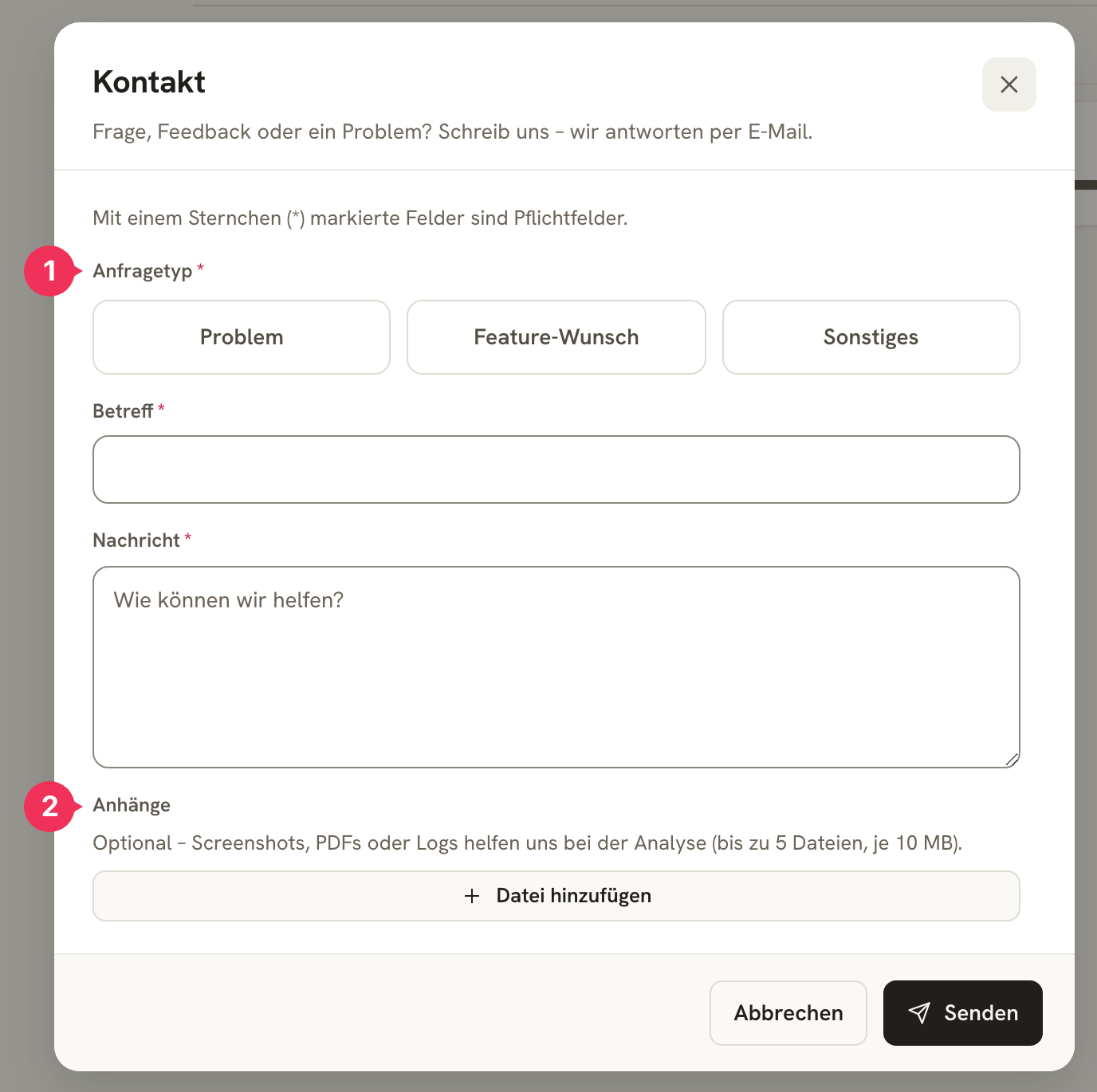
- Anfragetyp – Problem, Feature-Wunsch oder Sonstiges.
- Anhänge – bis zu fünf Dateien à 10 MB. Ein Screenshot der Stelle, an der es klemmt, spart meist eine ganze Rückfragerunde.
Name, E-Mail und Deine Account-ID werden automatisch mitgeschickt; eine Kopie Deiner Nachricht bekommst Du per E-Mail. Hilfreich für uns sind außerdem:
- Was Du gemacht hast (welcher Bereich, welcher Knopf).
- Was Du erwartet hast und was stattdessen passiert ist.
- Wann es passiert ist – ungefähre Uhrzeit genügt.
Alternativ erreichst Du uns unter support@dolmidesk.com.
Über den Autor