Vom Auftrag zur Rechnung
Informationen zum Artikel

Autor: Dmitry Dugarev
Du hast Deine Termine importiert und die Aufträge vervollständigt. Jetzt wird daraus ein Beleg.
Einen „Entwurf“, den Du erst noch zusammenbauen müsstest, gibt es dabei nicht: DolmiDesk™ erzeugt die fertige Rechnung – mit Nummer, Positionen, PDF und E-Rechnung. Damit Du sie trotzdem nicht ungesehen erzeugst, liegt eine Vorschau davor: Du siehst das fertige Dokument, bevor irgendetwas entsteht.
Die Voraussetzung
Abrechnen lässt sich jeder Auftrag mit dem Status Abrechenbar. Das heißt: Datum und Zeiten stehen, Kunde und Kostenträger sind zugeordnet, ein Abrechnungsmodell hängt dran, und – bei Fahrten – sind Adressen, Zeiten und Distanzen dokumentiert.
Was genau fehlt, sagt Dir der Auftrag selbst; die vollständige Liste steht unter Vollständigkeitsprüfung.


Die drei Wege
Einzeln – aus dem Auftrag heraus
Öffne den Auftrag und klicke unten rechts auf Rechnung erstellen. Praktisch, wenn Du den Auftrag ohnehin gerade geprüft hast: Die Aufschlüsselung im Abschnitt Abrechnung zeigt Dir schon vorher genau die Beträge, die auf der Rechnung stehen werden – und die Vorschau anschließend das ganze Dokument.
Im Stapel – aus der Auftragsliste
Markiere in den Aufträgen mehrere Zeilen. Unten erscheint die Auswahlleiste.

- Die Leiste rechnet mit: wie viele Aufträge ausgewählt sind, wie viele Rechnungen daraus werden und über welchen Betrag.
- Rechnungen erstellen startet den Lauf.
Aus dem Bereich Rechnungen
Der Knopf Abrechnen oben in den Rechnungen öffnet eine Liste aller abrechenbaren Aufträge – ohne dass Du vorher in die Aufträge wechseln musst. Das ist der bequemste Weg, wenn Du am Monatsende alles auf einmal abrechnest.
Erst ansehen, dann abrechnen
Rechnest Du einen einzelnen Auftrag ab, bekommst Du das Dokument zu sehen, bevor es entsteht. Was Du dort liest, ist keine Nachbildung: DolmiDesk™ rechnet und rendert die Rechnung genau so, wie sie erstellt würde – nur ohne sie zu speichern und ohne eine Rechnungsnummer zu ziehen. Deshalb steht an dieser Stelle auch noch keine Nummer im Dokument.
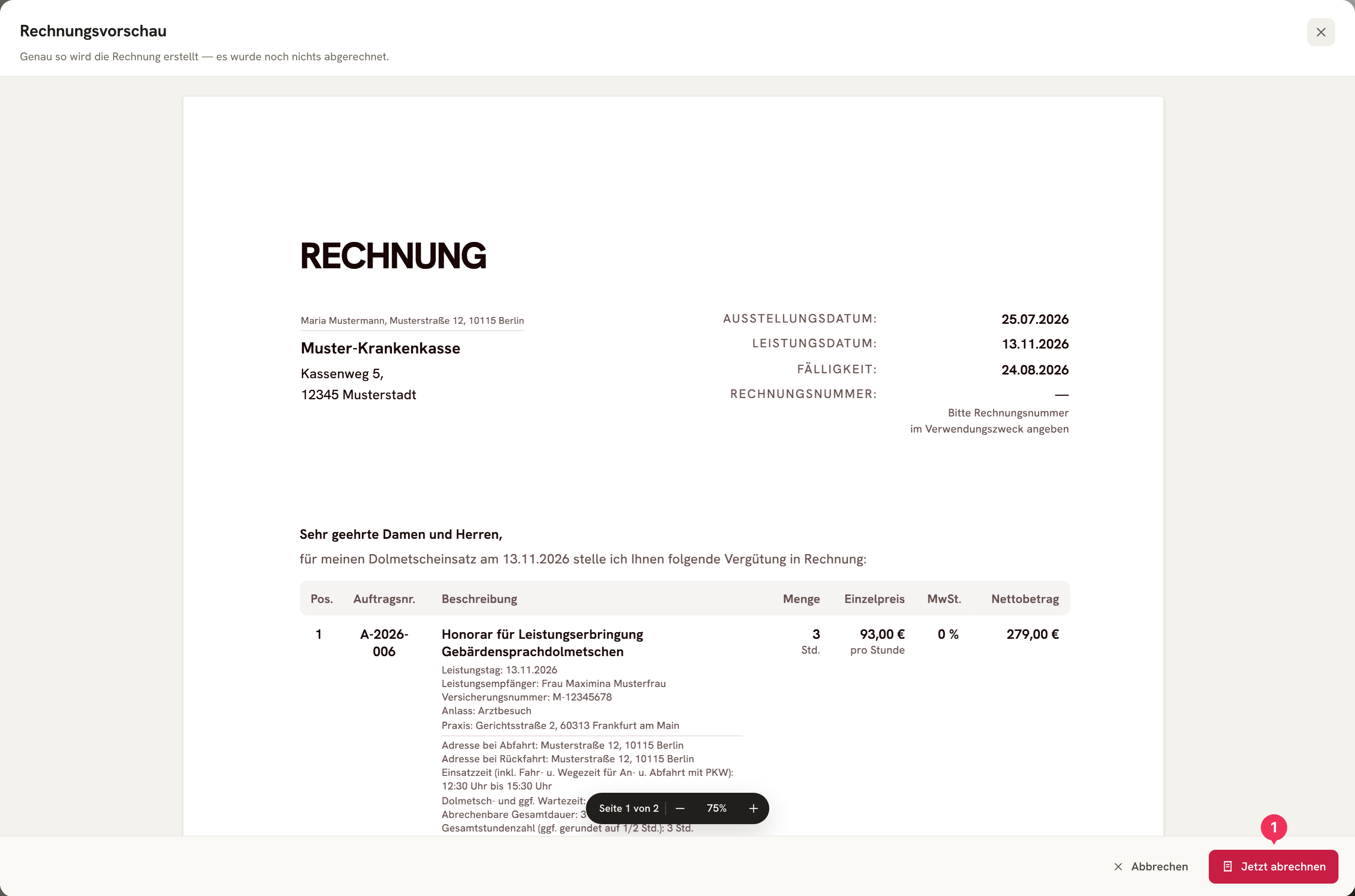
- Jetzt abrechnen ist der Schritt, der die Rechnung wirklich erzeugt – erkennbar an der roten Farbe, die in DolmiDesk™ ausschließlich für genau solche Schaltflächen benutzt wird (siehe Rot heißt Geld).
Abbrechen kostet nichts: Es wurde kein Beleg geschrieben, keine Nummer vergeben, es bleibt nichts zu stornieren. Genau dafür ist die Vorschau da – prüfe Anschrift, Positionen, Beträge und die Texte, und geh zurück in den Auftrag, wenn etwas nicht stimmt.
Eine Rechnung je Kostenträger
Beim Abrechnen wird nicht stur pro Auftrag eine Rechnung erzeugt, sondern pro Kostenträger gebündelt: Zehn Einsätze für dasselbe Integrationsamt ergeben eine Sammelrechnung mit zehn Positionen, nicht zehn Rechnungen. Die Auswahlleiste weist das vorher als „× Sammel“ aus.
Aufträge unterschiedlicher Kostenträger landen dagegen immer auf getrennten Rechnungen – schon weil Adresse, Zahlungsziel und Vorlage andere sind.
Was dabei passiert
Während der Erstellung zeigt DolmiDesk™ einen Fortschritt und wechselt in den Bereich Rechnungen – dorthin, wo die Belege gleich landen. Der Fortschritt läuft mit, bis die PDFs wirklich fertig gerendert sind.
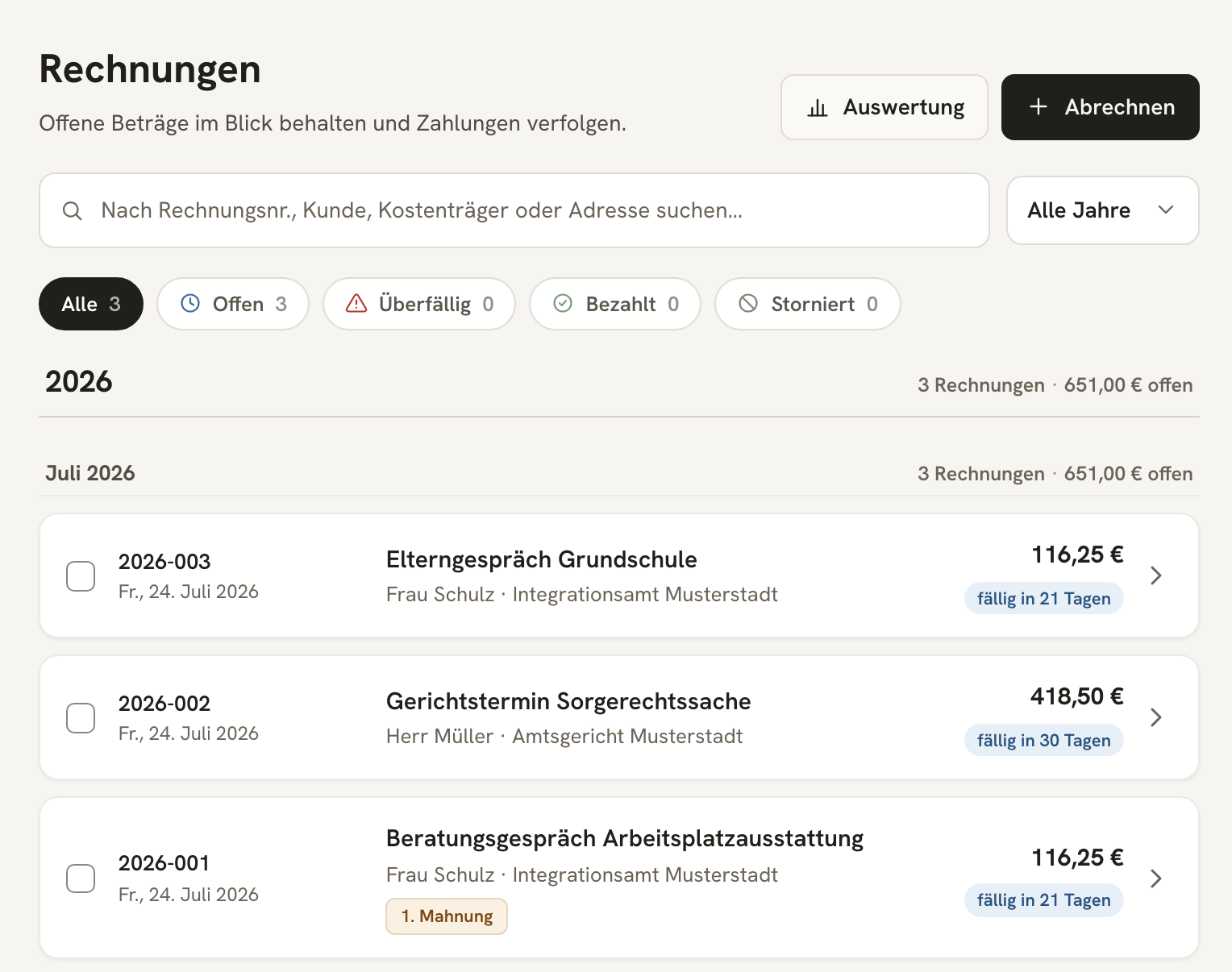
Für jede Rechnung geschieht dabei:
- Nummer und Datum: Die nächste fortlaufende Nummer aus Deinem Format wird vergeben, das Ausstellungsdatum ist heute, das Leistungsdatum kommt aus dem Auftrag.
- Fälligkeit: aus dem Zahlungsziel des Kostenträgers (sonst aus den Einstellungen).
- Dokumente: Das PDF und die E-Rechnung im ZUGFeRD-Format entstehen, die Anlagen des Auftrags werden angehängt.
- Statuswechsel: Der Auftrag ist Abgerechnet und damit schreibgeschützt, die Rechnung steht auf Offen.
Die Snapshot-Logik
Das ist der wichtigste Punkt zum Verständnis: Beim Erstellen macht DolmiDesk™ eine Momentaufnahme von allem, was den Beleg bestimmt.
- Die Version des Abrechnungsmodells, mit der gerechnet wurde.
- Die Version der Rechnungsvorlage, aus der die Texte stammen.
- Name und Anschrift von Dir und dem Kostenträger.
Erhöhst Du nächstes Jahr Deine Sätze oder formulierst einen Einleitungstext um, ändern sich alte Rechnungen nicht rückwirkend. In der Rechnungsansicht siehst Du unter Details, welche Version verwendet wurde – ein Klick darauf öffnet genau diese Fassung.
Eine Korrekturrechnung ist davon nicht betroffen: Sie ist ein neuer Beleg und wird neu gerechnet – mit dem Abrechnungsmodell, das dann am Auftrag steht. Genau das macht sie ja zur Korrektur. Mehr dazu unter Stornieren und korrigieren.
Danach: versenden
Die Rechnung ist fertig, aber noch nicht raus – erstellt heißt nicht versendet. Öffne sie, wirf einen letzten Blick auf das Dokument, und weiter geht es mit dem Versand per E-Mail.
Wenn etwas nicht stimmt
Eine erstellte Rechnung lässt sich nicht mehr bearbeiten und nicht löschen – auch dann nicht, wenn sie noch nicht versendet wurde. Das verlangen die GoBD, und es hält die Nummernfolge lückenlos.
Der Weg zur Korrektur ist immer derselbe:
- Rechnung stornieren – es entsteht eine Stornorechnung, die zugehörigen Aufträge werden wieder bearbeitbar.
- Die Aufträge korrigieren.
- Aus der stornierten Rechnung heraus eine Korrekturrechnung erstellen.
Ausführlich steht das unter Stornieren und korrigieren.
Über den Autor