E-Mail Vorlagen: der Text zum Beleg
Informationen zum Artikel

Autor: Dmitry Dugarev
Der letzte Schritt ist der Versand. Damit Du nicht jedes Mal denselben Text tippst, legst Du unter Mails Deine Standard-Nachrichten an.
DolmiDesk™ versendet Rechnungen und Mahnungen selbst – die Vorlage liefert Betreff und Nachrichtentext, das PDF und die Anlagen hängen automatisch dran.
Die Liste
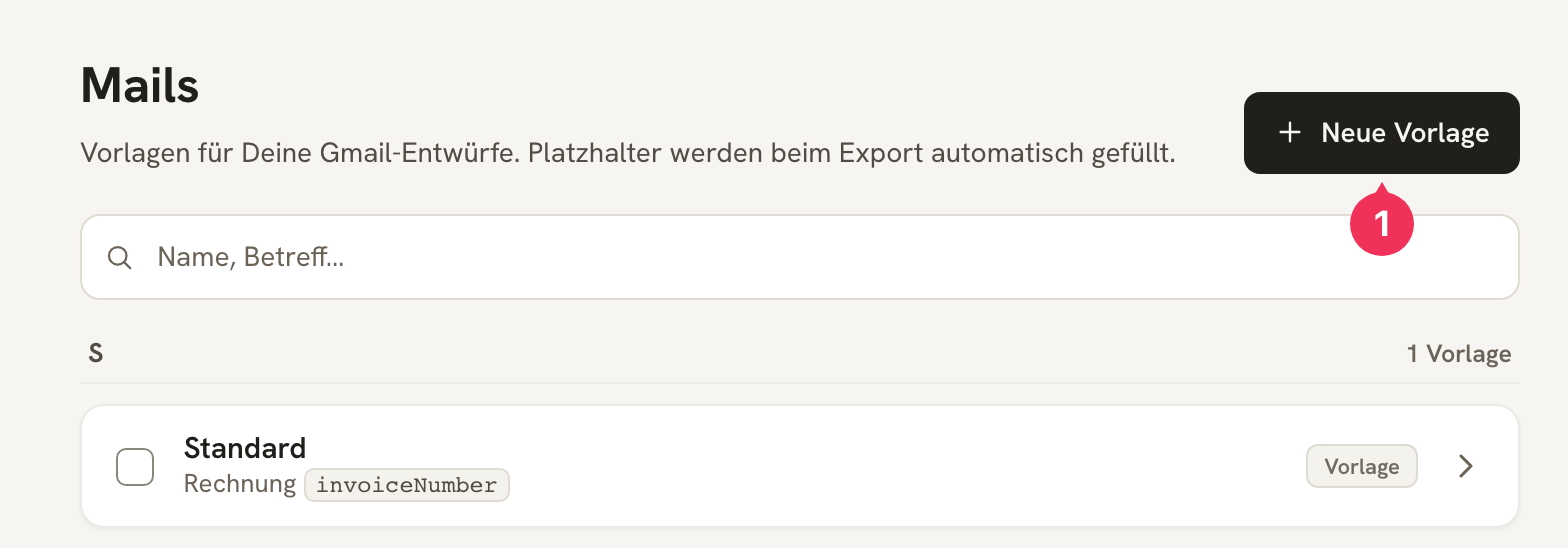
Eine Vorlage Standard ist bereits eingerichtet. Über Neue Vorlage legst Du weitere an – etwa eine förmliche für Behörden und eine lockerere für Stammkunden.
Die Felder
| Feld | Erklärung |
|---|---|
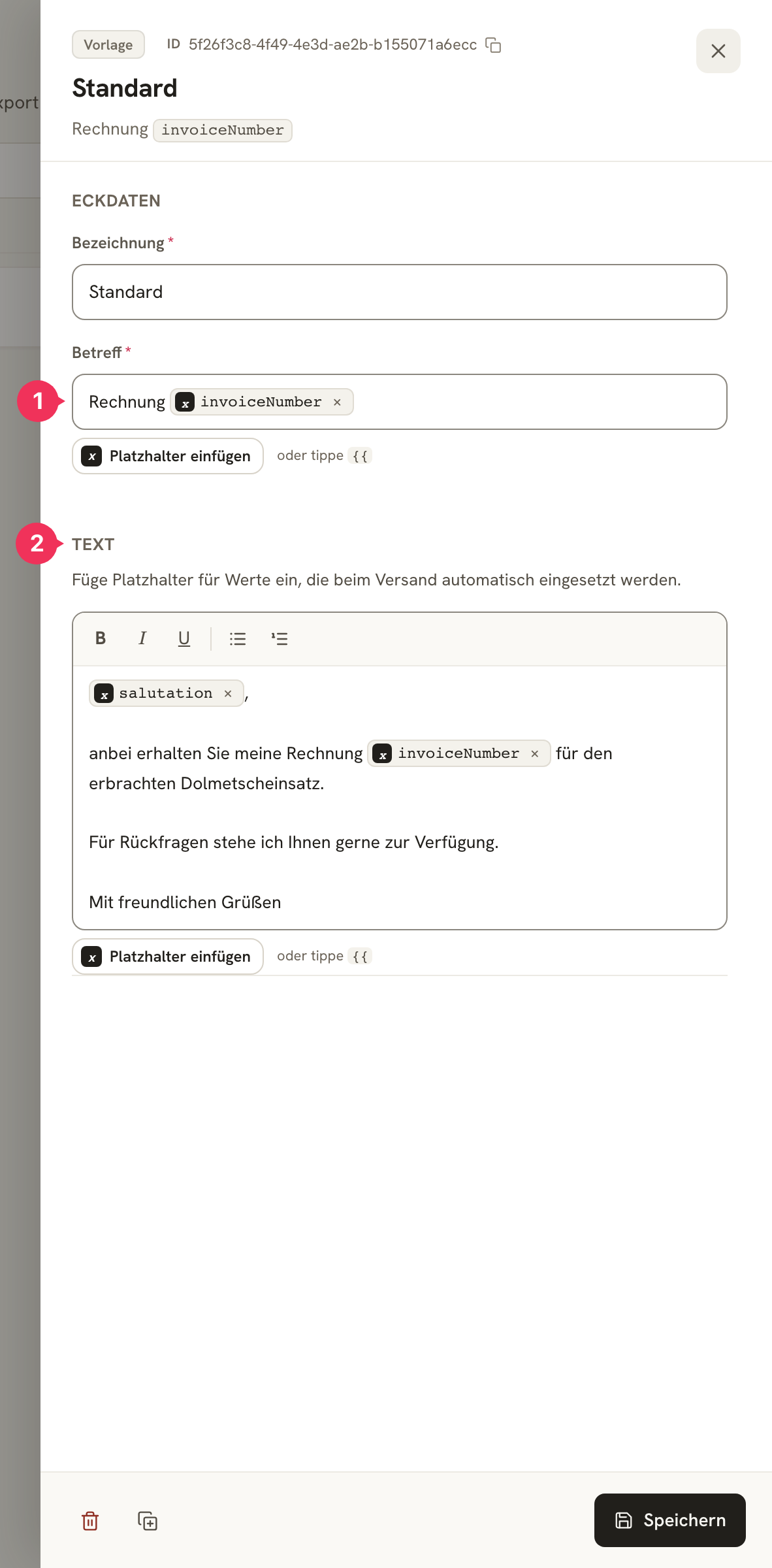
| Bezeichnung | Der interne Name. Er taucht beim Kostenträger in der Auswahl auf – kurz und klar: Standard, Behörde förmlich, Englisch. |
| 1 Betreff | Die Betreffzeile. Hier gehört die Rechnungsnummer hinein, damit der Beleg beim Kostenträger zugeordnet werden kann. |
| 2 Text | Die Nachricht selbst. Absätze, Fett, Kursiv und Listen stehen zur Verfügung. |
In beiden Feldern kannst Du Platzhalter einsetzen – so wird aus einer Standard-Nachricht eine persönliche:
| Feld | In der Vorlage | In der E-Mail |
|---|---|---|
| Betreff | Rechnung invoiceNumber | Rechnung 2026-002 |
| Text | salutation, anbei erhalten Sie meine Rechnung … | Sehr geehrte Damen und Herren, anbei … |
Verwendung im System
Du wählst die Vorlage nicht pro Rechnung aus, sondern einmal pro Kostenträger.


Vorlage anlegen
Lege unter Mails eine Vorlage an, z. B. „Behörde förmlich“.
Am Kostenträger zuweisen
Öffne den Kostenträger und wähle im Abschnitt Abrechnung unter E-Mail-Vorlage Deine neue Vorlage.
Fertig
Ab jetzt ist jede Rechnungs-E-Mail an diesen Kostenträger mit diesem Text vorausgefüllt.
Vor dem Senden
Die Vorlage ist ein Vorschlag, keine Fessel: Beim Versand siehst Du Betreff und Text noch einmal und kannst beides für diese eine Nachricht anpassen – mehr dazu unter Rechnungen.
Über den Autor