Aufträge: Deine Schaltzentrale
Informationen zum Artikel

Autor: Dmitry Dugarev
Aufträge ist Dein tägliches Arbeitswerkzeug. Hier landen die Termine aus Deinem Kalender, hier ergänzt Du, was noch fehlt – und von hier aus entstehen die Rechnungen.
Ein Auftrag dokumentiert einen Einsatz: was war, wann, für wen, wer bezahlt und wie Du hingekommen bist. Was er kostet, ergibt sich daraus automatisch.
Die Liste
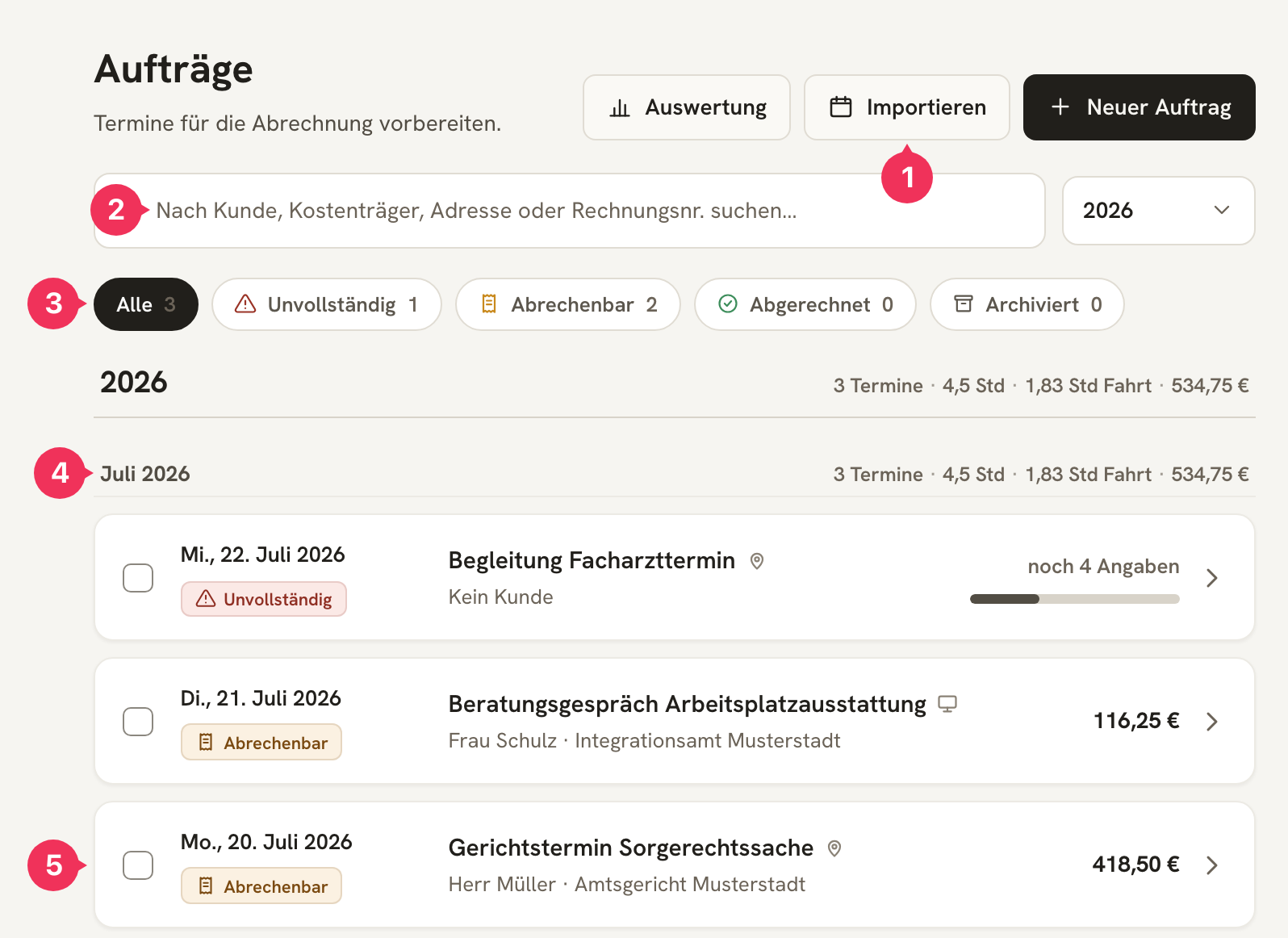
- Importieren holt neue Termine aus dem Kalender – siehe Der Import-Prozess. Daneben legt Neuer Auftrag einen Einsatz von Hand an.
- Die Suche findet Aufträge über Kunde, Kostenträger, Adresse oder Rechnungsnummer. Rechts daneben schränkst Du auf ein Jahr ein.
- Die Statusfilter zeigen auf einen Blick, wie viel Arbeit noch offen ist.
- Die Summenzeilen je Jahr und Monat: Anzahl Termine, Dolmetschstunden, Fahrtstunden und Betrag.
- Jede Zeile ist ein Auftrag: Datum, Status, Anlass mit Typ-Symbol, Kunde · Kostenträger – und rechts entweder der voraussichtliche Betrag oder, bei unvollständigen Aufträgen, wie viele Angaben noch fehlen.
Die Status
Der Status wird abgeleitet, nicht von Hand gesetzt. Du musst nichts „freigeben“ – ein Auftrag wird abrechenbar, sobald er vollständig dokumentiert ist.
| Status | Bedeutung | Deine Aufgabe |
|---|---|---|
| Unvollständig | Es fehlen noch Angaben. Die Zeile sagt, wie viele. | Auftrag öffnen und die markierten Felder ergänzen. |
| Abrechenbar | Alles beisammen. Der Betrag steht rechts in der Zeile. | Auswählen und abrechnen. |
| Abgerechnet | Der Auftrag hängt an einer Rechnung. | Nichts – er ist schreibgeschützt. |
| Archiviert | Aus den Listen genommen, aber nicht gelöscht. | Nichts. Jederzeit wiederherstellbar. |
Welche Angaben genau nötig sind, steht unter Vollständigkeitsprüfung.
Ein Auftrag im Detail
Ein Klick auf eine Zeile öffnet den Auftrag. Er ist in Abschnitte gegliedert, die genau der Reihenfolge folgen, in der Du die Daten hast.
Termin
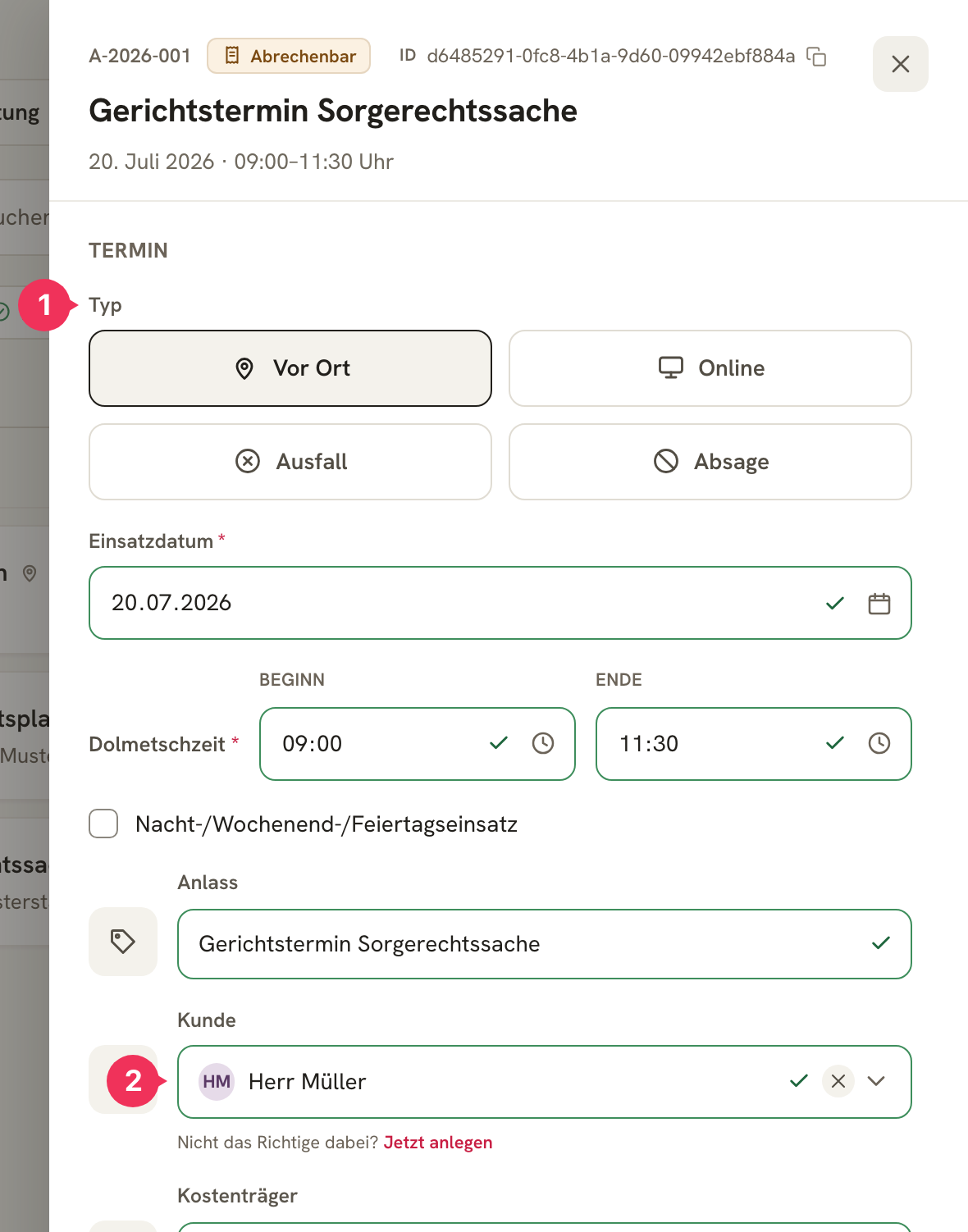
- Der Typ entscheidet über die gesamte Abrechnung:
Vor Ort,Online,Ausfall(Du warst da, der Termin fiel aus) oderAbsage(rechtzeitig abgesagt, keine Fahrt). Beim Import kommt er aus dem Kalendertitel; hier kannst Du ihn korrigieren. - Kunde und Kostenträger verknüpfen den Auftrag mit Deinen Stammdaten. Wählst Du einen Kunden, wird sein Standard-Kostenträger vorgeschlagen.
Dazu kommen Einsatzdatum, die Dolmetschzeit (Beginn und Ende), der Anlass – und der Schalter Nacht-/Wochenend-/Feiertagseinsatz, der den prozentualen Zuschlag des Abrechnungsmodells auslöst.
Bei den Typen Ausfall und Absage erscheinen drei zusätzliche Pflichtfelder: Abgesagt am, Abgesagt durch und Auftraggeber. Kostenträger verlangen diese Angaben, bevor sie Ausfallkosten erstatten.
Fahrt
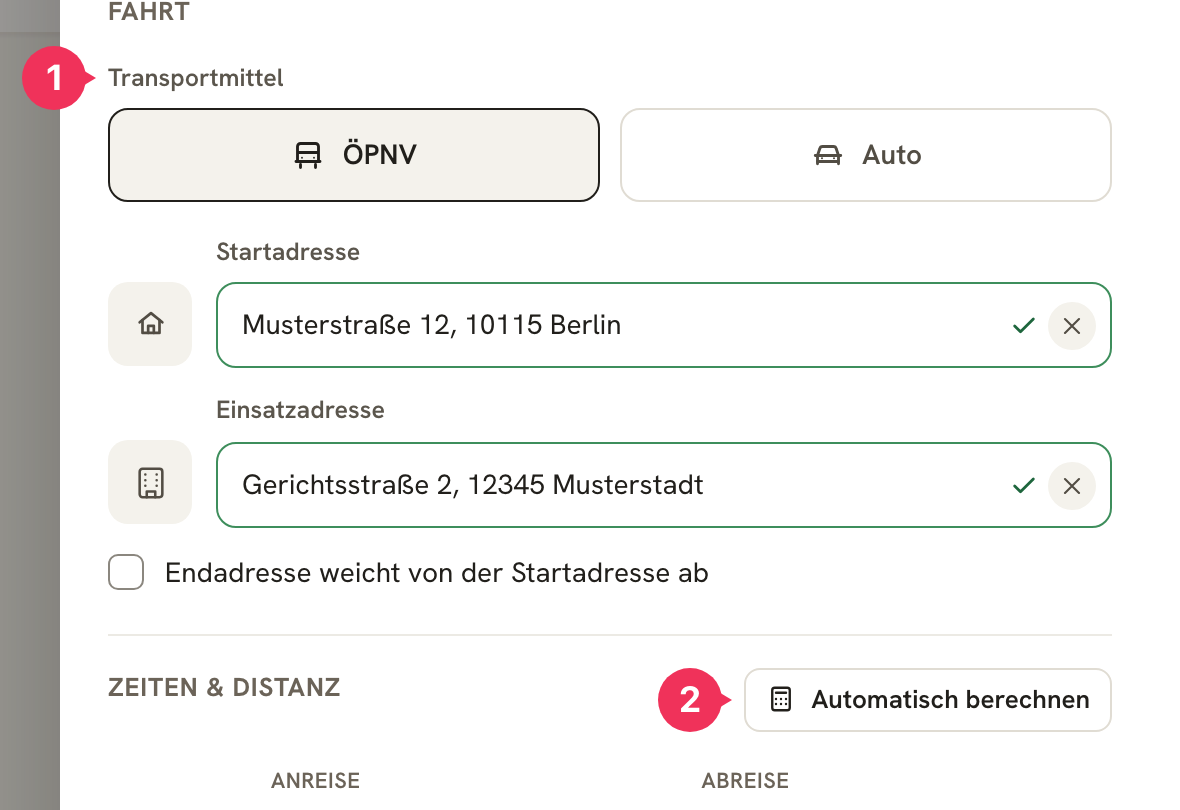
- Das Transportmittel – ÖPNV oder Auto. Es entscheidet, wie die Wegstrecke vergütet wird: Kilometergeld und Parkentgelte beim Auto, Ticketpreis (oder Deutschland-Ticket) beim ÖPNV.
- Automatisch berechnen ermittelt Abfahrt, Ankunft und Distanz für Hin- und Rückweg aus den Adressen – inklusive der Pufferzeiten aus Deinen Einstellungen. Beim Import passiert das schon von allein; hier stößt Du es nach jeder Adress- oder Zeitänderung neu an.
Dazwischen liegen die drei Adressen: Startadresse (Deine Heimatadresse oder der vorherige Einsatz), Einsatzadresse und – wenn sie abweicht – die Endadresse.
Je nach Verkehrsmittel folgt der Abschnitt ÖPNV-Ticket (Deutschland-Ticket ankreuzen oder Ticketpreis und Beleg hinterlegen) beziehungsweise die Felder für Parkentgelte und den Parkbeleg.
Anlagen und Abrechnung
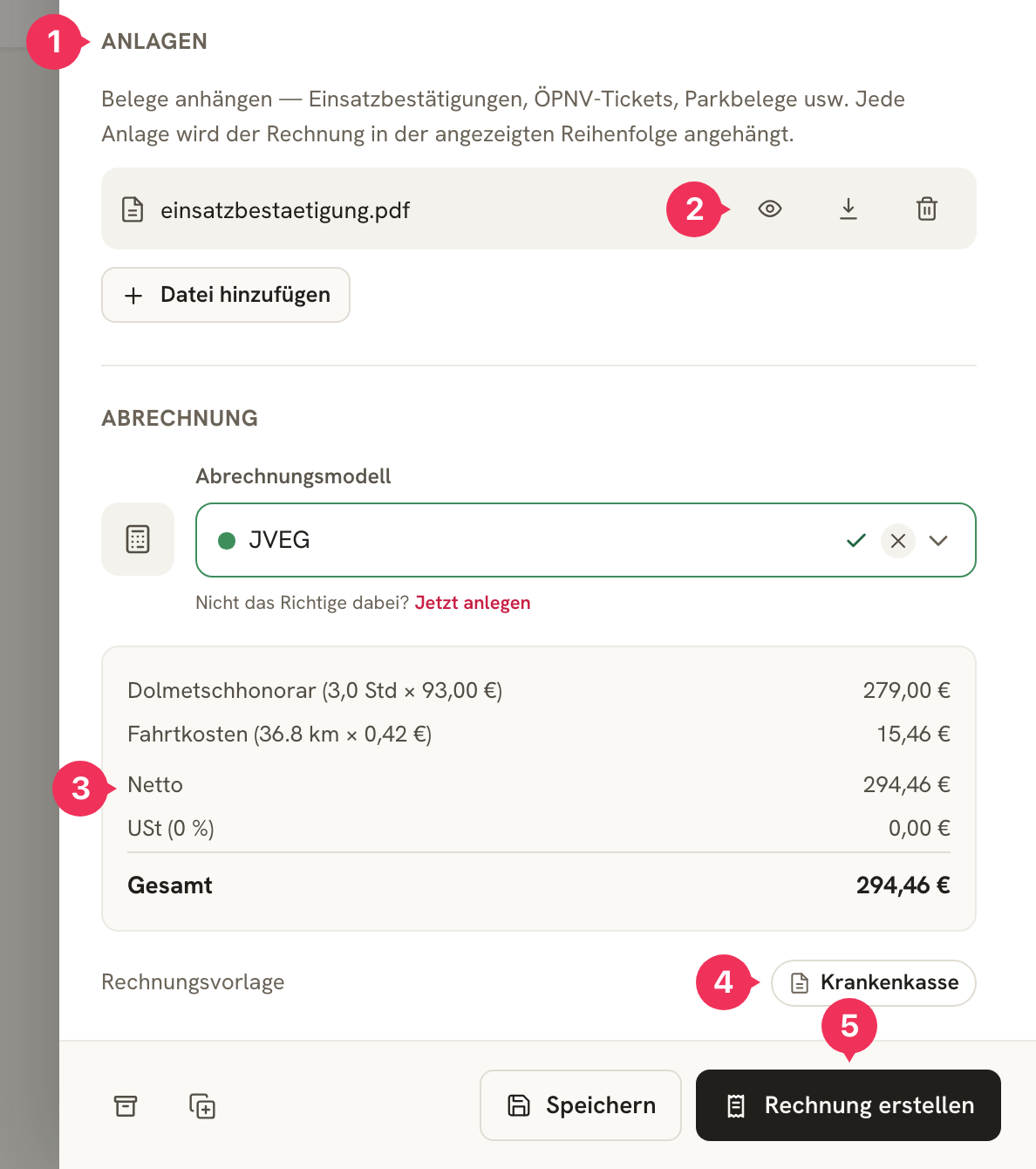
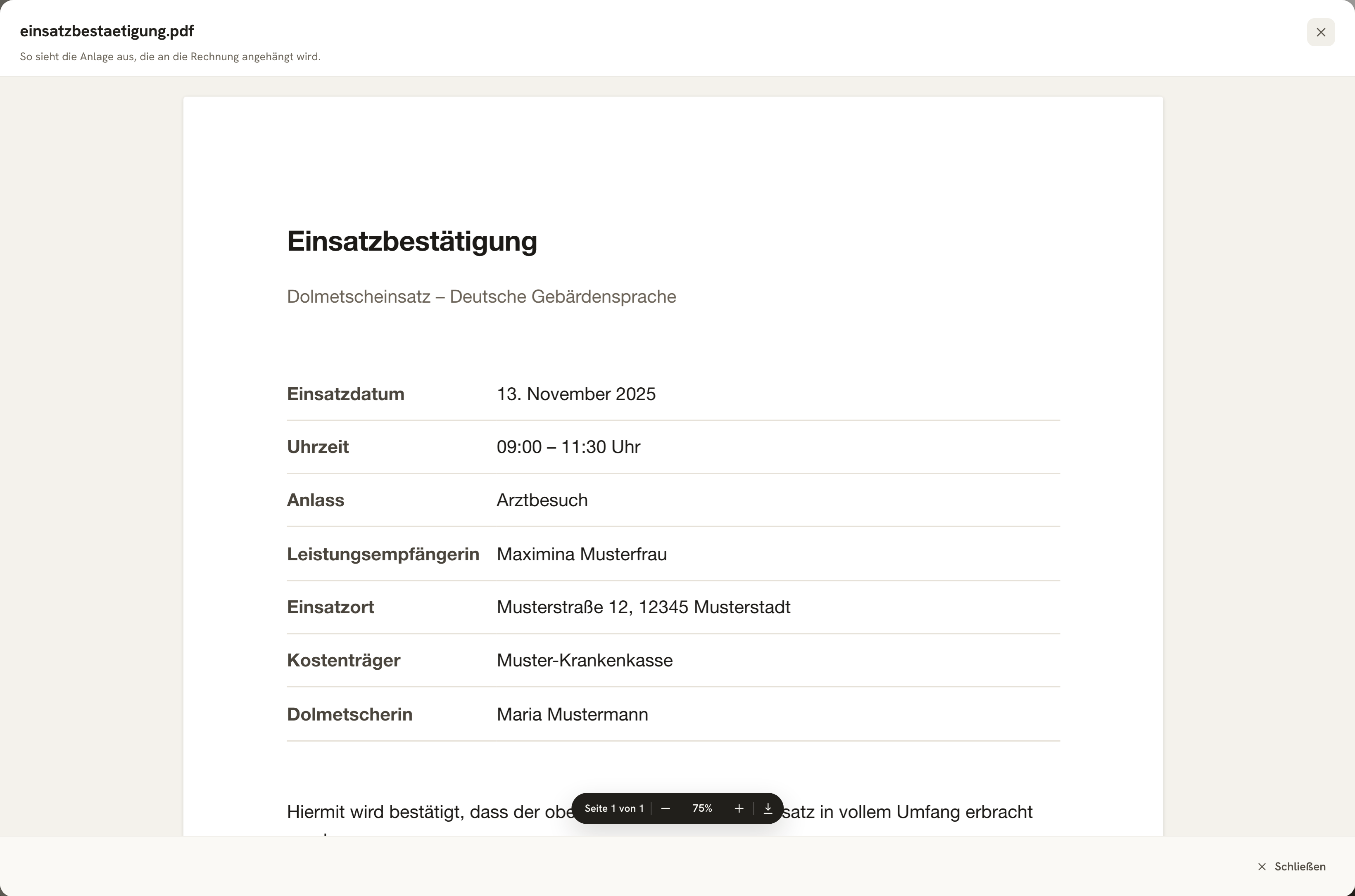
- Anlagen – Einsatzbestätigungen, Tickets, Parkbelege als PDF, JPG oder PNG. Jede Anlage wird der späteren Rechnung in der angezeigten Reihenfolge beigelegt. Aus dem Kalender importierte Dateien liegen hier bereits.
- Das Auge öffnet die Anlage – so wie sie an der Rechnung hängen wird. Praktisch, um vor dem Abrechnen zu prüfen, ob wirklich die richtige Datei hochgeladen wurde und ob sie lesbar ist.
- Die Aufschlüsselung zeigt live, was der Auftrag einbringt – aufgeschlüsselt nach den Positionen des Abrechnungsmodells, mit Netto, Umsatzsteuer und Gesamtbetrag. Das Modell kommt normalerweise vom Kostenträger, lässt sich hier aber pro Auftrag überschreiben.
- Die Rechnungsvorlage nennt, welche Vorlage die Texte und Positionsbezeichnungen der Rechnung liefern wird – normalerweise die des Kostenträgers, sonst Deine Standardvorlage. Ein Klick öffnet sie zum Bearbeiten. Liest sich in der Vorschau etwas schief, kommst Du von hier aus direkt an die Stelle, an der es sich ändern lässt.
- Rechnung erstellen rechnet diesen einen Auftrag ab – zeigt Dir aber zuerst die fertige Rechnung.
Vom Auftrag zur Rechnung
Für einen einzelnen Auftrag genügt der Knopf Rechnung erstellen im Auftrag selbst – er zeigt Dir die Rechnung erst als Vorschau. Für mehrere gehst Du über die Liste:

- Die Leiste zeigt, was passieren wird: wie viele Aufträge ausgewählt sind, wie viele Rechnungen daraus entstehen und über welchen Betrag. Mehrere Aufträge desselben Kostenträgers werden dabei zu einer Sammelrechnung zusammengefasst – die Leiste weist das als „× Sammel“ aus.
- Rechnungen erstellen startet den Vorgang.
Wie es danach weitergeht – prüfen, versenden, mahnen – steht unter Rechnungen erstellen.
Aufträge ohne Kalender
Nicht jeder Einsatz steht im Kalender – ein spontaner Termin, ein Nachtrag, ein Auftrag aus der Zeit vor DolmiDesk™. Über Neuer Auftrag legst Du ihn von Hand an. Das Formular ist dasselbe wie oben; nur die Fahrtdaten musst Du selbst anstoßen (Automatisch berechnen), sobald die Adressen stehen.
Duplizieren, archivieren, löschen
Über die Auswahlleiste – oder unten im geöffneten Auftrag – stehen drei weitere Aktionen bereit:
| Aktion | Wirkung |
|---|---|
| Duplizieren | Legt eine Kopie an. Praktisch für wiederkehrende Einsätze mit denselben Adressen. |
| Archivieren | Nimmt den Auftrag aus den Listen, ohne ihn zu löschen. Er bleibt mit seinen Belegen verknüpft und lässt sich über den Filter Archiviert jederzeit wiederherstellen. |
| Löschen | Entfernt den Auftrag dauerhaft. |
Auswertung
Der Knopf Auswertung oben rechts öffnet die Auftragsanalyse: Aufträge pro Monat, Abrechnungsstand und geleistete Stunden – nützlich, um zu sehen, wie viel noch unabgerechnet herumliegt.
Über den Autor