Первые шаги: готовность за несколько минут
Informationen zum Artikel

Autor: Dmitry Dugarev
Добро пожаловать в DolmiDesk! 🎉
DolmiDesk работает в браузере. Здесь не нужно ничего устанавливать, обновлять или настраивать в виде расширений — ты просто входишь в систему и начинаешь работу. На первоначальную настройку заложи примерно десять минут.
Вход в систему
Твоя учётная запись создаётся автоматически после оформления заказа. Обычно в течение нескольких минут ты получаешь письмо со ссылкой, по которой сам задаёшь пароль. После этого ты можешь в любой момент войти на app.dolmidesk.com — с компьютера, планшета или телефона.
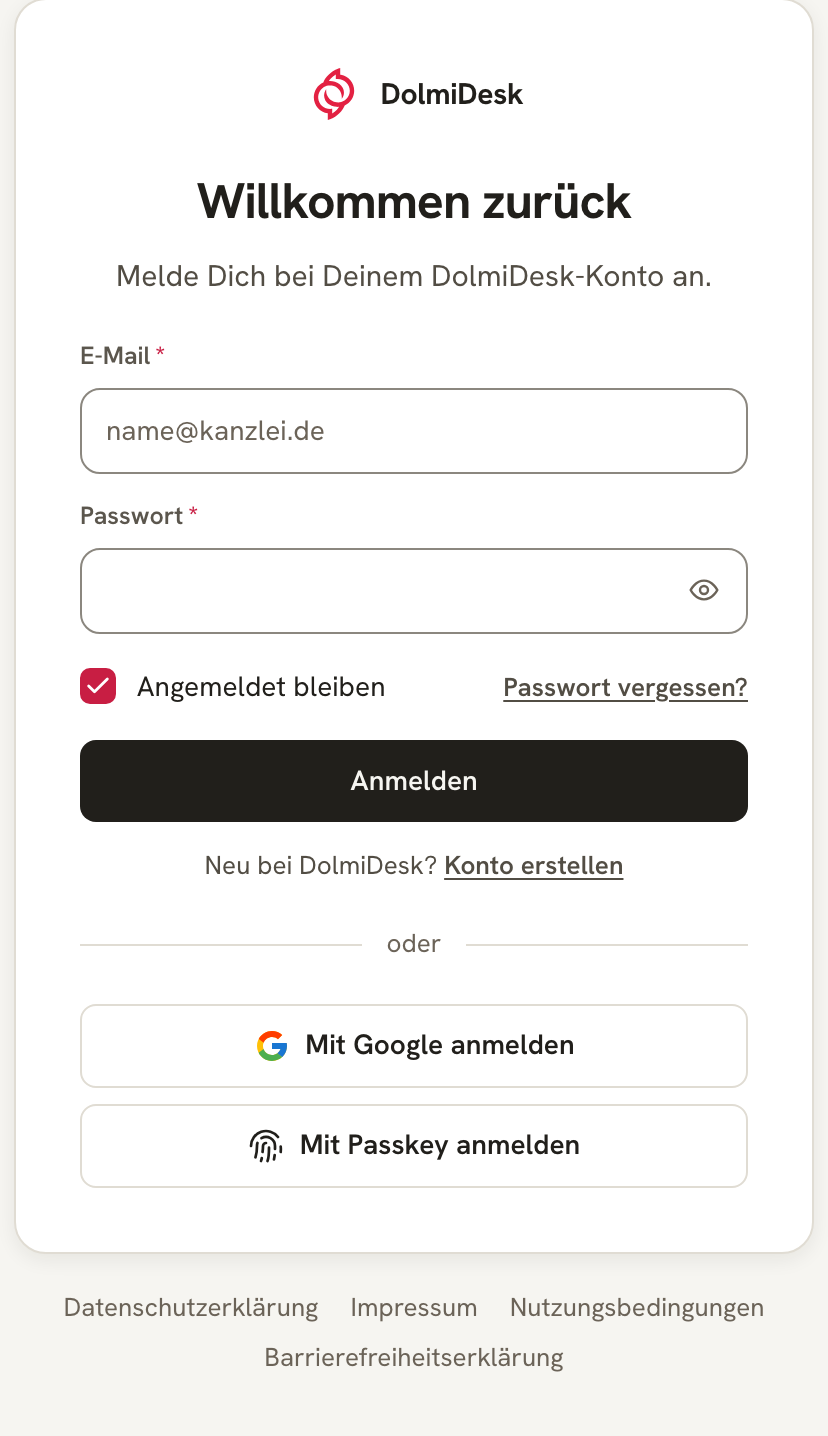
Поставь галочку у Angemeldet bleiben (Оставаться в системе), если работаешь на своём собственном устройстве, — тогда не придётся заново входить при каждом посещении.
Прохождение первоначальной настройки
При первом входе, как только ты сделаешь выбор в отношении cookie-файлов, открывается мастер настройки. Он запрашивает именно те данные, без которых нельзя выставить действительный счёт, — и для каждого поля объясняет, зачем оно нужно.
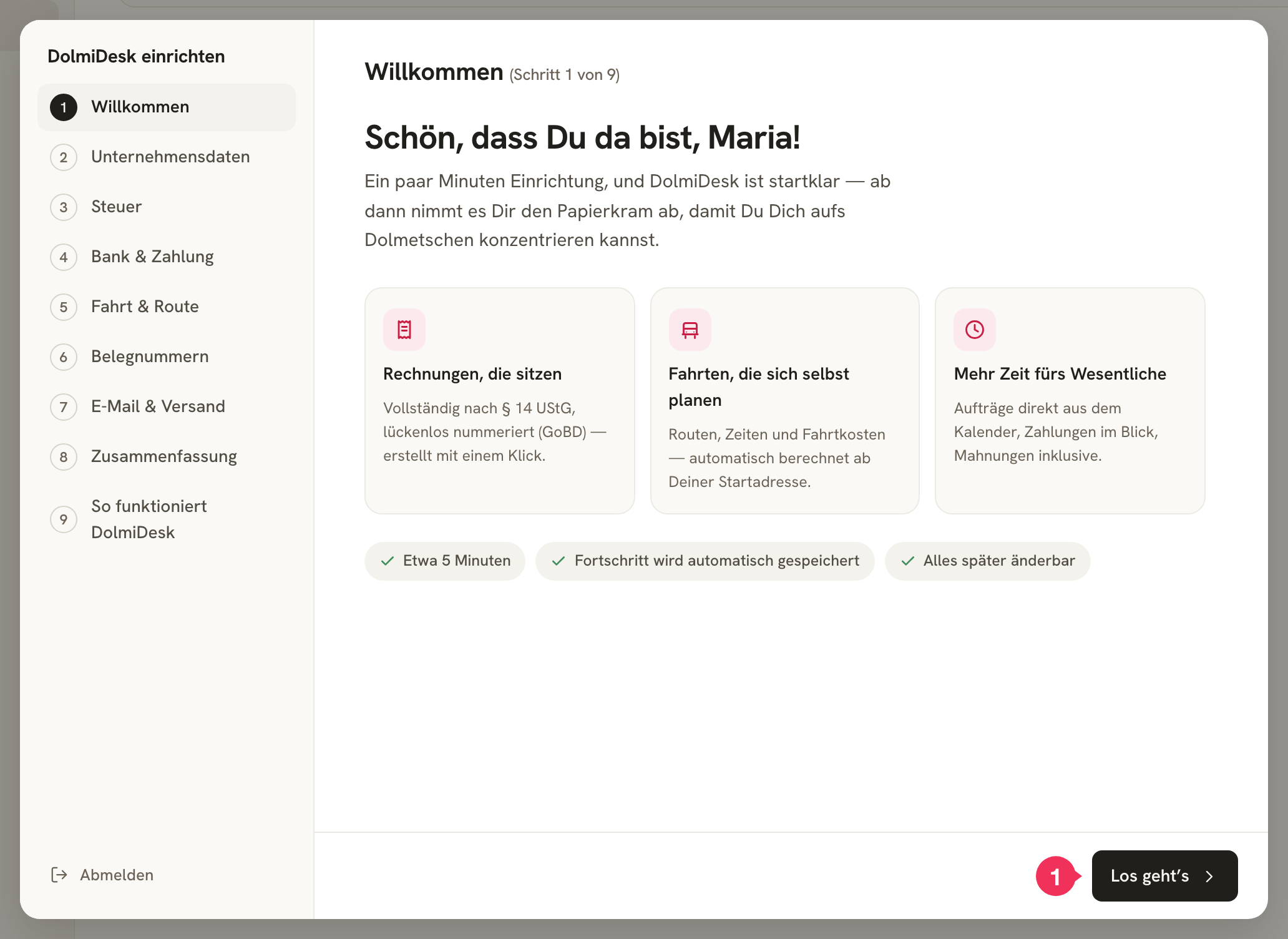
- Нажми на Los geht’s.
После этого мастер проведёт тебя через восемь шагов:
| Шаг | Что запрашивается | Для чего |
|---|---|---|
| Unternehmensdaten (Данные компании) | Имя, адрес, e-mail, при необходимости — название компании и телефон | Шапка каждого счёта — обязательный реквизит согласно § 14 UStG |
| Steuer (Налоги) | Режим НДС, налоговый номер, при необходимости — USt-IdNr. | Определяет, указываются ли в счетах 19 % НДС или 0 % с законодательной пометкой |
| Bank & Zahlung (Банк и оплата) | Владелец счёта, банк, IBAN, BIC, стандартный срок оплаты | Без банковских реквизитов никто не сможет перевести тебе гонорар |
| Fahrt & Route (Поездка и маршрут) | Адрес отправления, стандартное средство передвижения, Deutschland-Ticket | Начало и конец каждой поездки; основа расчёта транспортных расходов |
| Belegnummern (Номера документов) | Форматы номеров для счетов, сторно, корректировок, смет и заказов | Сквозная, непрерывная нумерация согласно GoBD |
| E-Mail & Versand (Почта и отправка) | Имя отправителя, копия себе, при необходимости — подтверждение квалификации | Счета, напоминания об оплате и сметы уходят от твоего имени с адреса DolmiDesk; ответы приходят на e-mail твоей учётной записи |
| Zusammenfassung (Итоги) | Все данные в сводном виде | Последняя проверка перед завершением |
| So funktioniert DolmiDesk (Как работает DolmiDesk) | Ничего — здесь ждёт видео-тур (три минуты) | Показывает путь от заказа до первого счёта; смотреть не обязательно |
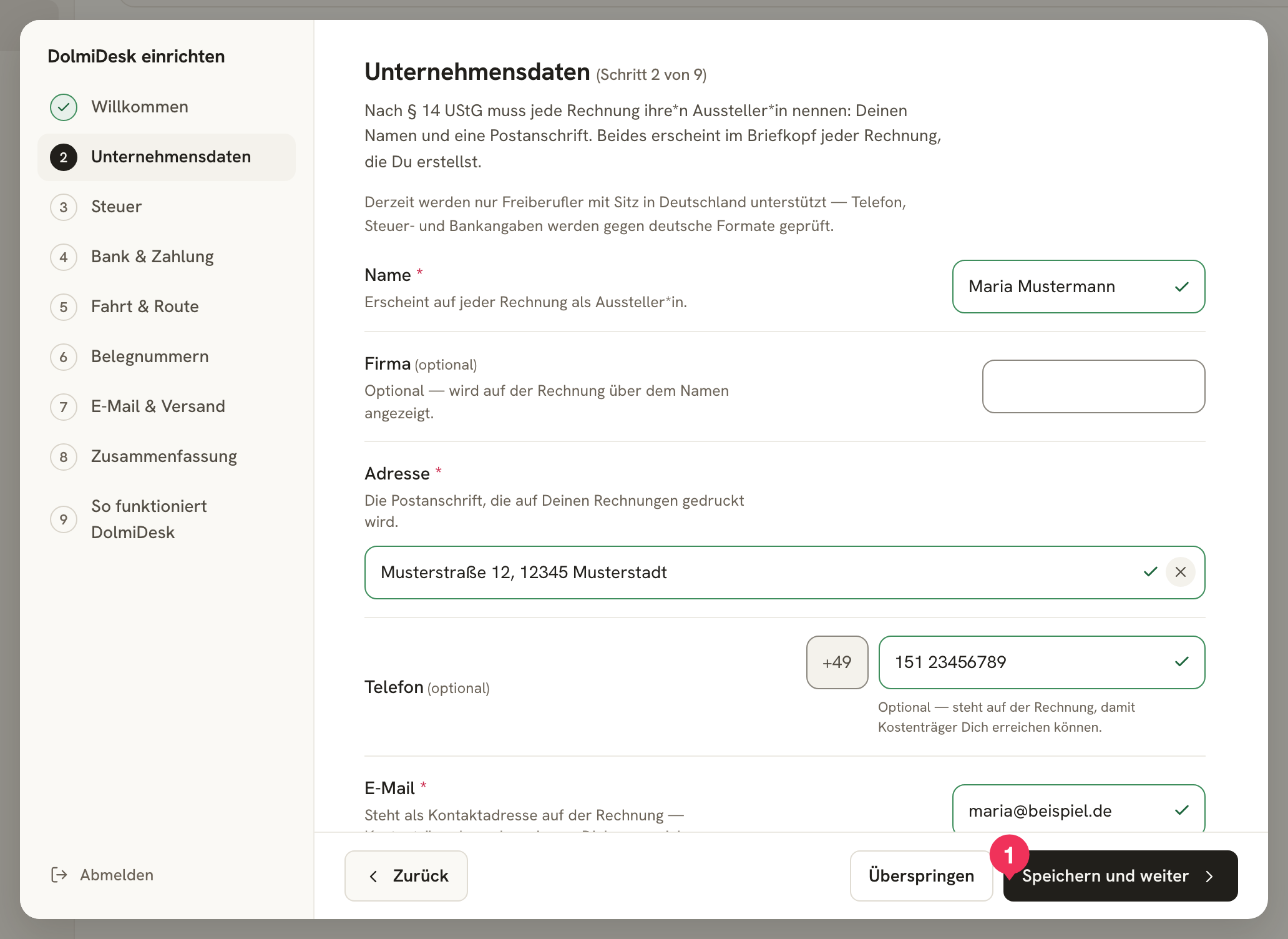
- Заполни поля и нажми на Speichern und weiter.
Твой прогресс сохраняется на каждом шаге. Поэтому настройку можно прервать в любой момент — при следующем входе всё продолжится ровно с того места. Если не хватает обязательного поля или формат не подходит, шаг не даёт двигаться дальше, а проблемное поле выделяется.
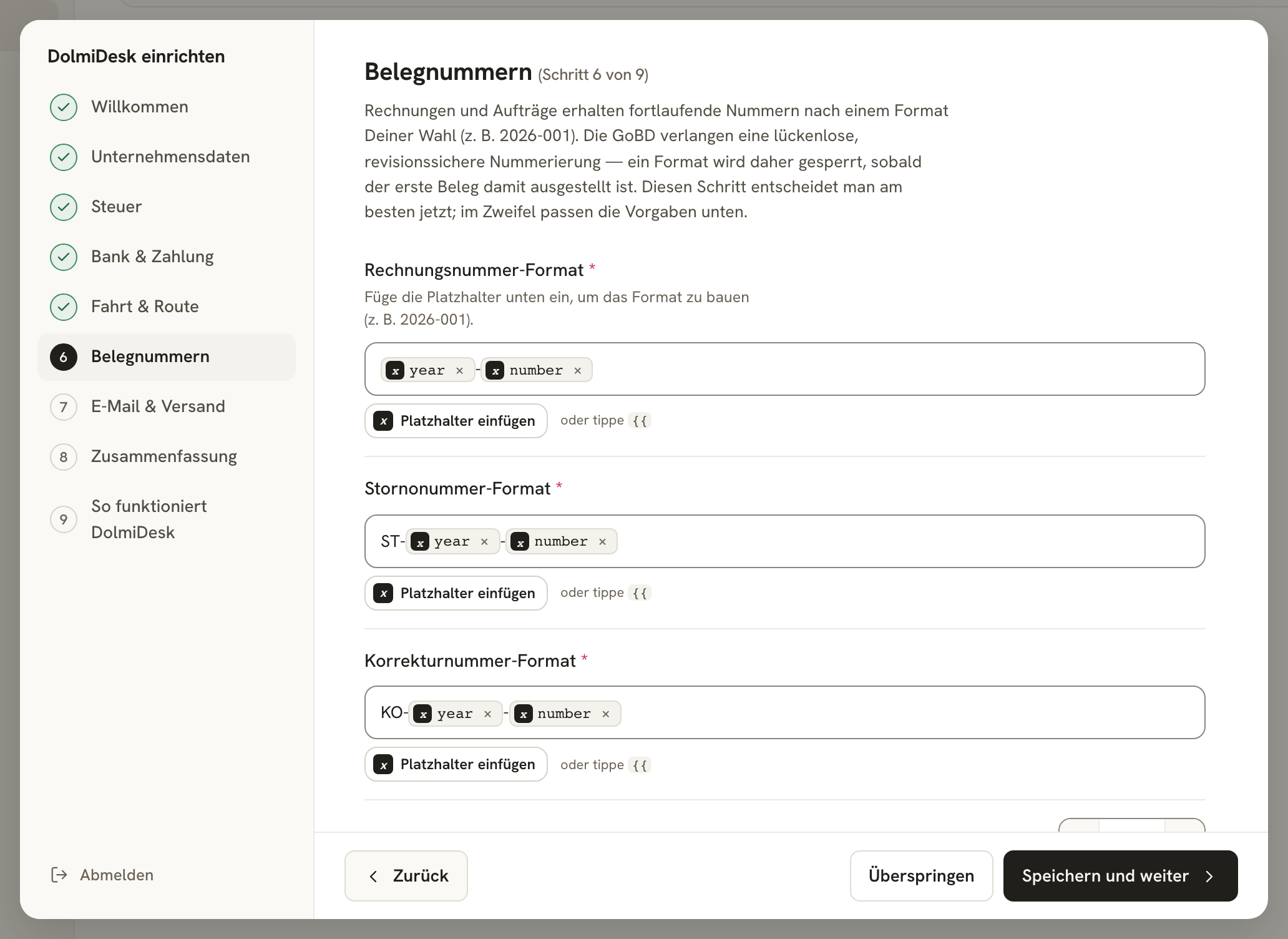
Форматы номеров ты собираешь из фиксированного текста и заполнителей (Jahr, Laufende Nummer) — например, из 2026 + - + 001 получается 2026-001. Стандартные настройки подходят большинству; если хочешь собственную схему, лучше реши это сейчас: как только по формату будет выпущен первый документ, он будет заблокирован. Этого требует GoBD, чтобы последовательность номеров оставалась непрерывной.
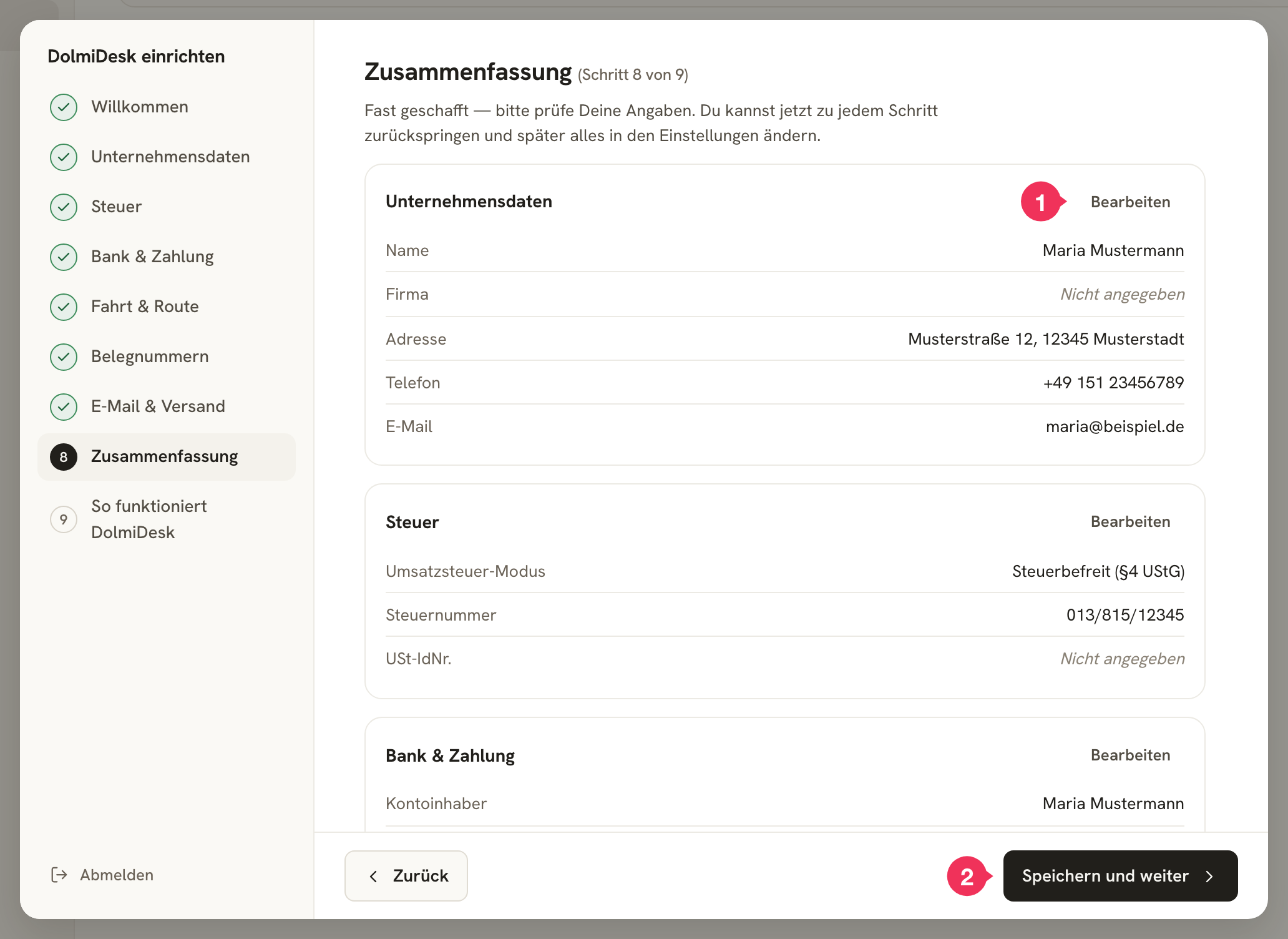
- Проверь свои данные. С помощью Bearbeiten (Редактировать) можно вернуться к нужному шагу.
- Нажми на Speichern und weiter.
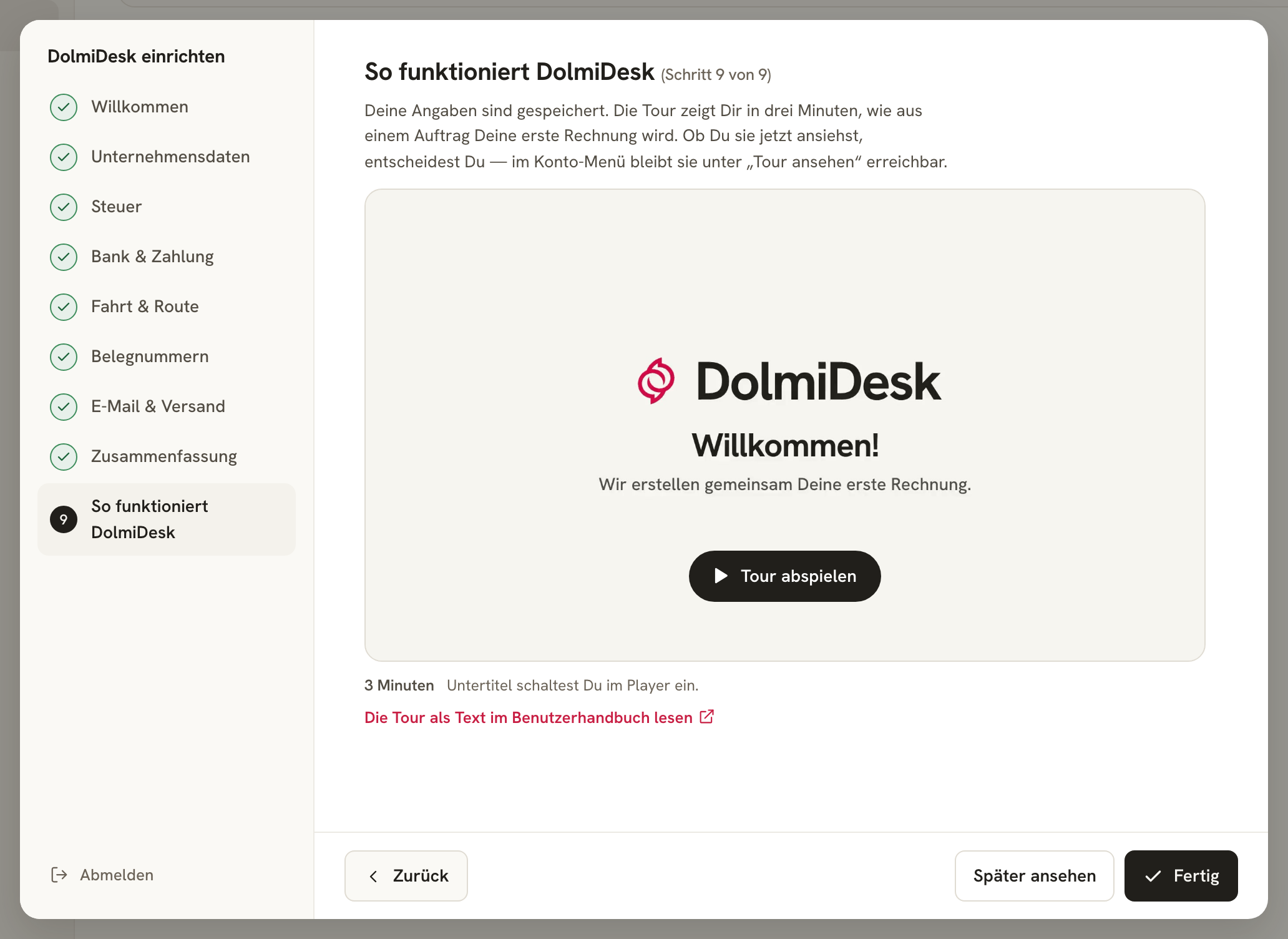
Последний шаг называется So funktioniert DolmiDesk (Как работает DolmiDesk): нажав Tour abspielen (Запустить тур), ты за три минуты увидишь, как из заказа получается твой первый счёт. И Fertig (Готово), и Später ansehen (Посмотреть позже) завершают настройку — смотреть тур не обязательно. Позже ты найдёшь его внизу слева, под своим именем, в разделе Mehr erfahren (Подробнее) → Tour ansehen (Посмотреть тур).
Подключение Google Календаря
Твой календарь — источник твоих заказов: то, что там записано как встреча, становится в DolmiDesk заказом, а позже — счётом. Это подключение ты настраиваешь именно там, где оно нужно, — при первом импорте.

- Открой Aufträge (Заказы) и нажми на Importieren.
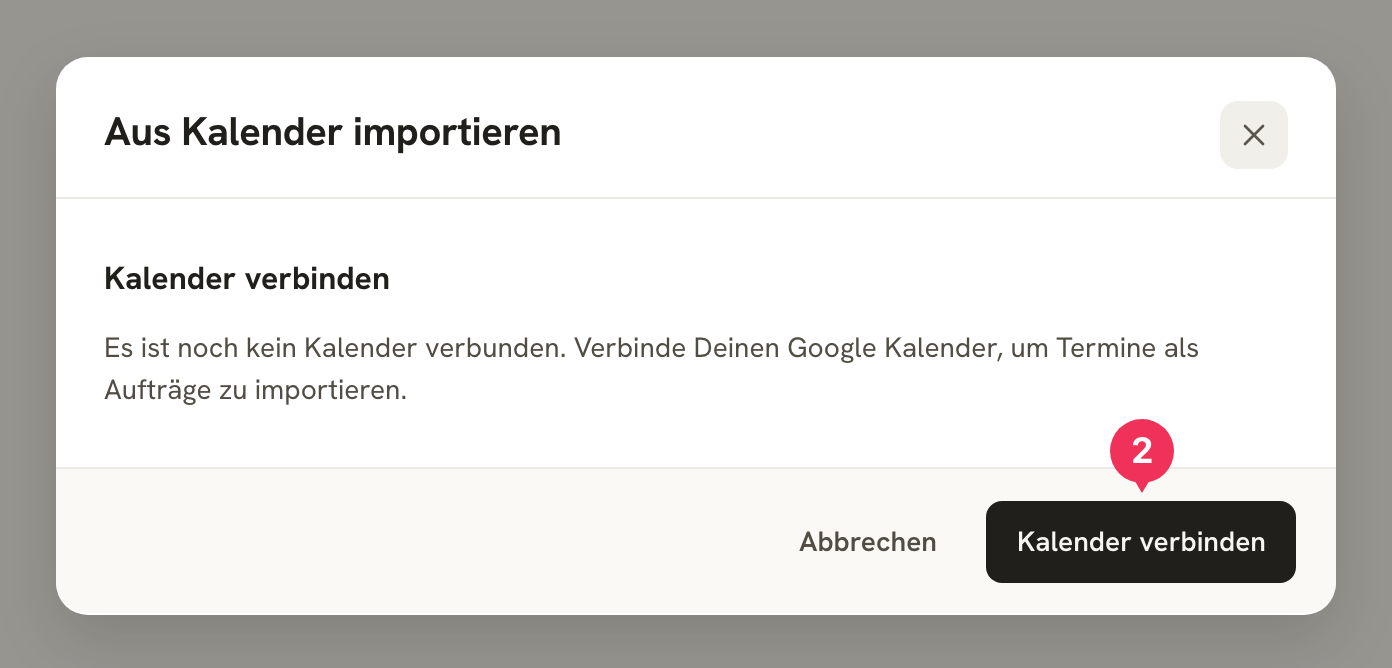
- Нажми на Kalender verbinden.
Откроется окно Google. Выбери там аккаунт, в котором находятся твои встречи, и подтверди доступ. После этого окно закроется само, и ты снова окажешься в DolmiDesk.
После подключения ты определяешь, что именно нужно импортировать. Эти настройки всегда можно найти в разделе Einstellungen → Konnektoren (Настройки → Коннекторы).
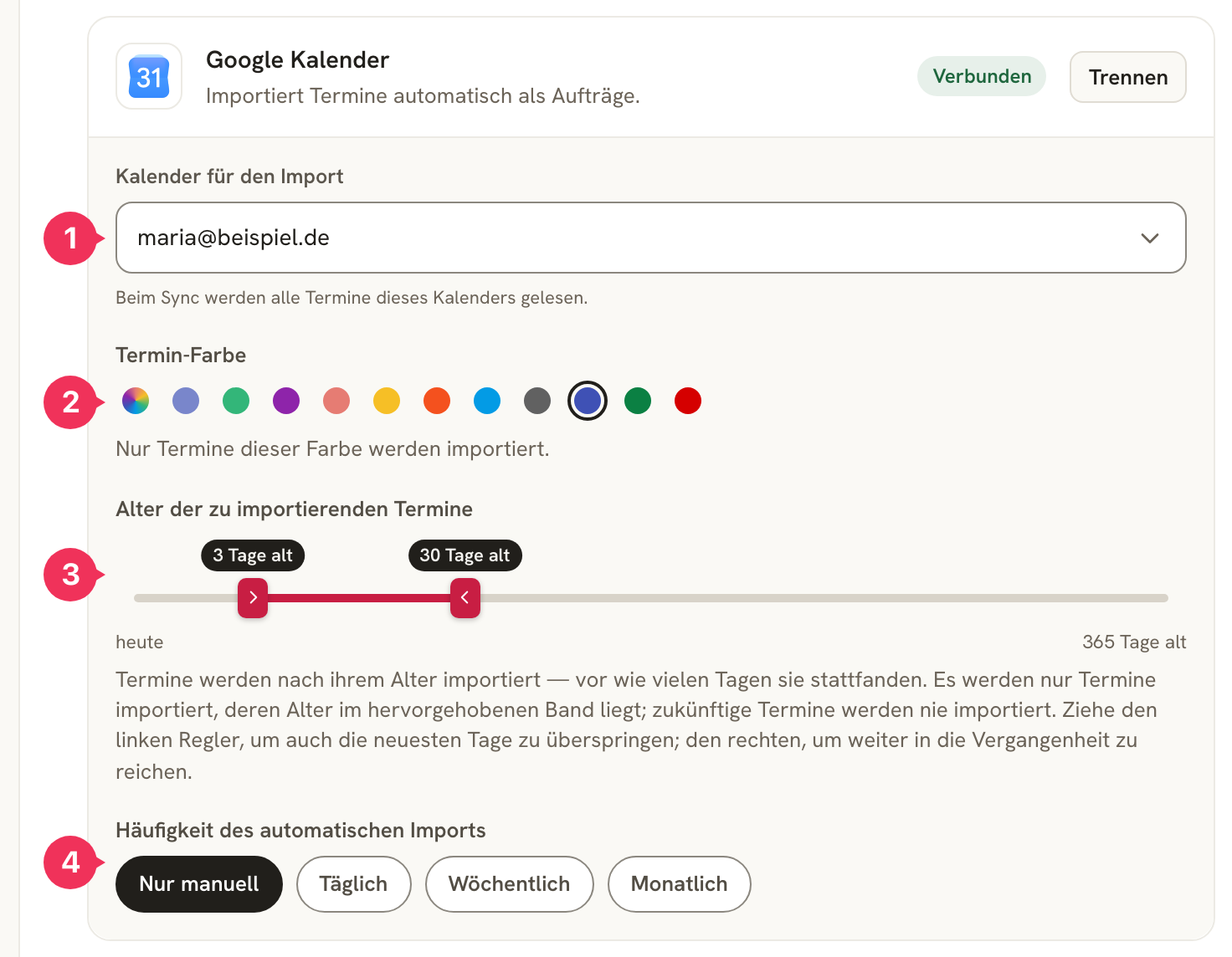
- Kalender für den Import (Календарь для импорта) – если у тебя несколько календарей, выбери здесь тот, где отмечены твои задания.
- Termin-Farbe (Цвет встречи) – если ты отмечаешь свои задания в Google Календаре цветом, DolmiDesk импортирует только встречи этого цвета. Цветной кружок в самом начале означает «все цвета».
- Alter der zu importierenden Termine (Возраст импортируемых встреч) – временнóе окно, из которого считываются данные. Левый ползунок пропускает самые свежие дни (встреча со вчерашнего дня часто ещё не готова к выставлению счёта), правый определяет, насколько далеко в прошлое ведётся поиск. Будущие встречи никогда не импортируются.
- Häufigkeit des automatischen Imports (Частота автоматического импорта) – проверяет ли DolmiDesk новые встречи самостоятельно или только тогда, когда ты нажимаешь на Importieren.
Создание клиентов и Kostenträger (плательщиков)
То, как будет рассчитан заказ, определяют два справочника основных данных:
- Клиенты – люди, для которых ты переводишь. У каждого клиента есть свой стандартный Kostenträger, благодаря чему встреча сразу привязывается к нужной схеме расчёта.
- Kostenträger (плательщик) – тот, кто фактически оплачивает счёт: суд, интеграционное ведомство, больничная касса, компания. Здесь же хранятся адрес, обращение, срок оплаты и порядок расчёта.
При создании Kostenträger ты в разделе Abrechnung (Расчёт) решаешь, по каким правилам будут формироваться его счета:
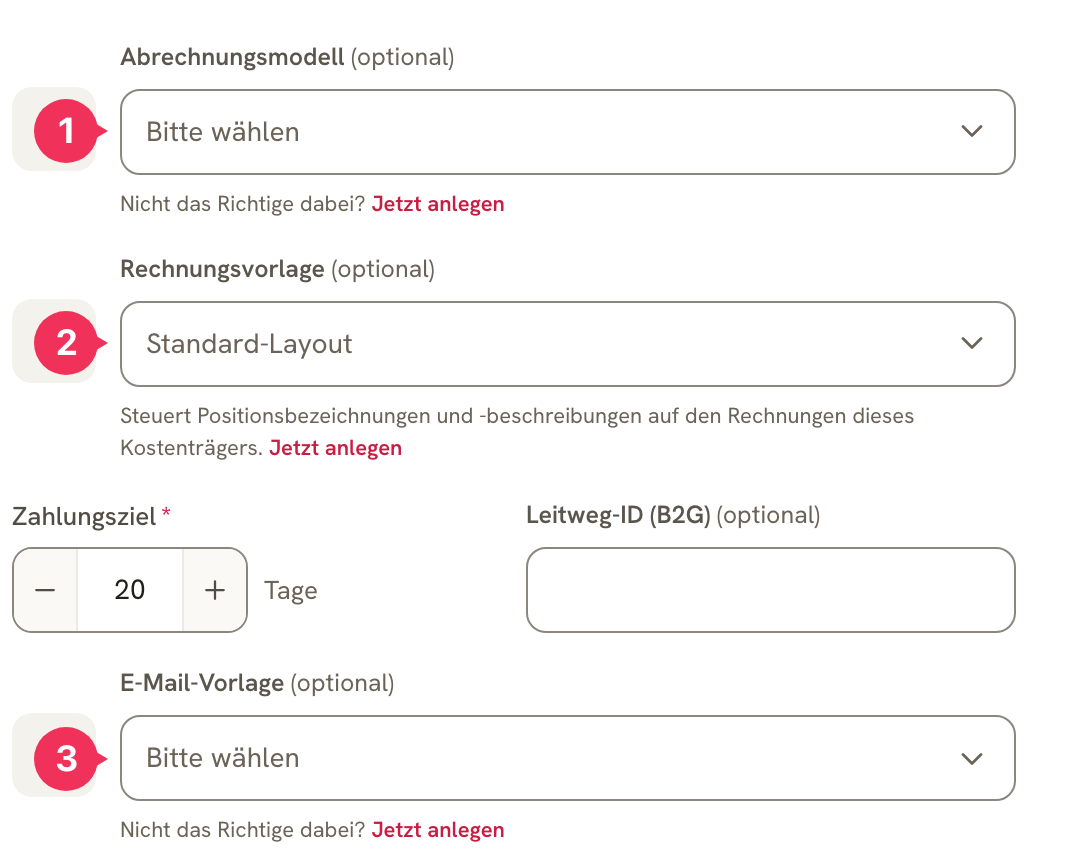
- Abrechnungsmodell (модель расчёта) – логика тарифа: почасовая ставка, транспортные расходы, правила при отмене.
- Rechnungsvorlage (шаблон счёта) – как называются и описываются позиции в счёте.
- E-Mail-Vorlage (шаблон письма) – текст, с которым отправляется счёт.
Если ни один вариант в списке не подходит, создай новую запись прямо из формы через Jetzt anlegen, не потеряв уже введённые данные.
Проверка Abrechnungsmodell (моделей расчёта)
DolmiDesk уже включает распространённые нормативные модели — вводить тарифы вручную не нужно.
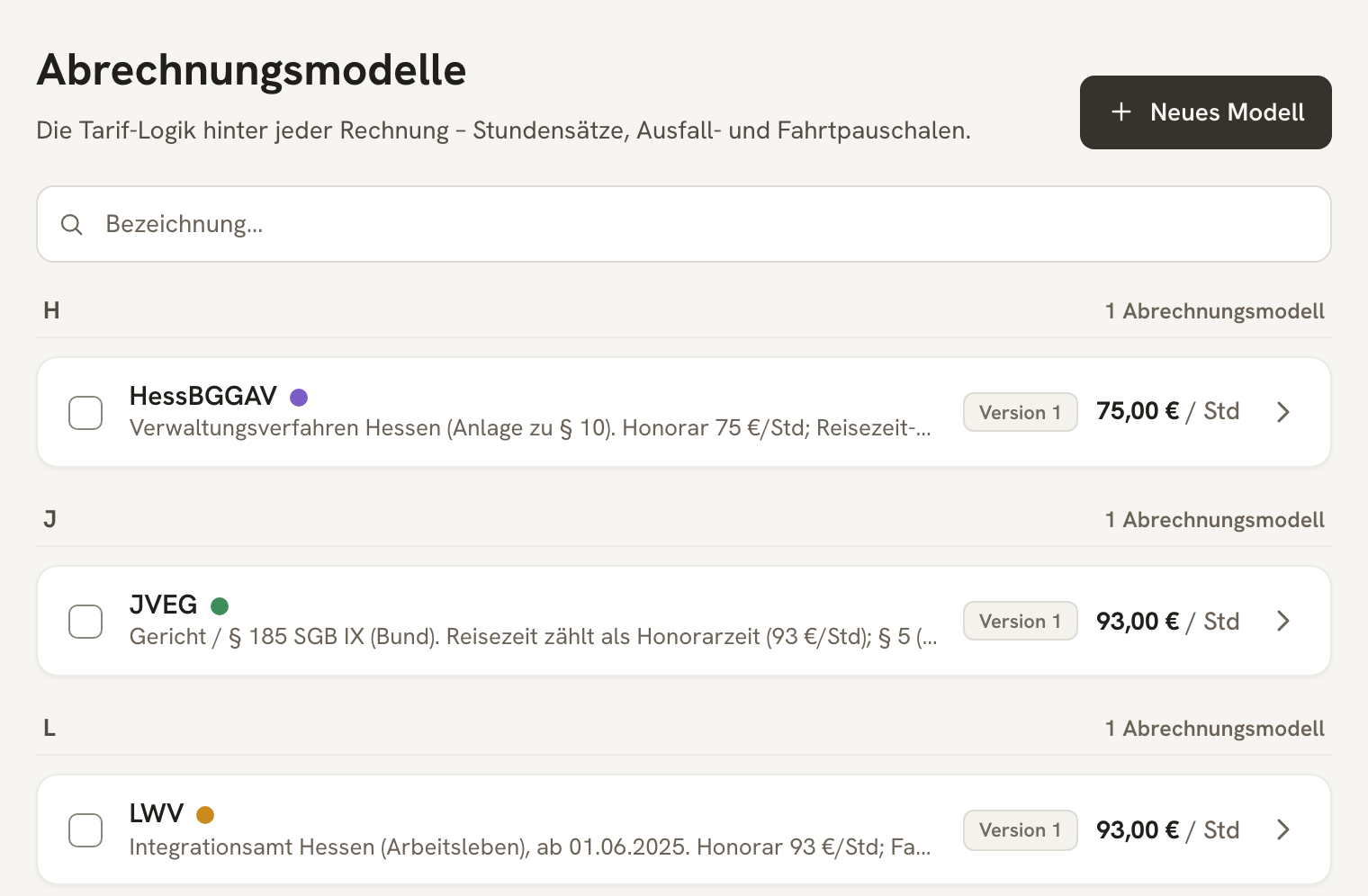
- JVEG – суд и § 185 SGB IX (федеральный уровень): время в пути засчитывается как оплачиваемое время, ставка за километр — по § 5 Abs. 2.
- LWV – интеграционное ведомство земли Гессен (сфера труда): фиксированная оплата времени в пути по общему расстоянию, надбавка за онлайн-формат.
- HessBGGAV – административные процедуры в Гессене: фиксированная оплата времени в пути по расстоянию в один конец, ставка за километр — по HRKG.
Загляни внутрь и сравни ставки с тем, что ты фактически выставляешь в счетах, — гонорары меняются, а твои договорённости могут отличаться. Настроить можно всё без знания программирования; о том, как отдельные элементы работают вместе, рассказывается в разделе Модели расчёта.
Проверка шаблонов счетов и писем
И напоследок: как выглядят твои документы и как они отправляются. Здесь тоже уже настроены шаблоны, соответствующие встроенным Abrechnungsmodell.
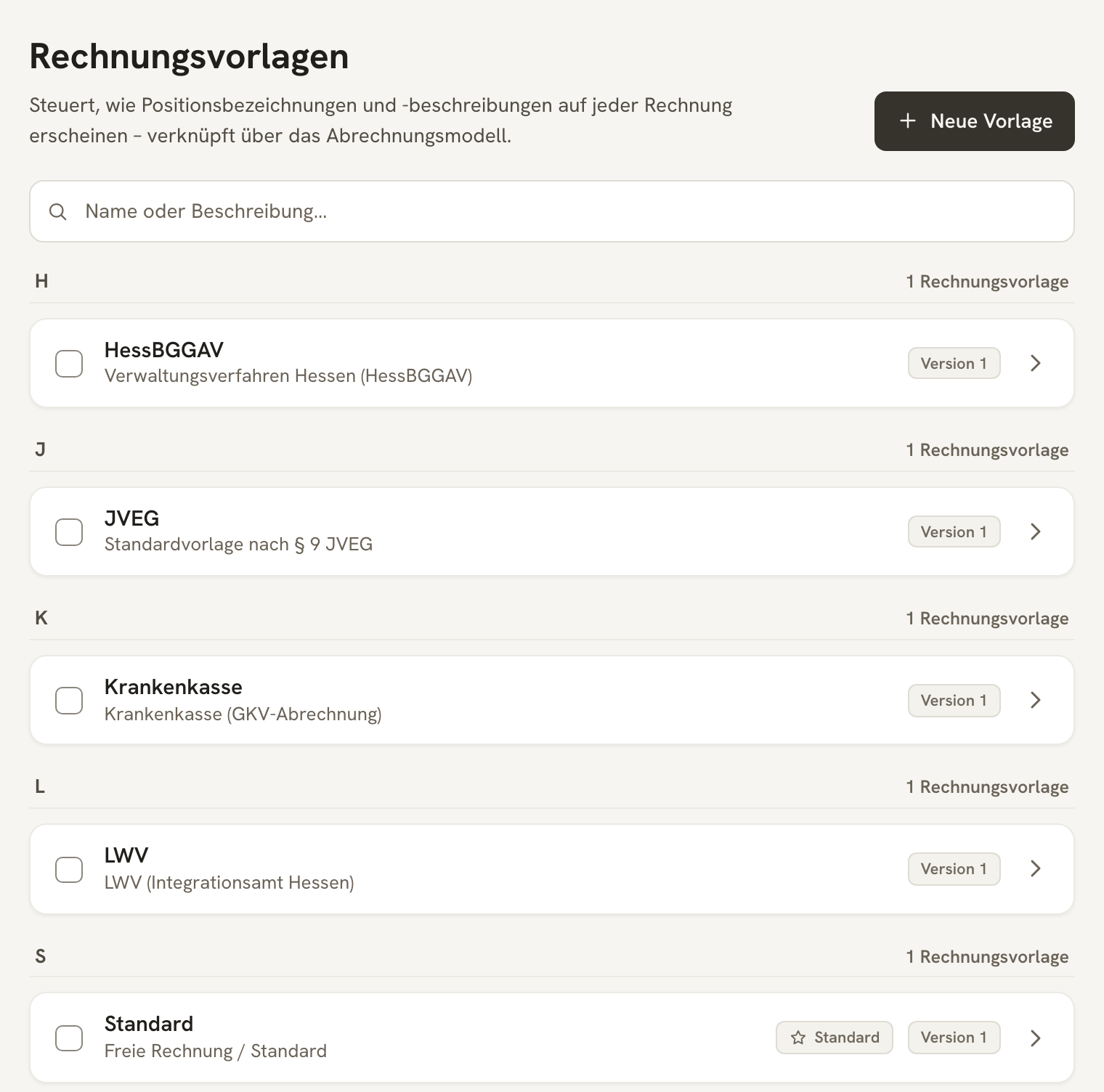
Rechnungsvorlage управляет текстами в счёте: как называется позиция, что написано в её описании, какие пометки стоят под суммой. Она привязана к Kostenträger — поэтому суд получает другое название позиции, чем больничная касса.
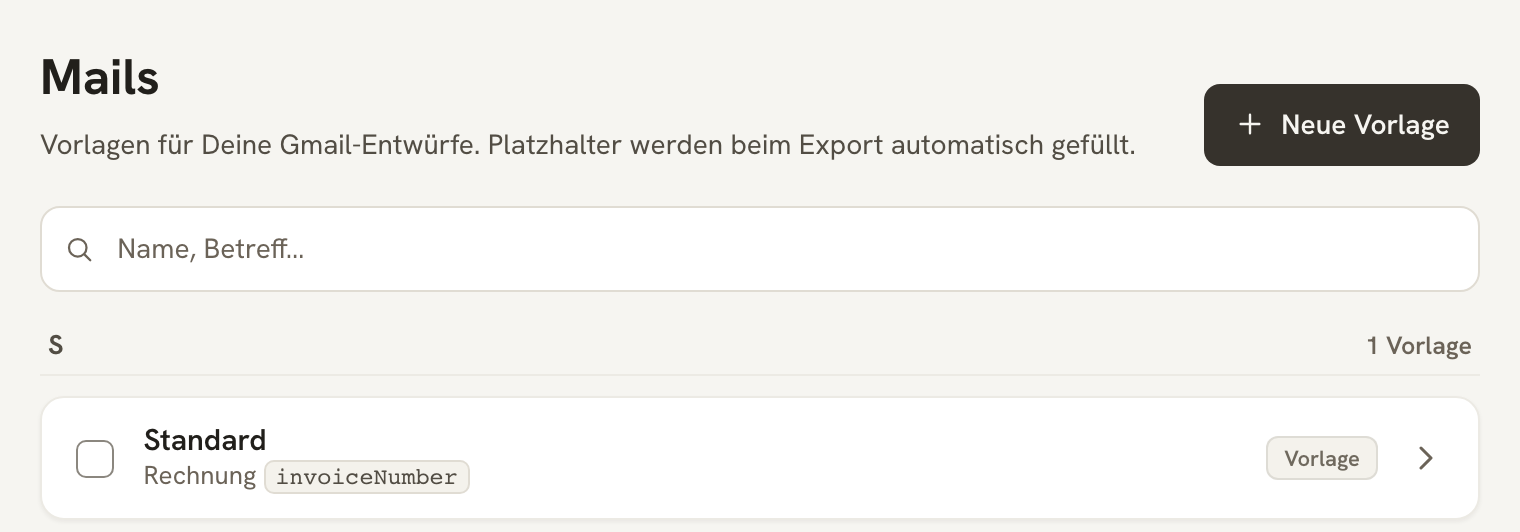
Mail-Vorlage задаёт тему и текст письма, с которым отправляется счёт. Заполнители вроде номера счёта при отправке подставляются автоматически. Прочитай стандартный шаблон один раз и подстрой обращение и прощальную фразу под свой тон — именно в таком виде письмо уйдёт твоим Kostenträger.
Об авторе