Заказы: Твой центр управления
Informationen zum Artikel

Autor: Dmitry Dugarev
Aufträge (Заказы) — это Твой повседневный рабочий инструмент. Сюда попадают встречи из Твоего календаря, здесь Ты дополняешь то, чего не хватает, — и отсюда рождаются счета.
Заказ документирует одну встречу: что это было, когда, для кого, кто платит и как Ты добирался(-лась). Сколько это стоит, определяется из этого автоматически.
Список
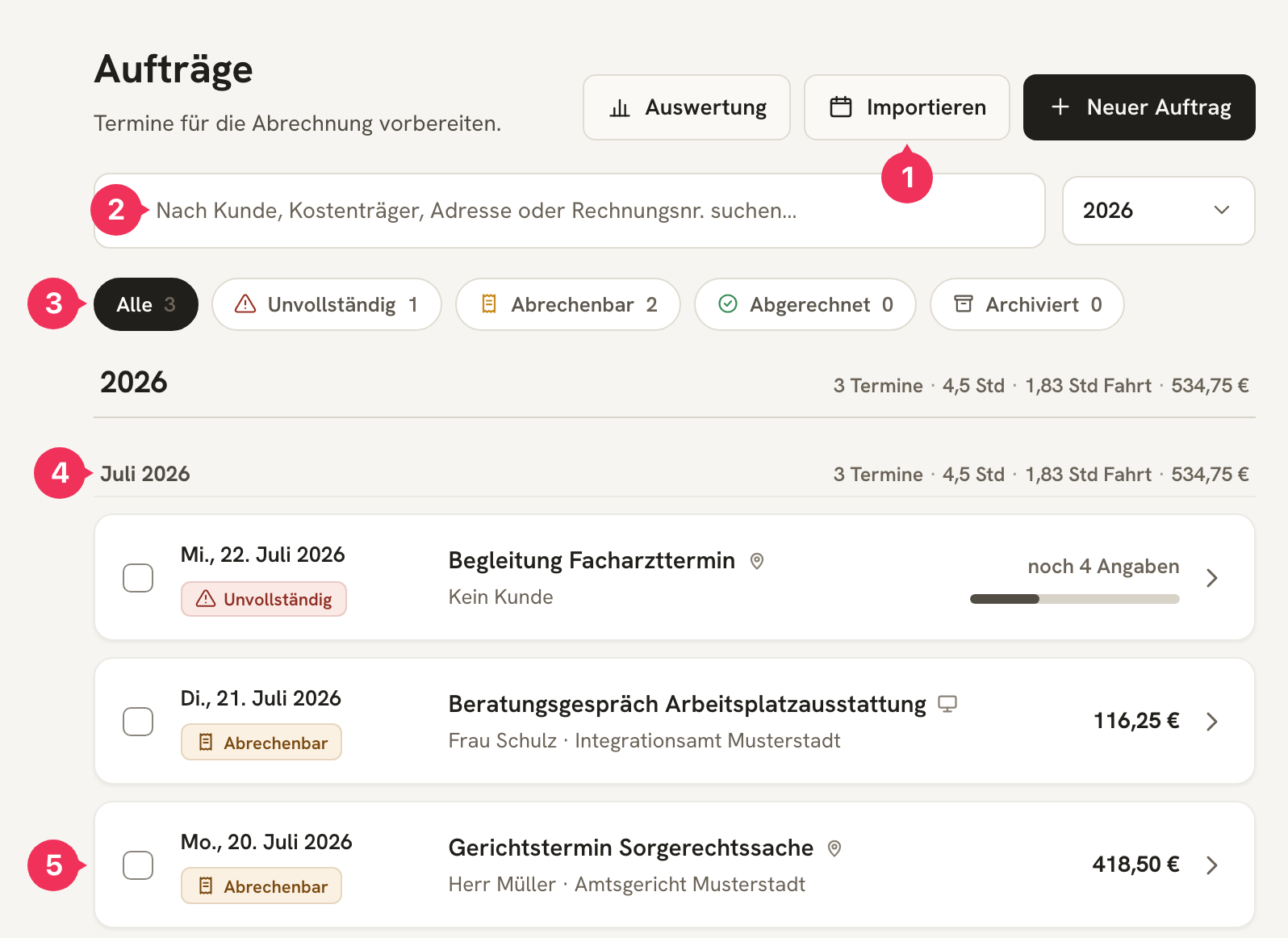
- Importieren (импортировать) подтягивает новые встречи из календаря — см. Процесс импорта. Рядом кнопка Neuer Auftrag (новый заказ) позволяет создать встречу вручную.
- Поиск находит заказы по клиенту, Kostenträger (плательщику), адресу или номеру счёта. Справа от него Ты можешь ограничить список одним годом.
- Статусные фильтры показывают с первого взгляда, сколько работы ещё осталось.
- Строки итогов по годам и месяцам: количество встреч, часы перевода, часы в пути и сумма.
- Каждая строка — это заказ: дата, статус, Anlass (повод) с иконкой Typ, Kunde · Kostenträger — а справа либо предполагаемая сумма, либо, если заказ не завершён, сколько данных ещё не хватает.
Статусы
Статус вычисляется автоматически, а не задаётся вручную. Тебе не нужно ничего «утверждать» — заказ становится готовым к расчёту, как только он полностью задокументирован.
| Статус | Что это значит | Что делать Тебе |
|---|---|---|
| Unvollständig (не завершён) | Не хватает данных. В строке указано, сколько именно. | Открой заказ и дополни отмеченные поля. |
| Abrechenbar (готов к расчёту) | Всё собрано. Сумма указана справа в строке. | Выбери и рассчитай. |
| Abgerechnet (счёт выставлен) | Заказ привязан к счёту. | Ничего — он доступен только для чтения. |
| Archiviert (в архиве) | Убран из списков, но не удалён. | Ничего. В любой момент можно восстановить. |
Какие именно данные нужны, указано в разделе Проверка полноты данных.
Заказ подробно
Клик по строке открывает заказ. Он разделён на разделы, которые точно следуют порядку, в котором у Тебя появляются данные.
Termin (встреча)
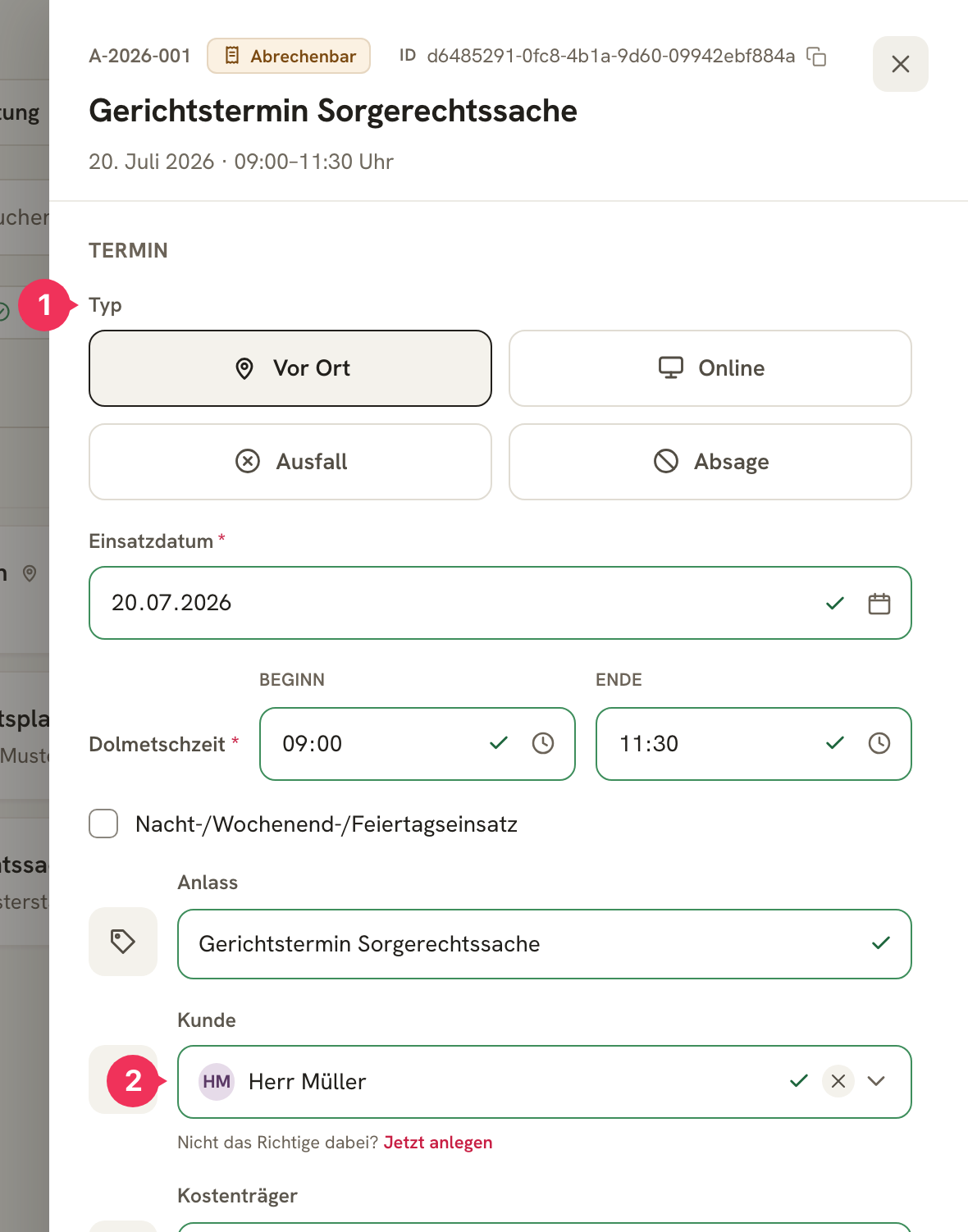
- Typ (тип) определяет весь расчёт:
Vor Ort,Online,Ausfall(Ты был(а) на месте, но встреча не состоялась) илиAbsage(вовремя отменённая встреча, без поездки). При импорте он берётся из заголовка календарной записи; здесь Ты можешь его исправить. - Kunde и Kostenträger (клиент и плательщик) связывают заказ с Твоими Stammdaten (основными данными). Если Ты выбираешь клиента, предлагается его Standard-Kostenträger (стандартный плательщик).
Кроме того, здесь есть Einsatzdatum (дата встречи), Dolmetschzeit (время перевода, начало и конец), Anlass (повод) — и переключатель Nacht-/Wochenend-/Feiertagseinsatz (ночная/выходная/праздничная встреча), который включает процентную надбавку Abrechnungsmodell (модели расчёта).
При типах Ausfall и Absage появляются три дополнительных обязательных поля: Abgesagt am (дата отмены), Abgesagt durch (кем отменено) и Auftraggeber (заказчик). Kostenträger требуют эти данные, прежде чем возместить расходы за срыв.
Fahrt (поездка)
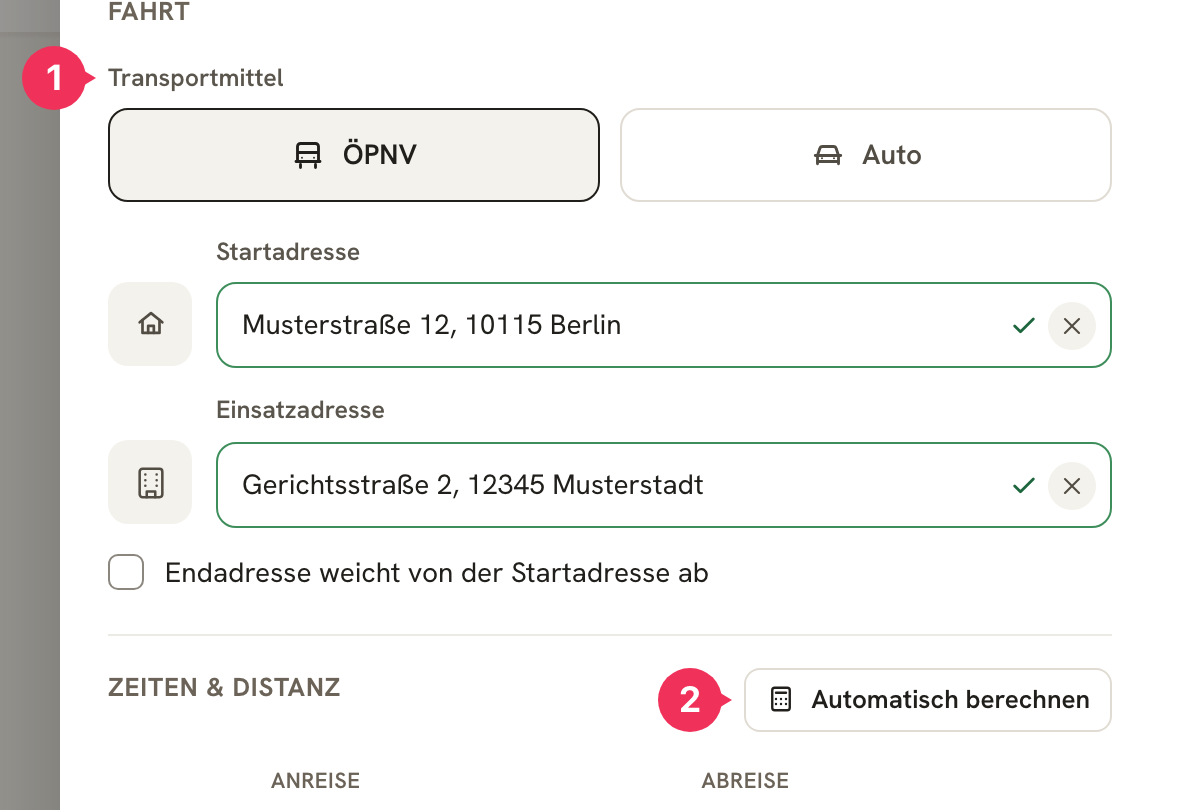
- Transportmittel (способ передвижения) — общественный транспорт (ÖPNV) или автомобиль. Он определяет, как оплачивается путь: километраж и плата за парковку — для автомобиля, стоимость билета (или Deutschland-Ticket) — для общественного транспорта.
- Automatisch berechnen (рассчитать автоматически) определяет время отправления, прибытия и расстояние туда и обратно на основе адресов — включая буферное время из Твоих Einstellungen (настроек). При импорте это происходит само собой; здесь Тебе нужно запускать расчёт заново после каждого изменения адреса или времени.
Между ними — три адреса: Startadresse (Твой домашний адрес или предыдущая встреча), Einsatzadresse (адрес встречи) и, если он отличается, — Endadresse (конечный адрес).
В зависимости от способа передвижения далее идёт раздел ÖPNV-Ticket (отметить Deutschland-Ticket либо указать стоимость билета и приложить чек) либо поля Parkentgelte (плата за парковку) и чек об оплате парковки.
Anlagen и Abrechnung (вложения и расчёт)
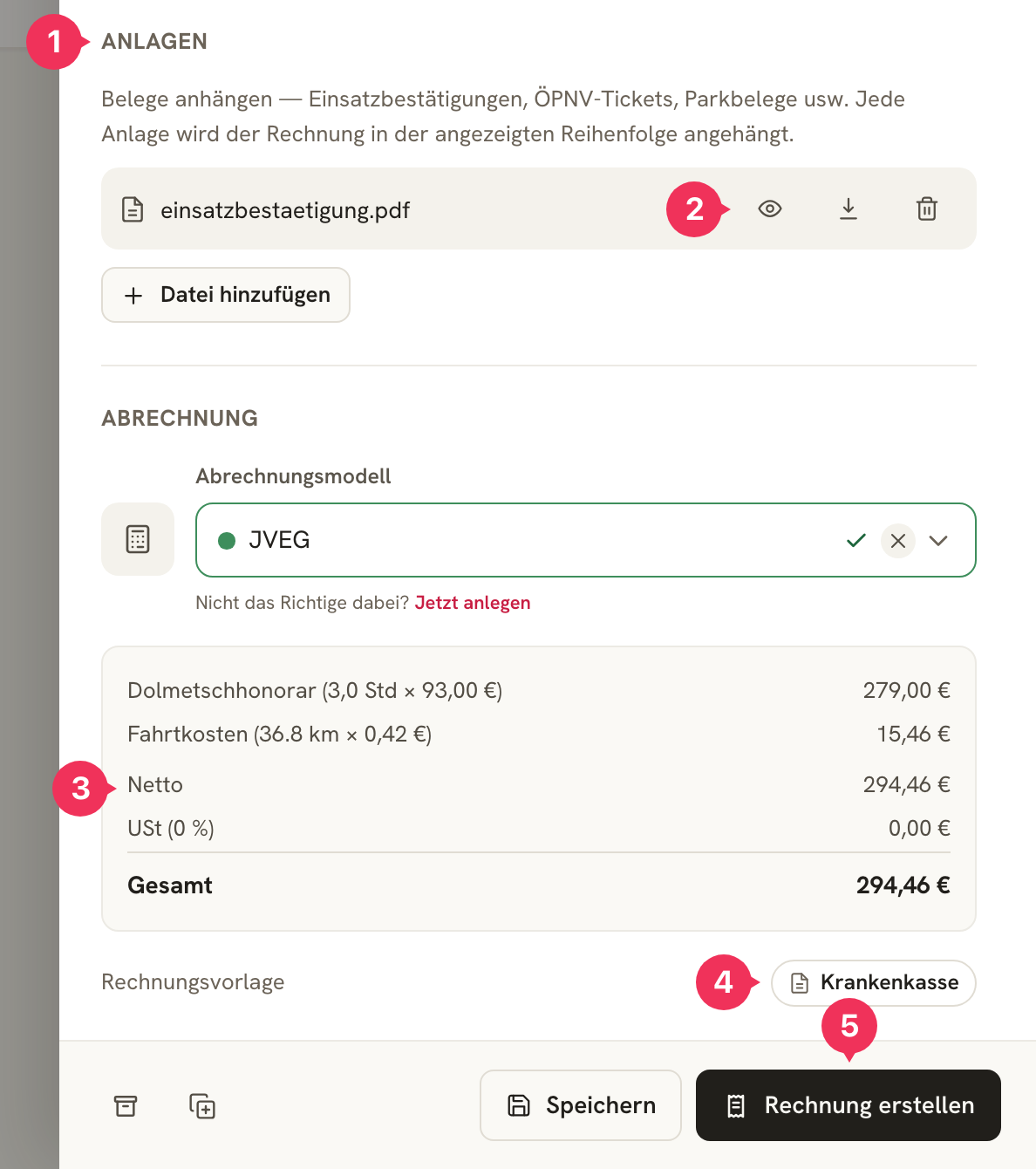
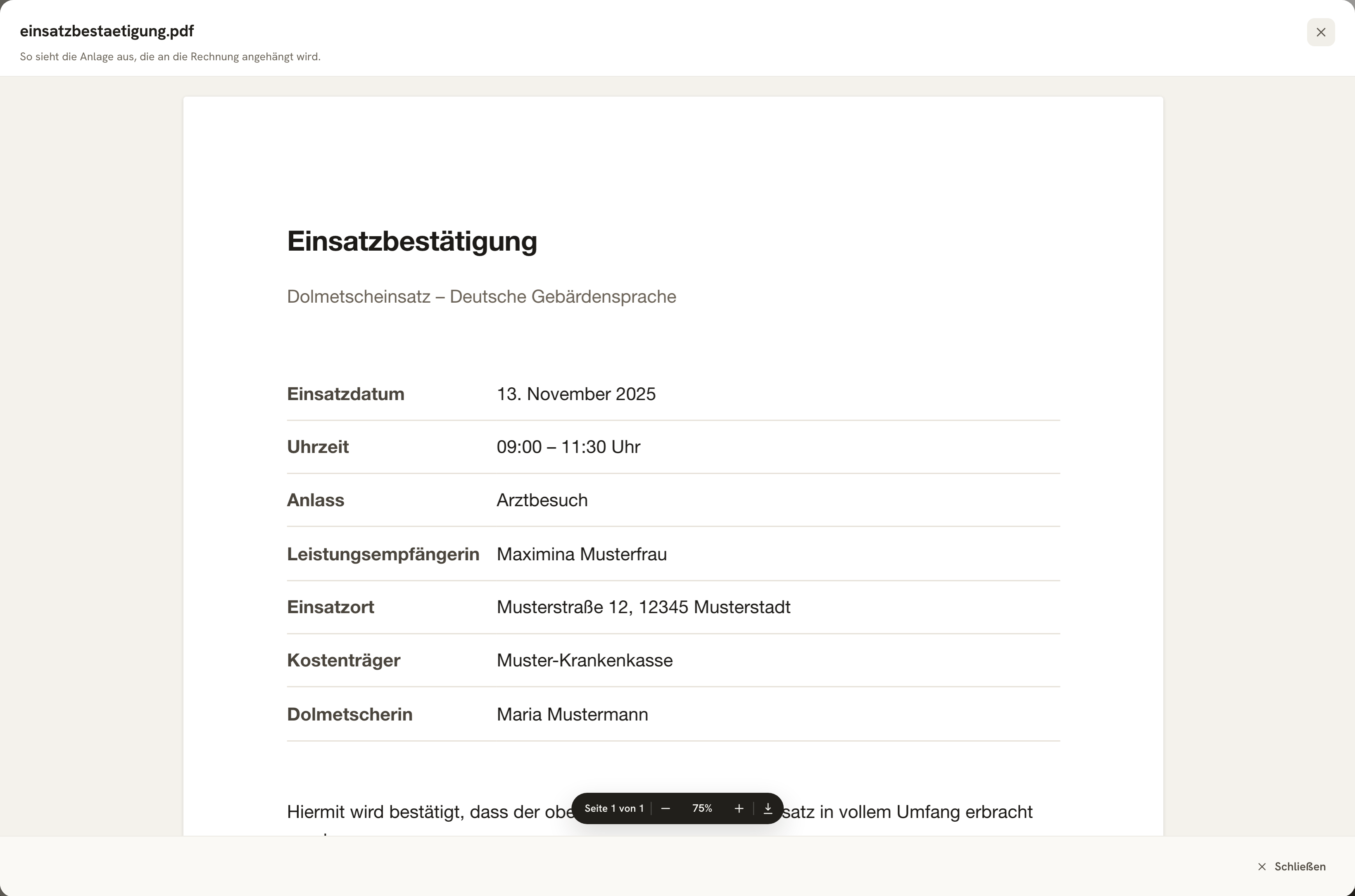
- Anlagen (вложения) — подтверждения встречи, билеты, чеки за парковку в формате PDF, JPG или PNG. Каждое вложение будет приложено к будущему счёту в указанном порядке. Файлы, импортированные из календаря, уже находятся здесь.
- Иконка глаза открывает вложение — именно в том виде, в каком оно будет приложено к счёту. Удобно, чтобы перед выставлением счёта проверить, действительно ли загружен нужный файл и хорошо ли он читается.
- Разбивка суммы в реальном времени показывает, сколько принесёт заказ, — с детализацией по позициям Abrechnungsmodell (модели расчёта), с указанием суммы нетто, НДС (Umsatzsteuer) и итоговой суммы. Модель обычно берётся от Kostenträger, но здесь её можно переопределить для конкретного заказа.
- Rechnungsvorlage (шаблон счёта) показывает, какой шаблон предоставит тексты и названия позиций счёта — обычно это шаблон Kostenträger, иначе — Твой шаблон по умолчанию. Клик открывает его для редактирования. Если в предпросмотре что-то звучит не так, отсюда Ты сразу попадаешь туда, где это можно изменить.
- Rechnung erstellen (создать счёт) рассчитывает именно этот заказ — но сначала покажет Тебе готовый счёт.
От заказа к счёту
Для одного заказа достаточно кнопки Rechnung erstellen прямо в самом заказе — она сначала покажет Тебе счёт как предпросмотр. Для нескольких заказов используй список:

- Панель показывает, что произойдёт: сколько заказов выбрано, сколько счетов из них получится и на какую сумму. Несколько заказов одного и того же Kostenträger при этом объединяются в один Sammelrechnung (сводный счёт) — панель обозначает это как „× Sammel“.
- Rechnungen erstellen (создать счета) запускает процесс.
Что происходит дальше — проверка, отправка, напоминания — описано в разделе Создание счетов.
Заказы без календаря
Не каждая встреча отмечена в календаре — спонтанная встреча, задним числом добавленная запись, заказ ещё с тех времён, когда Ты не пользовался(-лась) DolmiDesk™. Через Neuer Auftrag (новый заказ) Ты создаёшь его вручную. Форма точно такая же, как описано выше; только данные о поездке нужно запустить самостоятельно (Automatisch berechnen), как только адреса будут указаны.
Duplizieren, archivieren, löschen (дублирование, архивация, удаление)
На панели выбора — или внизу в открытом заказе — доступны ещё три действия:
| Действие | Результат |
|---|---|
| Duplizieren (дублировать) | Создаёт копию. Удобно для повторяющихся встреч с теми же адресами. |
| Archivieren (архивировать) | Убирает заказ из списков, не удаляя его. Он остаётся связан со своими документами и в любой момент может быть восстановлен через фильтр Archiviert. |
| Löschen (удалить) | Удаляет заказ безвозвратно. |
Auswertung (аналитика)
Кнопка Auswertung в правом верхнем углу открывает анализ заказов: заказы по месяцам, статус расчёта и отработанные часы — полезно, чтобы увидеть, сколько ещё не рассчитано.
Об авторе