Отправка: счёт уходит
Informationen zum Artikel

Autor: Dmitry Dugarev
Счёт создан и проверен. Теперь он должен попасть к Kostenträger (плательщику — учреждению, покрывающему расходы).
DolmiDesk™ отправляет его сам — тебе не нужен ни собственный почтовый ящик, ни собственный домен, и не нужно ничего скачивать и куда-то прикреплять.
Что отправляется
| Составляющая | Откуда |
|---|---|
| Счёт | В формате PDF со встроенным электронным счётом (E-Rechnung, ZUGFeRD) — единый документ одновременно для человека и для бухгалтерской программы. |
| Приложения | Всё, что было прикреплено к заказу: подтверждения о выполнении заказа, билеты на общественный транспорт, парковочные чеки. |
| Тема и текст письма | Из Mail-Vorlage (шаблона письма), закреплённого за Kostenträger, — с заполненными плейсхолдерами. |
| Получатель | Адрес электронной почты Kostenträger, плюс необязательный адрес для копии (CC). |
Отправка счёта
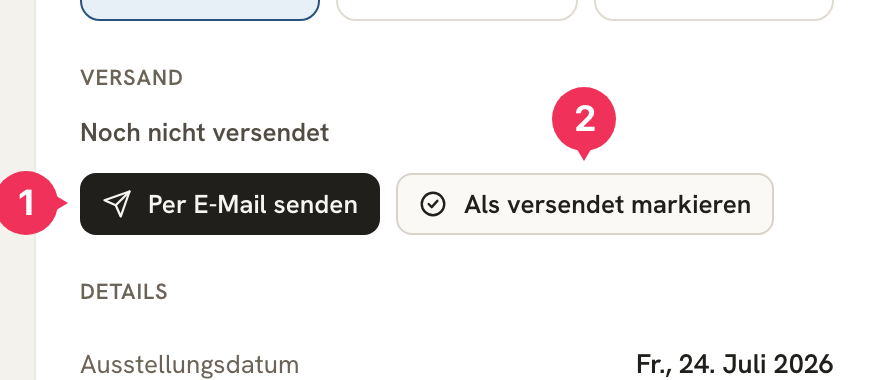
Открой счёт. В правой части экрана расположен блок Versand («Отправка»):
- Per E-Mail senden («отправить по e-mail») — DolmiDesk™ отправит его за тебя.
- Als versendet markieren («отметить как отправленный») — на случай, если ты доставил его каким-то другим способом.
Диалог отправки
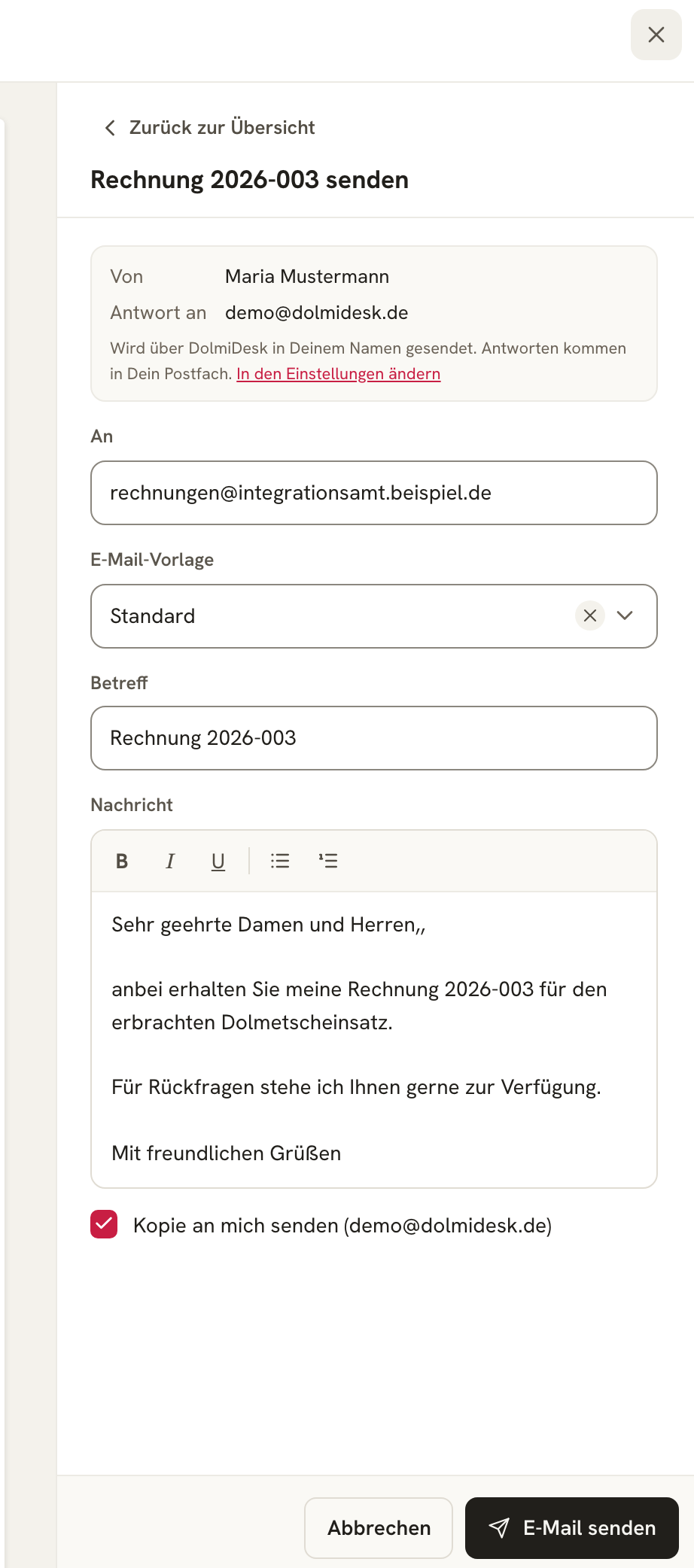
| Поле | Значение |
|---|---|
| Von / Antwort an | Твои данные отправителя из Einstellungen → E-Mail («Настройки → E-Mail»). Отправка происходит через DolmiDesk™ от твоего имени; ответы приходят в твой собственный почтовый ящик. |
| An | Подставляется из данных Kostenträger. Для этого одного письма адрес можно изменить. |
| E-Mail-Vorlage | Шаблон Kostenträger — можно переключить, если это письмо должно звучать иначе. |
| Betreff / Nachricht | Заполняются из шаблона, с подставленными плейсхолдерами. Оба поля можно свободно отредактировать перед отправкой. |
| Kopie an mich | Отправляет тебе скрытую копию на адрес твоего аккаунта. |
Клик по E-Mail senden («отправить») — и счёт уже в пути. После этого блок отправки показывает Versendet am … («Отправлено …») и предлагает Erneut per E-Mail senden («отправить повторно»), если всё же нужно что-то дослать.
Без e-mail: обычная почта и порталы
Некоторые Kostenträger хотят получать бумажные документы, у других есть собственный портал для счетов. В этом случае ты скачиваешь счёт в формате PDF через Herunterladen («скачать») — имя файла формируется по шаблону из твоих Einstellungen — и передаёшь его выбранным способом.
После этого нажми Als versendet markieren, чтобы расчёт срока оплаты и напоминания продолжали работать корректно.
Автоматическая отправка
Если для Kostenträger выставить Rechnungs-Automatisierung (автоматизацию выставления счетов) в значение Erstellen & senden (создать и отправить), больше ничего делать не нужно: как только импортированный заказ полностью задокументирован, счёт создаётся и сразу уходит.
Для этого у Kostenträger должен быть указан адрес электронной почты — без него этот уровень автоматизации недоступен.
Отправка напоминаний
Напоминание доставляется так же, как и счёт: в блоке Mahnwesen счёта у каждого этапа есть три действия — herunterladen, per E-Mail senden и als versendet markieren.
Если у Kostenträger есть собственный E-Mail-Vorlage für Mahnungen (шаблон письма для напоминаний), используется он; в противном случае — обычный шаблон.
И здесь действует то же правило: следующий этап напоминания создаётся только после того, как предыдущий отмечен как отправленный. Подробнее — в разделе Mahnen (о напоминаниях).
А как же бухгалтерия?
Два способа — без пересылки файлов туда-сюда:
- Beleg-Upload E-Mail (адрес для загрузки документов в бухгалтерию): укажи в Einstellungen адрес для документов твоей бухгалтерской программы. Счета и напоминания будут тогда автоматически отправляться ещё и туда.
- GoBD-Export (экспорт архива по стандарту GoBD): для налогового консультанта и налоговой проверки ты создаёшь в разделе Einstellungen → Datenexport & -import («Настройки → Экспорт и импорт данных») полный архив за нужный период — со всеми документами, платежами, напоминаниями и оригиналами файлов.
Если отправка не удалась
Если письмо не доходит — неверный адрес, переполненный почтовый ящик, отклоняющий сервер, — ты узнаёшь об этом двумя способами: через уведомление Versand fehlgeschlagen («отправка не удалась») в ежедневной сводке и по самому счёту, который по-прежнему числится как неотправленный.
В этом случае проверь адрес у Kostenträger и отправь письмо ещё раз.
Об авторе