Процесс импорта: от календаря к заказу
Informationen zum Artikel

Autor: Dmitry Dugarev
Суть DolmiDesk™ — превращение твоих записей календаря в полностью подготовленные заказы.
Эта статья объясняет процесс целиком: как ты создаёшь записи, как система их распознаёт (логика) и что в итоге попадает в заказы при импорте.
Прежде чем начать
Чтобы запись вообще была «замечена», должны выполняться три правила. Все три ты настраиваешь в разделе Einstellungen → Konnektoren (см. Первые шаги):
- Календарь: система читает записи исключительно из того календаря, который ты выбрал(-а) в поле Kalender für den Import.
- Цвет: если ты выбрал(-а) Termin-Farbe (цвет записи), импортируются только записи этого цвета — удобно, чтобы отсеять личные встречи. При значении «alle Farben» (все цвета) учитывается любая запись календаря.
- Временное окно: импортируется только то, что попадает в настроенный диапазон Alter (возраст записи) — не старше значения правого ползунка и не младше значения левого. Будущие записи никогда не импортируются.
Как и когда происходит импорт?
Открой Aufträge → Importieren. Диалог показывает каждую найденную запись в виде предпросмотра — именно так, как она попадёт в систему в виде заказа.
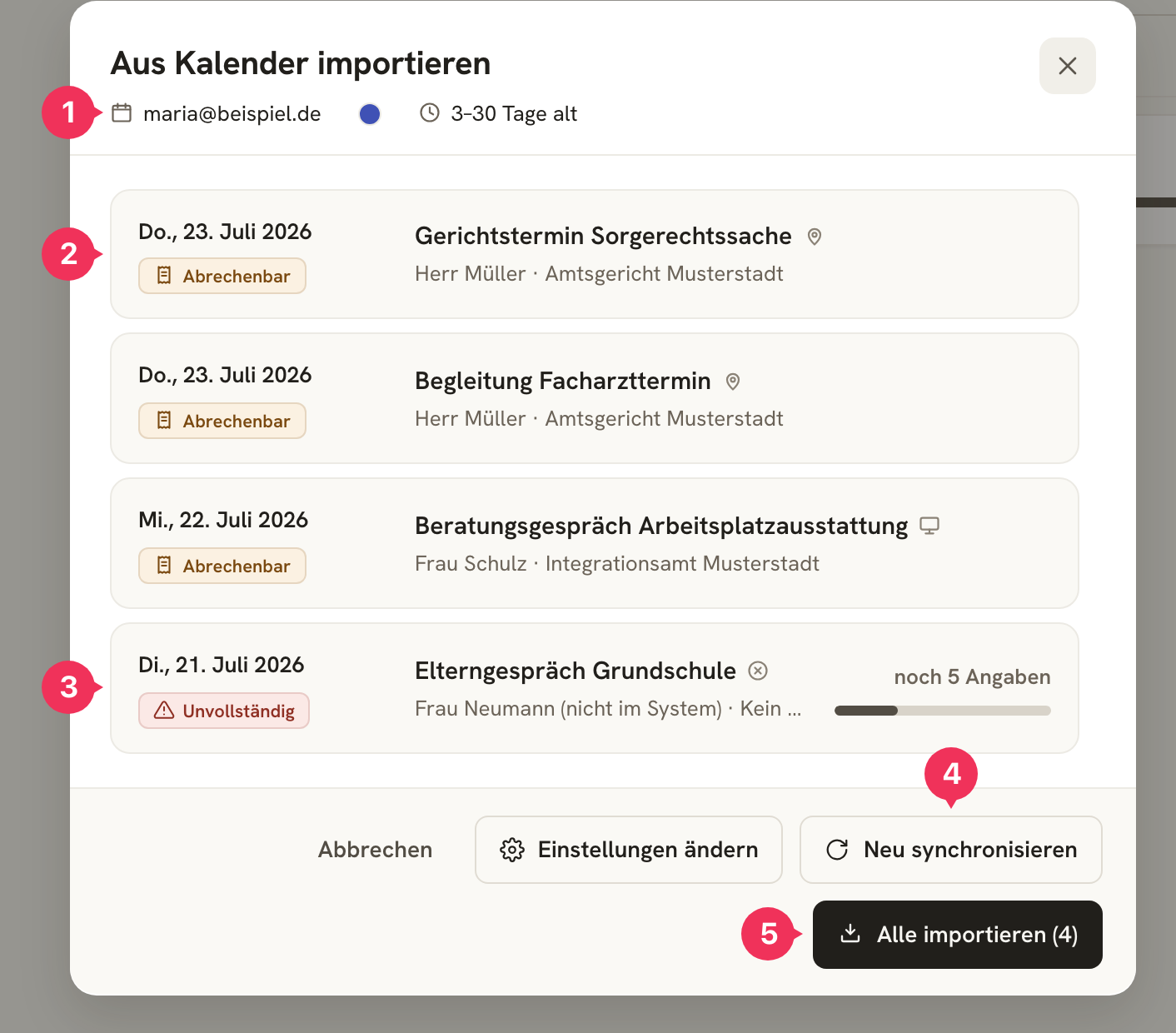
- Шапка диалога показывает, откуда сейчас идёт импорт: календарь, цвет и временное окно.
- Каждая строка — это предпросмотр будущего заказа: дата, Anlass, Kunde · Kostenträger (плательщик) и предполагаемая сумма.
- Неполные записи всё равно импортируются. Предпросмотр лишь заранее показывает, сколько данных потом придётся дозаполнить.
- Neu synchronisieren заново считывает календарь — правильная кнопка после любого изменения записи.
- Alle importieren создаёт заказы из всех показанных записей. Выбора отдельных записей намеренно нет: то, что ты не хочешь импортировать, ты отсекаешь цветом и временным окном.
Календарь как форма ввода данных
Ты используешь Google Календарь не только для планирования времени, но и для того, чтобы передавать системе данные. Это логичное место: ты и так ведёшь там свои записи и держишь под рукой всю нужную информацию — нам остаётся только перенести её в заказ.
Система автоматически считывает эти поля:
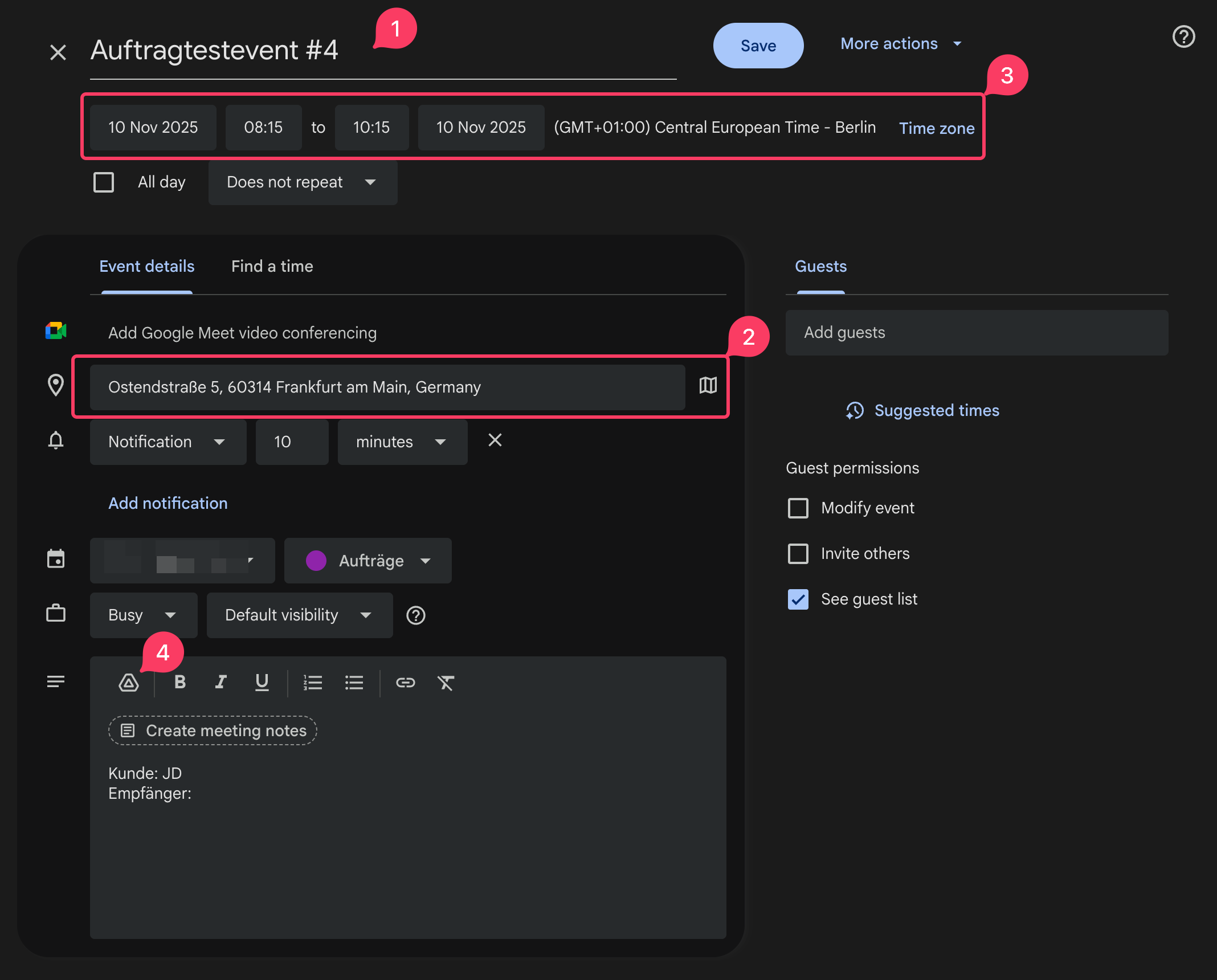
Вот обзор:
| Поле календаря | Куда попадает в заказе | Функция |
|---|---|---|
| 1. Заголовок | Anlass и Typ | Описывает, что было сделано. Префикс (см. ниже) определяет способ расчёта и удаляется из повода. |
| 2. Место | Einsatzadresse | Цель для расчёта маршрута. |
| 3. Дата/время | Einsatzdatum, Beginn, Ende | Основа для расчёта гонорара и дорожных цепочек. |
| 4. Описание | Kunde, Kostenträger и др. | Поля, которых календарь не знает (см. Описание). |
| 4. Вложения | Anlagen | Файлы, прикреплённые к записи (бланки, подтверждения о выполнении), импортируются вместе с ней и сразу доступны в заказе. |
Определение типа (служебные коды)
Через заголовок ты сообщаешь системе, как должен быть рассчитан заказ. Ключевое слово должно стоять в самом начале.
| Префикс в заголовке | Тип | Влияние на расчёт |
|---|---|---|
[Online] … | Online | • Без транспортных расходов. • Без адресов. • При наличии — фиксированная ставка за онлайн. |
[Ausfall] … | Ausfall | • Полные транспортные расходы (ты был(-а) на месте). • Гонорар по шкале отмены. |
[Absage] … | Absage | • Без транспортных расходов (ты вообще никуда не выезжал(-а)). • Гонорар по шкале отмены. |
| (без префикса) | Vor Ort | • Стандарт: гонорар по времени + транспортные расходы. |
Квадратные скобки не обязательны: Ausfall: Amtsgericht, Absage – Herr Meier или Online Beratung работают точно так же. Распознаются также варианты написания abgesagt, storniert, ausgefallen, no-show, remote — на немецком, английском и русском языках.
Пример:
- Календарь:
[Ausfall] Gerichtstermin Müller - Заказ:
Anlass= «Gerichtstermin Müller»,Typ= Ausfall, расчёт по шкале отмены + полные транспортные расходы.
Служебный код при этом удаляется и в повод не попадает.
Описание: дополнительные данные
В поле описания записи ты передаёшь данные, которые Google Календарь не знает. Синтаксис: Schlüssel: Wert (ключ: значение), одна запись на строку.
Kunde: Max Mustermann
Kostenträger: Polizei Frankfurt
Эти ключи DolmiDesk™ понимает:
| Ключ | Также распознаётся как | Действие |
|---|---|---|
Kunde | Kundin, Klient, Client, Customer, Клиент | Привязывает заказ к этому клиенту. |
Kostenträger | Empfänger, Payer, Recipient, Плательщик | Задаёт Kostenträger, который получит счёт. |
Einsatzadresse | Einsatzort, Adresse, Ort, Address, Адрес | Перезаписывает адрес из поля календаря «Место». |
Transportmittel | Transport, Verkehrsmittel, Fortbewegung, Транспорт | Задаёт вид транспорта для этой конкретной записи. |
Все остальные строки описания игнорируются — твои личные заметки для себя, соответственно, не мешают.
Для Transportmittel система понимает привычные слова: Bahn, Zug, ÖPNV, Bus и Tram означают общественный транспорт, Auto, PKW или Wagen — поездку на машине, а kein или zu Fuß — не рассчитывать поездку вовсе. Без указания действует твой вид транспорта по умолчанию из настроек.
Как решает система
Твоё указание в описании
Побеждает то, что ты пишешь там. Kostenträger: Polizei Frankfurt действует, даже если у клиента указано что-то другое.
- Сценарий: клиент «Max Mustermann» обычно рассчитывается через Amtsgericht (участковый суд). На этот раз платит полиция.
- Решение:
Kunde: Max Mustermann
Kostenträger: Polizei Frankfurt - Результат: заказ получает полицию в качестве Kostenträger — при условии, что она есть в твоих справочных данных по Kostenträger.
Значение по умолчанию из справочных данных
Если ты не указываешь Kostenträger, DolmiDesk™ берёт Kostenträger по умолчанию для этого клиента. Поэтому в подавляющем большинстве записей достаточно одной строки Kunde: ….
Данные из календаря
Для всего остального — повода, адреса, даты и времени — действуют сами поля календаря.
Опечатки допустимы
Если DolmiDesk™ не находит имя дословно в справочных данных, он ищет наиболее похожую запись (расстояние Левенштейна [1]). Так из Kunde: Max Mustrmann всё равно получится Max Mustermann.
При этом сравнение идёт как с обозначением («Frau Schulz»), так и с полным именем («Anna Schulz») — так что ты можешь писать так, как тебе удобнее в календаре.
Насколько «щедро» ведётся поиск — и ведётся ли вообще, — ты настраиваешь в разделе Einstellungen → Allgemein → Auftrags-Erkennung.
Логика цепочек (транспортные расходы)
Система распознаёт, есть ли у тебя несколько записей в один день. Правило: если между окончанием записи A и началом записи B меньше 2 часов (настраивается в разделе Einstellungen → Allgemein → Max. Stunden je Wegkette), они образуют цепочку.


Сценарии расчёта транспортных расходов подробно
Вот пять самых важных сценариев:
-
Одиночная запись:
- Маршрут:
Дом → Запись → Дом. - Расчёт: полная дорога туда + полная дорога обратно.
- Маршрут:
-
Цепочка (записи A и B расположены близко друг к другу):
- Маршрут:
Дом → Запись A → Запись B → Дом. - Запись A: полная дорога туда (из дома). Дорога обратно делится пополам, так как ты не едешь домой; вторую половину берёт на себя следующая запись.
- Запись B: половина дороги туда (путь от A до B), полная дорога обратно (домой).
- Маршрут:
-
Цепочка прервана (пауза > 2 ч):
- Маршрут:
Дом → Запись A → Дом, пауза,Дом → Запись B → Дом. - Система предполагает, что между записями ты съездил(-а) домой, и рассчитывает обе записи по отдельности.
- Маршрут:
-
Онлайн-встреча в цепочке:
- Запись типа
Onlineникогда не создаёт транспортных расходов — и не связывает записи между собой. - При последовательности
Запись A (Vor Ort) → Запись B (Online) → Запись C (Vor Ort)расчёт идёт так, как будто после A ты едешь домой, а для C выезжаешь заново.
- Запись типа
-
Отмена:
- Запись типа
Absageне создаёт транспортных расходов и исключена из логики цепочек — ведь ты никуда не ездил(-а). Ausfall, напротив, засчитывается как настоящая поездка и обычным образом встраивается в цепочку с соседними записями.
- Запись типа
Управление видом транспорта
По умолчанию действует твой Standard-Verkehrsmittel (вид транспорта по умолчанию) из настроек. Для отдельной записи ты переопределяешь его через Transportmittel: Auto в описании, а в готовом заказе можешь изменить его в любой момент — маршрут будет пересчитан заново.
Что происходит при импорте
Из каждой записи получается заказ — причём полностью подготовленный:
- Он получает свой Auftragsnummer (номер заказа) по формату, заданному в твоих настройках.
- Рассчитывается маршрут: дорога туда и обратно со временем и километражем, включая буферное время до и после записи. Именно то, что делает кнопка «Automatisch berechnen» в заказе.
- Вложения записи скачиваются и прикрепляются к заказу как приложения.
- Через Kostenträger подтягивается Abrechnungsmodell (модель тарификации) — благодаря этому в списке сразу видна предполагаемая цена.
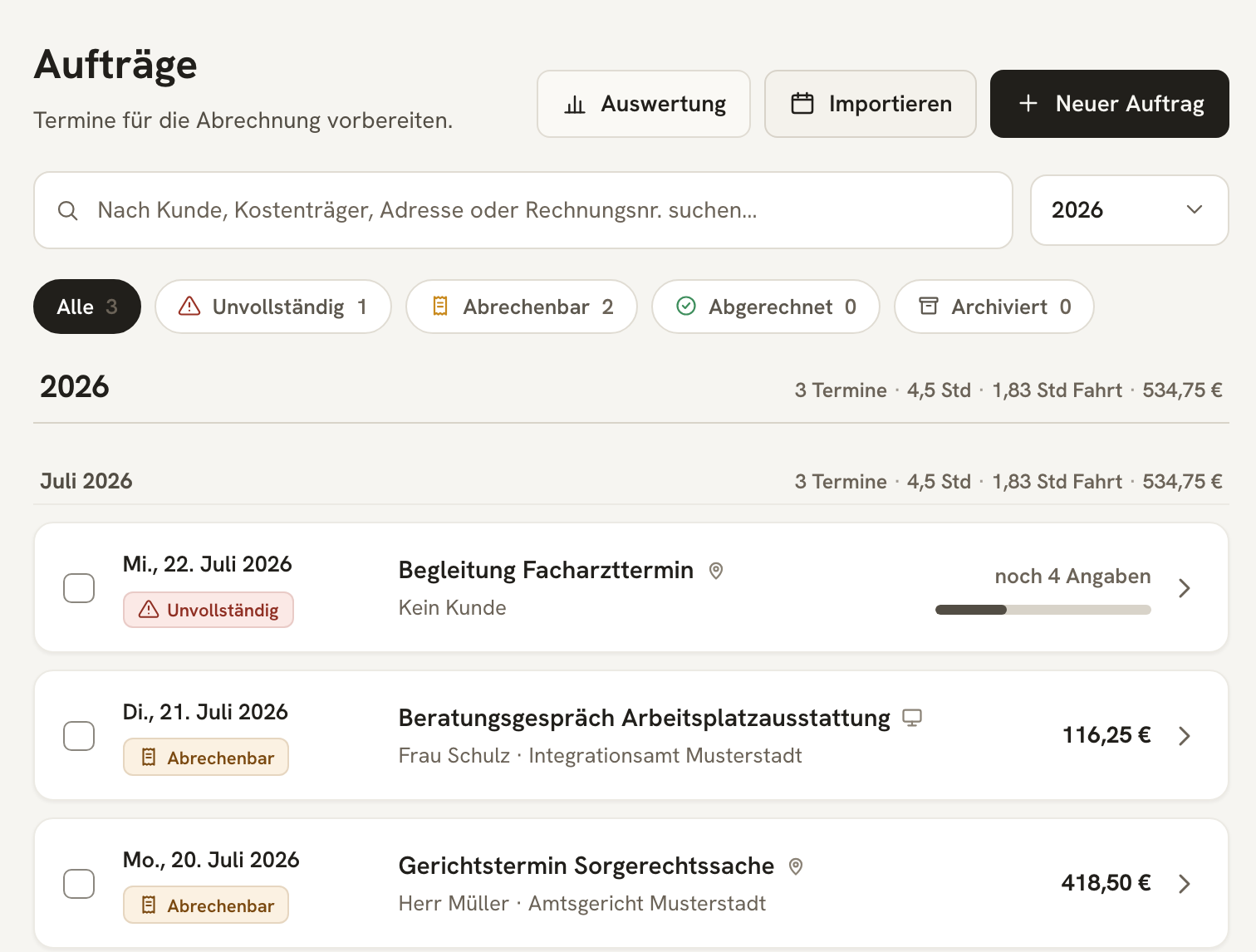
Запись, которая уже была импортирована однажды, больше никогда не появится в диалоге импорта — даже после повторной синхронизации. Но если ты удалишь соответствующий заказ, не удаляя саму запись в календаре, при следующем импорте она будет предложена снова.
Проверка полноты данных
После импорта DolmiDesk™ проверяет, всё ли собрано для расчёта. Результат ты видишь как статус у каждого заказа:
- Unvollständig (не завершено) — чего-то ещё не хватает. Список показывает, сколько именно данных недостаёт.
- Abrechenbar (можно выставить счёт) — заказ можно включить в счёт.
- Abgerechnet (счёт выставлен) — он уже привязан к счёту.
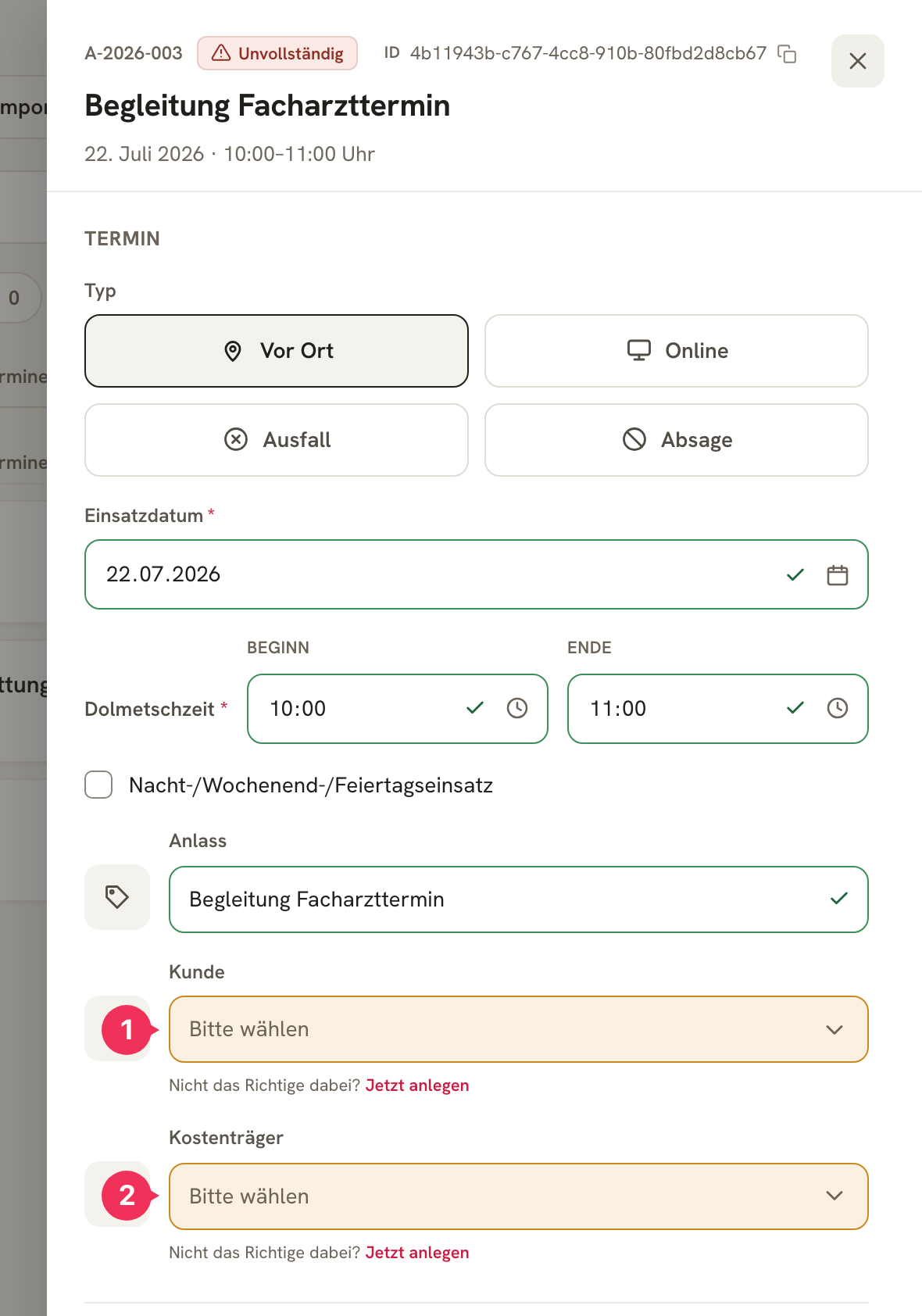
Для проверки действуют следующие правила:
| Данные | Обязательны для расчёта? |
|---|---|
| Einsatzdatum, Beginn, Ende | Всегда |
| Anlass | Всегда |
| Kunde | Всегда |
| Kostenträger | Всегда |
| Abrechnungsmodell | Всегда (обычно берётся от Kostenträger) |
| Abgesagt am, abgesagt durch, Auftraggeber | Только для Ausfall и Absage |
| Verkehrsmittel | Только для Vor Ort и Ausfall |
| Start-, Einsatz- und Endadresse | Только для Vor Ort и Ausfall |
| Fahrzeiten und Distanzen | Только для Vor Ort и Ausfall |
| Deutschland-Ticket oder Ticketpreis | Только для поездок на ÖPNV |
| Parkbeleg | Только для поездок на машине с расходами на парковку |
Если запись изменилась
Если ты переносишь, переименовываешь или удаляешь запись в календаре, важно, была ли она уже импортирована:
- Ещё не импортирована: нажми в диалоге импорта Neu synchronisieren. Календарь будет полностью считан заново, и предпросмотр снова покажет актуальные заголовки, время, клиентов — и заново рассчитанную дорожную цепочку.
- Уже импортирована: заказ теперь принадлежит тебе, а не календарю. Изменения записи больше на него не влияют — исправляй его напрямую в DolmiDesk™. Если нужно полностью пересобрать заказ, удали его и импортируй запись заново.
Идеальная запись в календаре
Вот как выглядит полностью заполненная запись:
Заголовок: Gerichtstermin Herr Müller
Время: 09:00 – 11:00
Место: Gerichtsstraße 2, Frankfurt
Описание:
Kunde: Max Müller
Transportmittel: Auto
Bitte am Eingang warten
DolmiDesk™ сделает следующее:
- Распознает клиента «Max Müller» и подставит его Kostenträger по умолчанию (например, «Landgericht»).
- Внесёт повод «Gerichtstermin Herr Müller», тип
Vor Ort. - Рассчитает маршрут на автомобиле — дорогу туда и обратно, время и километраж.
- Подтянет через Kostenträger Abrechnungsmodell и покажет сумму.
- Проигнорирует последнюю строку, так как это не распознанный ключ.
Об авторе