Помощь и устранение неполадок: решаем частые вопросы
Informationen zum Artikel

Autor: Dmitry Dugarev
Даже в автоматизированной системе иногда что-то заедает. В подавляющем большинстве случаев не хватает всего одного значения, или настройка не соответствует тому, что ты ожидаешь, — и то и другое исправляется за пару кликов.
Эта страница организована по тому, на каком этапе ты сейчас находишься.
Быстрая диагностика
| Симптом | Чаще всего причина в … | Где посмотреть |
|---|---|---|
| Нет записи в диалоге импорта | цвете, временном окне или не том календаре | Импорт |
| Заказ остаётся со статусом Unvollständig | не хватает обязательных данных | Заказы |
| У заказа нет суммы | не задан Abrechnungsmodell (модель расчёта) или не хватает данных о поездке | Суммы |
| Сумма кажется слишком высокой или слишком низкой | округление или правило учёта времени в пути в модели | Суммы |
| Счёт нельзя изменить | так и задумано — того требует GoBD | Счета |
| Письмо не уходит | у Kostenträger (плательщика) не указан адрес электронной почты | Отправка |
| Не получается создать напоминание | счёт не отмечен как отправленный | Отправка |
Импорт и календарь
Диалог импорта не показывает записи
Проверь по порядку:
- Тот ли календарь? В разделе Einstellungen → Konnektoren в поле Kalender für den Import должен быть указан именно тот календарь, где лежат твои встречи.
- Цвет. Если ты задал(-а) Termin-Farbe (цвет записи), считываются только записи этого цвета. Цветная точка совсем слева означает «alle Farben» (все цвета).
- Временное окно. Левый ползунок пропускает самые свежие дни, правый ограничивает, насколько далеко в прошлое идёт считывание. Вчерашняя запись при настройках по умолчанию ещё слишком «свежая». Будущие записи никогда не импортируются.
- Уже импортирована? Запись, из которой уже возник заказ, больше не появится — даже после повторной синхронизации.
- Свежие данные? Нажми Neu synchronisieren («синхронизировать заново»); иначе диалог показывает состояние последней синхронизации.
Подробности — в разделе Процесс импорта.
Я изменил(-а) запись — импорт всё ещё показывает старые данные
Диалог показывает состояние последней синхронизации. Нажми Neu synchronisieren: календарь будет полностью считан заново — с актуальными заголовками, временем, Kunde (клиентами) — и заново рассчитанной цепочкой поездок.
Если же запись уже импортирована, изменения в календаре больше не влияют на заказ. Исправь его напрямую в DolmiDesk™ или удали заказ и импортируй заново.
Kunde или Kostenträger не распознаётся
Симптом: в заказе стоит «(nicht im System)» («нет в системе») или «Kein Kunde» («нет клиента»).
DolmiDesk™ ищет имя из описания записи в твоих Stammdaten (основных данных) — сначала точное совпадение, потом приблизительное.
- Такая запись вообще существует? Создай её в разделе Kunden (клиенты) или Kostenträger (плательщики).
- Написание сильно отличается? Сравнение идёт по полям Bezeichnung (обозначение) и Name (название). «Frau Schulz» найдёт запись с Bezeichnung
Frau Schulz— «A. Schulz-Meier» уже вряд ли. - Слишком мягко или слишком строго? Допуск ты настраиваешь в разделе Einstellungen → Allgemein → Auftrags-Erkennung.
- Для имён из двух букв или короче подбор по сходству не выполняется.
Ничего не теряется: имя из календаря остаётся видимым в заказе, чтобы ты мог(-ла) сопоставить его вручную.
Очная запись (Vor Ort) была импортирована как «Online»
Если в поле календаря Ort (место) указан веб-адрес — ссылка на Zoom, Teams, Meet, Webex, Skype или любая ссылка https://, — запись автоматически считается онлайн-встречей, даже без префикса в заголовке. В этом случае транспортные расходы не рассчитываются.
Решение: укажи в поле «Место» настоящий адрес, а ссылку перенеси в описание. У уже импортированного заказа просто переключи Typ (тип) на Vor Ort и запусти пересчёт поездки заново.
Автоматический импорт не запускается
В разделе Einstellungen → Konnektoren → Häufigkeit des automatischen Imports не должно быть выбрано значение Nur manuell (только вручную) — иначе в фоновом режиме намеренно ничего не происходит. При значениях «wöchentlich» (еженедельно) и «monatlich» (ежемесячно) дополнительно учитывается настроенный день недели.
Заказы
Заказ остаётся «Unvollständig» (не завершён)
Строка показывает, сколько данных не хватает; в открытом заказе выделены именно эти поля. Типичные случаи:
- Kunde (клиент) или Kostenträger (плательщик) не привязаны.
- Не хватает Abrechnungsmodell (модели расчёта) — обычно она подтягивается от Kostenträger.
- Fahrtdaten (данные о поездке): не хватает адресов, времени или расстояний (только для
Vor OrtиAusfall). - Для
AusfallиAbsage: Abgesagt am, Abgesagt durch и Auftraggeber. - Для ÖPNV (общественного транспорта): отмечен Deutschland-Ticket или указан Ticketpreis.
Полный список — в разделе Проверка полноты данных.
Время и расстояние остаются пустыми
- Адрес не найден: маршрут строится, только если найдены начальный адрес и адрес встречи. Самая частая причина — опечатки, отсутствующий номер дома или почтовый индекс: дополни их и снова нажми Automatisch berechnen.
- Это не ошибка: для
OnlineиAbsageправильный результат — «keine Fahrt» («поездки нет»). - Расчёт ещё не запущен: после каждого изменения адресов или времени нужно заново нажать Automatisch berechnen.
Цепочка поездок посчитана неверно
Симптом: для второй за день записи маршрут туда считается от дома, а не от предыдущей встречи.
- Промежуток по времени: если между записями проходит больше времени, чем задано в Max. Stunden je Wegkette (макс. часов на цепочку), DolmiDesk™ предполагает, что ты съездил(-а) домой. Значение настраивается в разделе Einstellungen → Allgemein → Fahrt & Route.
- Между ними Online или Absage: такие записи ничего не связывают — цепочка в этом месте сознательно прерывается.
- Изменено задним числом: если запись добавляется позже, уже импортированные соседние записи не пересчитываются автоматически. В затронутом заказе нажми Automatisch berechnen и выбери в диалоге Als Kette (Fahrt geteilt) («как цепочка, поездка поделена пополам»).
Как работает цепочка, описано в разделе Логика цепочек.
Я больше не могу редактировать заказ
Значит, он привязан к счёту и доступен только для чтения — сверху об этом есть соответствующее уведомление. Чтобы изменить его, сторнируй счёт — тогда заказ снова станет свободным для редактирования. См. Сторно и корректировка.
Удалённый заказ появился снова
Если он был создан из записи календаря и эта запись всё ещё существует, при следующем импорте он будет создан заново. Удали запись в календаре — или архивируй заказ вместо того, чтобы его удалять.
Предупреждение: «Zu früh abgesagt» или «Verfällt in N Tagen»
Оба сообщения — это подсказки, а не блокировки:
- Zu früh abgesagt («отменено слишком рано») означает, что отмена поступила раньше срока, который предусмотрен в Abrechnungsmodell для компенсации за срыв (JVEG — 2 дня, LWV — 2 рабочих дня, HessBGGAV — 0). Выставить счёт ты всё равно можешь — оплатят ли его, решает Kostenträger.
- Verfällt in N Tagen («истекает через N дней») напоминает о сроке, в течение которого нужно заявить требование (JVEG § 2 Abs. 1: три месяца).
Оба срока ты настраиваешь в Abrechnungsmodell.
Суммы и расчёт
У заказа не указана сумма
- Не выбран Abrechnungsmodell: цена появляется только вместе с моделью. Обычно она подтягивается от Kostenträger — проверь там раздел Abrechnung (расчёт).
- Заказ ещё не завершён: сумма появится, как только всё будет задокументировано, включая время и расстояние.
Сумма не совпадает с тем, что я ожидал(-а)
Прогони модель один раз вручную: открой её в разделе Abrechnungsmodelle и нажми Modell testen («проверить модель»). Там ты увидишь каждую позицию отдельно.
Три самых частых сюрприза:
- Время в пути в составе гонорара: при JVEG время в пути засчитывается как оплачиваемое время — поэтому количество часов больше, чем чистое время перевода, зато отдельной позиции за время в пути нет.
- Округление: расчёт идёт с округлением до ближайших получаса в бо́льшую сторону. Из 1:31 ч получается 2,0 ч — если только ты не задашь Rundungstoleranz (допуск округления).
- Шкала: для фиксированных сумм действует первая ступень, чья граница ≥ значения, — и сравнение идёт с округлённым в бо́льшую сторону расстоянием или уже рассчитанной длительностью.
Я изменил(-а) модель — старый счёт не меняется
Так и задумано. Каждый счёт фиксирует версию, по которой он был рассчитан; новые ставки действуют начиная со следующего счёта. Какая версия использовалась, указано в счёте в разделе Details (детали).
Если уже выставленный документ нужно пересчитать, путь лежит через сторно и Korrekturrechnung (корректировочный счёт).
Счета и отправка
Я не могу изменить или удалить счёт
Выставленный счёт неизменяем — даже если он ещё не был отправлен. GoBD (немецкие правила ведения учёта и хранения документов) требуют сплошной, прослеживаемой нумерации.
Путь всегда один: stornieren (сторнировать) → korrigieren (исправить) заказ → Korrekturrechnung erstellen (создать корректировочный счёт). Все три документа сохраняются и ссылаются друг на друга.
Формат номера больше нельзя изменить
Как только первый документ выставлен с определённым форматом, он блокируется — тоже требование GoBD. Следующий номер ты по-прежнему можешь задавать, а вот формат — уже нет.
«Für diesen Kostenträger ist keine Empfänger-E-Mail hinterlegt» («для этого Kostenträger не указан e-mail получателя»)
Укажи адрес электронной почты у Kostenträger в разделе Kontakt (контакты). Для разовой отправки ты можешь также сразу вписать адрес прямо в диалоге отправки, в поле An (кому).
Без указанного адреса недоступен также уровень автоматизации Erstellen & senden («создать и отправить»).
Письмо не дошло
- Проверь адрес — опечатка у Kostenträger — самая частая причина.
- Прочитай уведомление: если доставка не удалась, это отобразится как Versand fehlgeschlagen («отправка не удалась») в ежедневной сводке. Если уведомление выключено, включи его в разделе Einstellungen → E-Mail.
- Папка «Спам»: попроси Kostenträger проверить её там. Ответы приходят на твой собственный адрес, а отправка происходит через DolmiDesk™.
- Отправь ещё раз: для этого в счёте есть кнопка Erneut per E-Mail senden («отправить повторно»). Пока нет отметки об отправке, счёт считается неотправленным. Как вообще работает отправка, описано в разделе Отправка по электронной почте.
Я не могу создать напоминание
Должны быть выполнены три условия:
- Счёт отмечен как отправленный — для счёта, который никогда не был доставлен, напоминание не создаётся.
- Предыдущий уровень напоминания (Mahnstufe) тоже отмечен как отправленный.
- Счёт открыт или оплачен частично — по оплаченному или сторнированному счёту напоминания не отправляются.
После третьего уровня — всё: DolmiDesk™ рекомендует перейти к судебному приказному производству (gerichtliches Mahnverfahren).
Не получается прикрепить файл
Разрешены PDF, PNG и JPG размером до 10 МБ на файл. Если появляется сообщение вроде «konnte nicht gelesen werden» («не удалось прочитать»), значит, файл повреждён или на самом деле не является настоящим PDF, — открой его один раз и сохрани заново.
Если изображение лежит в облаке (Google Drive, iCloud), сначала скачай его на своё устройство.
Учётная запись и доступ
«Deine Sitzung ist abgelaufen» («срок твоей сессии истёк»)
Просто войди заново. Чтобы это происходило реже, при входе поставь галочку у Angemeldet bleiben («оставаться в системе») — на своём собственном устройстве.
Забыл(-а) пароль или потерял(-а) код двухфакторной аутентификации
На странице входа кнопка Passwort vergessen? («забыли пароль?») ведёт к безопасной ссылке по e-mail. Если ты потерял(-а) доступ к своему приложению-аутентификатору, используй резервные коды восстановления — или обратись в поддержку (см. ниже).
Учётная запись заблокирована
Если твой доступ временно заблокирован, всплывающее окно объясняет причину. Datenexport (экспорт данных) и Löschen des Kontos (удаление аккаунта) при этом остаются доступны всегда. Напиши через контактную форму, чтобы разобраться с блокировкой.
Если ничего не помогает: напиши нам
Через свой профиль внизу слева → Kontakt (контакт) ты можешь связаться с нами прямо из приложения.
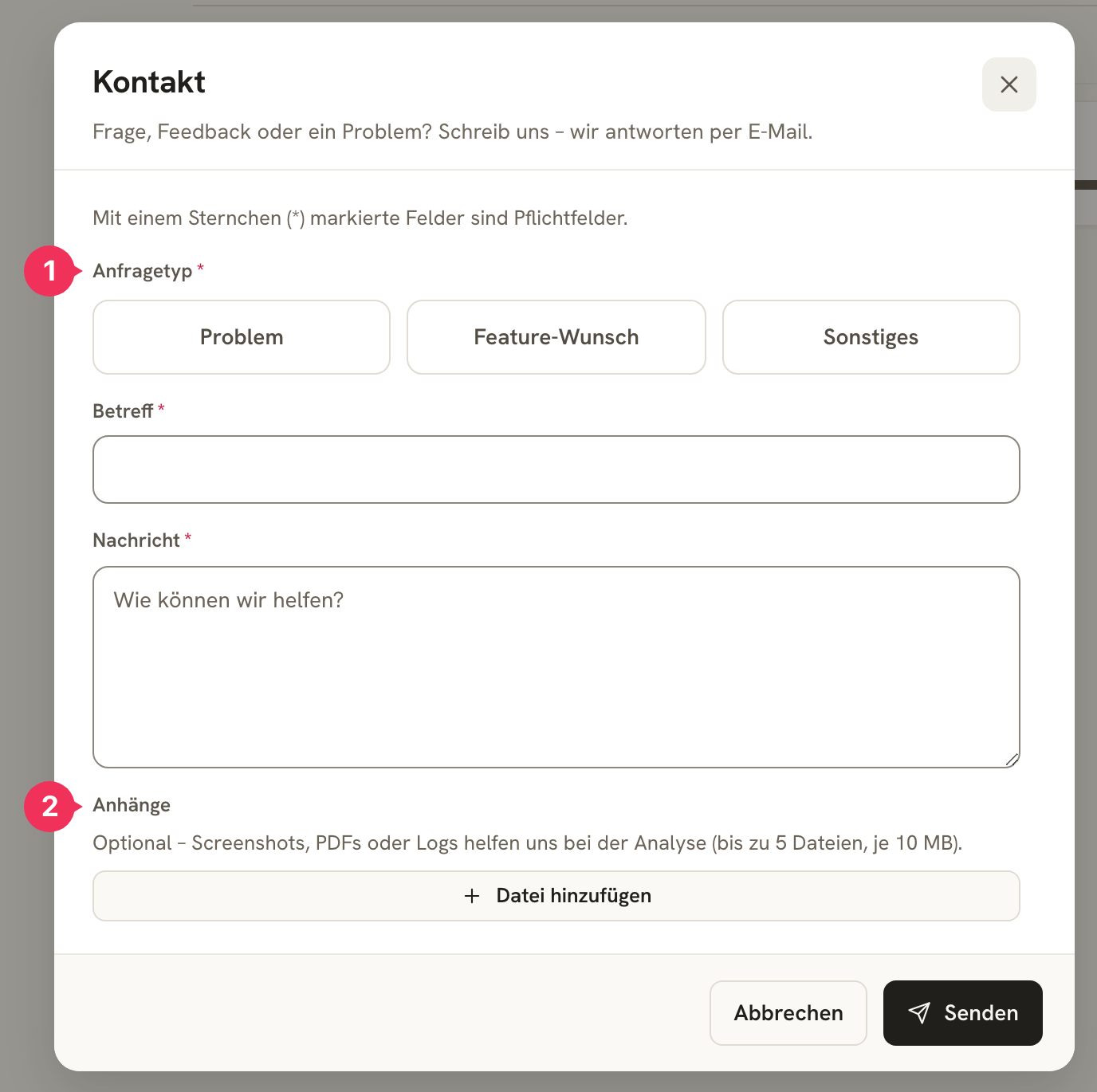
- Anfragetyp (тип обращения) — Problem (проблема), Feature-Wunsch (пожелание по функциям) или Sonstiges (другое).
- Anhänge (вложения) — до пяти файлов по 10 МБ каждый. Скриншот того места, где что-то заедает, обычно экономит целый круг уточняющих вопросов.
Имя, e-mail и твой Account-ID (идентификатор аккаунта) отправляются автоматически; копию своего сообщения ты получишь по электронной почте. Дополнительно нам помогает, если ты укажешь:
- Что ты делал(-а) (какой раздел, какая кнопка).
- Что ты ожидал(-а) и что произошло вместо этого.
- Когда это произошло — достаточно примерного времени.
Также с нами можно связаться по адресу support@dolmidesk.com.
Об авторе