Счета: от выставления до оплаты
Informationen zum Artikel

Autor: Dmitry Dugarev
Rechnungen («Счета») — это твоя бухгалтерия. Здесь из готового к расчёту заказа получается настоящий документ с номером, датой и суммой — а ещё здесь ты отслеживаешь, оплачен ли он.
В отличие от заказа, счёт неизменен. То, что однажды выставлено, остаётся как есть; исправления вносятся через сторно и Korrekturrechnung (корректировочный счёт). Этого требует GoBD (немецкие правила ведения учёта и хранения документов), и DolmiDesk™ соблюдает это без каких-либо усилий с твоей стороны.
Список
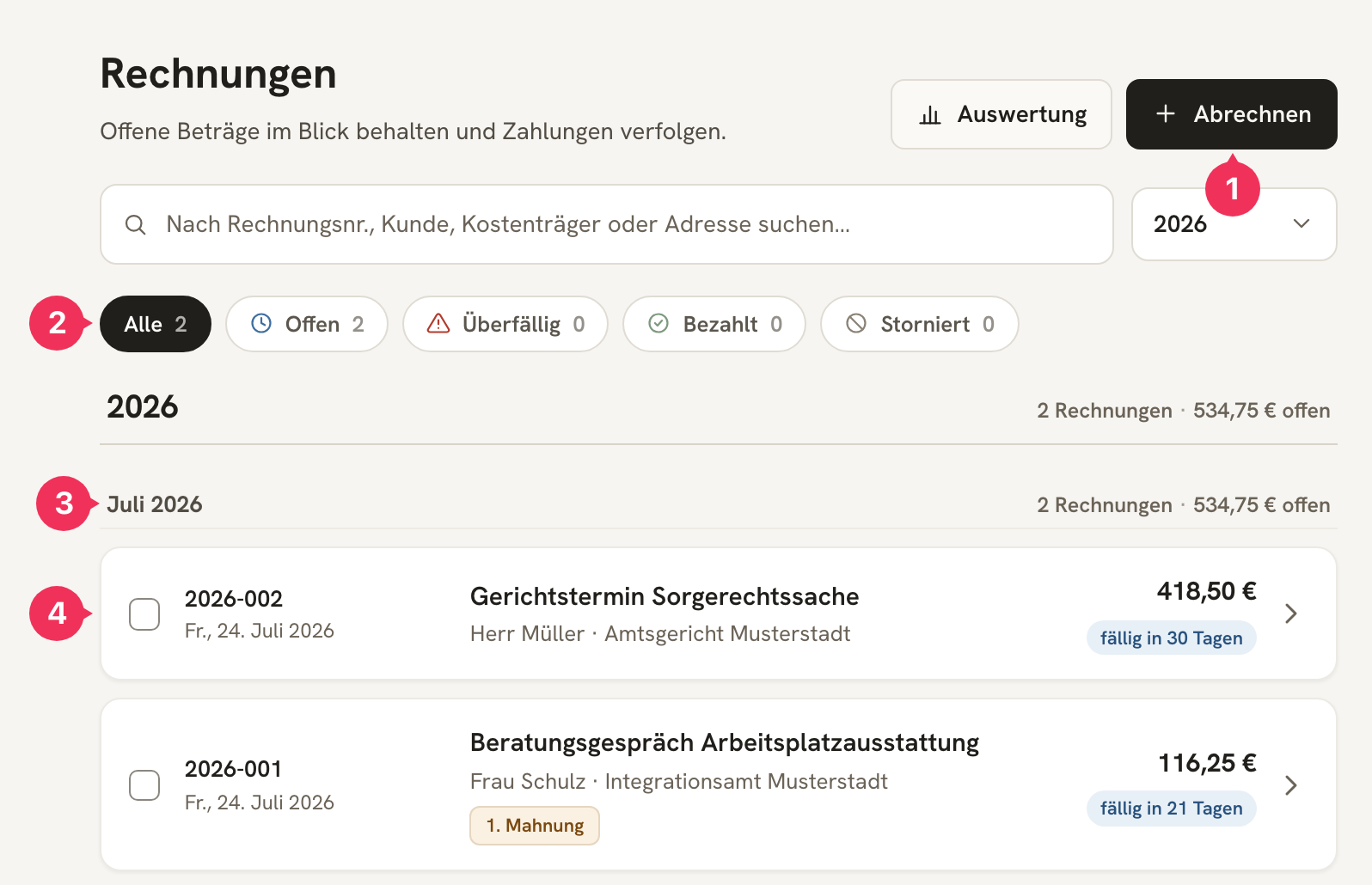
- Abrechnen («Рассчитать») открывает список заказов, готовых к расчёту, — путь к новым счетам.
- Фильтры по статусу: Offen («Открыт»), Überfällig («Просрочен»), Bezahlt («Оплачен»), Storniert («Аннулирован»).
- Строки итогов по годам и месяцам показывают, сколько открыто, просрочено или оплачено.
- Каждая строка — это документ: номер счёта, дата выставления, повод, клиент · Kostenträger, сумма и дата платежа. Дополнительные пометки указывают на Sammelrechnung (сводный счёт) или уже созданное напоминание.
| Status | Bedeutung |
|---|---|
| Offen | Выставлен, но ещё не (полностью) оплачен. |
| Überfällig | Дата платежа истекла. Время для напоминания. |
| Bezahlt | Поступила полная сумма. |
| Storniert | Аннулирован через Stornorechnung (сторно-счёт). |
Создание счетов
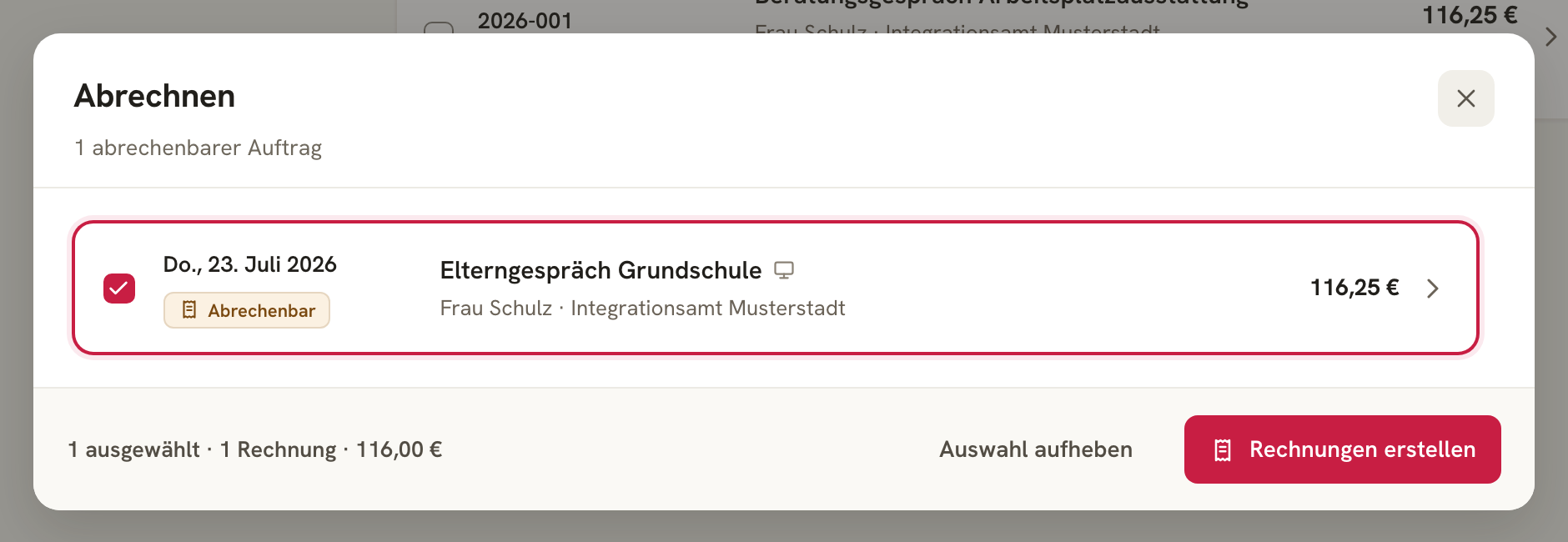
Выбери заказы, которые нужно рассчитать, и нажми Rechnungen erstellen («создать счета»). Панель внизу заранее покажет, сколько счетов из этого получится и на какую сумму. Три способа сделать это — по одному, пакетом или автоматически — описаны в разделе Создание счетов.
При создании происходит следующее:
- Счёт получает следующий порядковый номер по твоему формату и сегодняшнюю дату выставления; дата оказания услуги берётся из заказа.
- Из срока оплаты Kostenträger (или стандартного значения из Einstellungen) получается дата платежа.
- Всё, что определяет сумму, фиксируется: версия Abrechnungsmodell (модели расчёта), версия Rechnungsvorlage (шаблона счёта), а также имя и адрес участников. Более поздние изменения в основных данных (Stammdaten) или тарифах уже не повлияют на этот счёт.
- Формируются PDF и электронный счёт в формате ZUGFeRD (E-Rechnung) — PDF, в который дополнительно машиночитаемо встроены данные счёта.
- Прикрепляются приложения заказа (подтверждения о выполнении заказа, билеты, парковочные чеки).
- Заказ переходит в статус Abgerechnet («рассчитан») и с этого момента доступен только для чтения.
Счёт в деталях
Клик по строке открывает счёт. Слева ты видишь готовый документ, справа — всё, что можно с ним сделать.
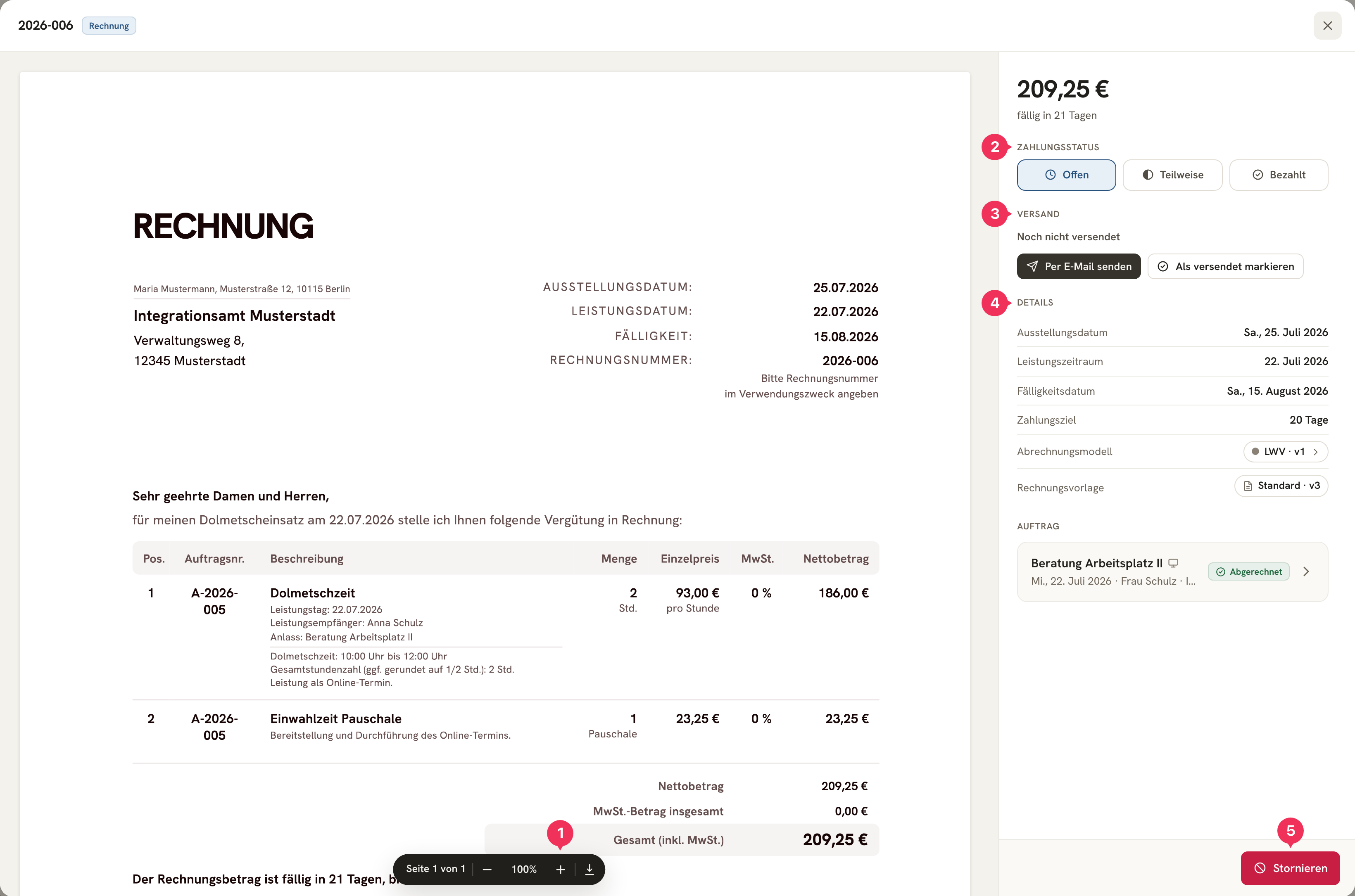
- Предварительный просмотр показывает документ именно таким, каким его получит Kostenträger, — с навигацией по страницам, масштабированием и скачиванием.
- Zahlungsstatus (статус оплаты) — здесь ты фиксируешь, что поступило.
- Versand («Отправка») — отправить по e-mail или отметить как отправленный.
- Details («Детали») — дата выставления, дата оказания услуги и дата платежа, срок оплаты, применённый Abrechnungsmodell и Rechnungsvorlage (у каждого — номер версии, кликабельно), а также заказы, на основе которых рассчитан счёт.
- Stornieren (аннулирование счёта) — единственный способ «отменить» счёт. Кнопка красная, потому что при этом возникает документ: Stornorechnung (сторно-счёт) с собственным номером (Красный означает деньги). Перед выполнением DolmiDesk™ ещё раз запрашивает подтверждение.
Отправка
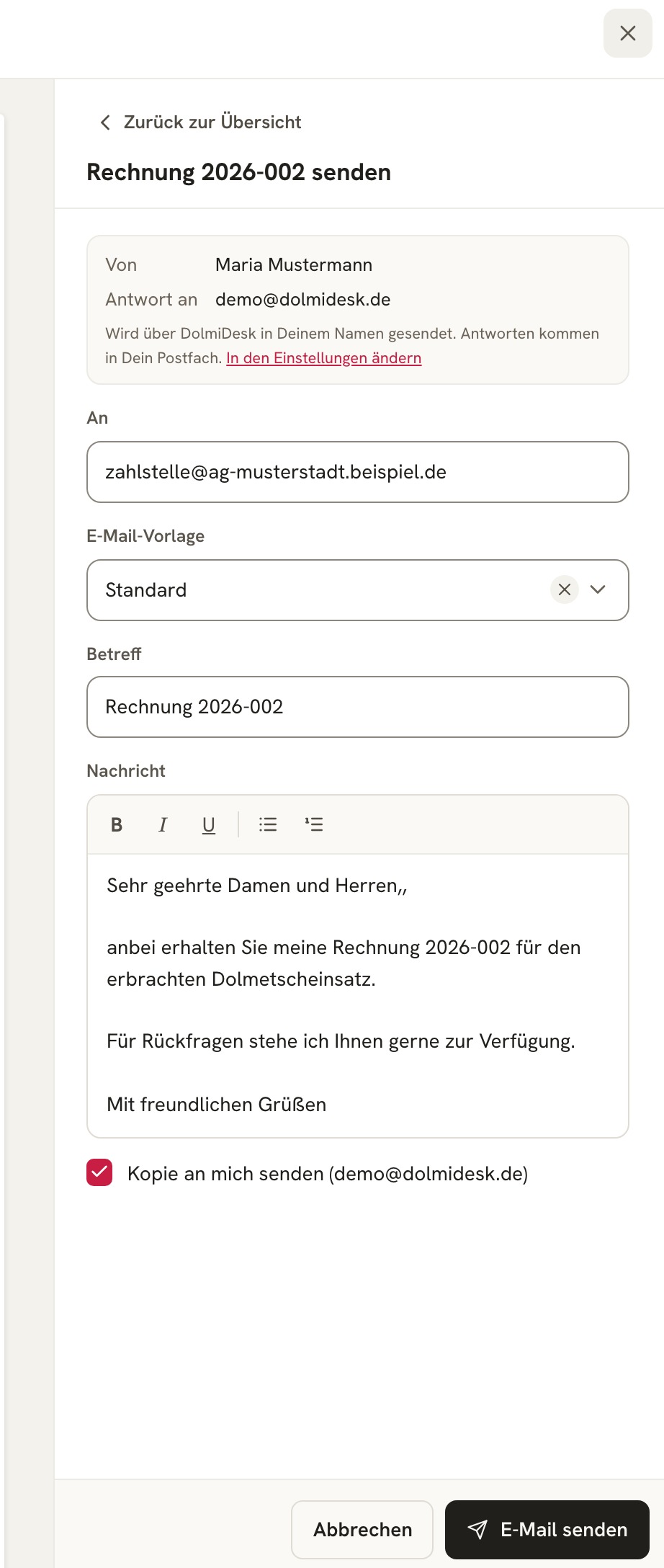
Per E-Mail senden («Отправить по e-mail») открывает готовое письмо: адрес получателя и E-Mail-Vorlage (шаблон письма) берутся от Kostenträger, тема и текст заранее заполнены из шаблона, и их ещё можно изменить перед отправкой. Счёт прикладывается в формате PDF (вместе со своими приложениями).
Отправка происходит через DolmiDesk™ от твоего имени — ответы приходят в твой собственный почтовый ящик. Кто хочет, дополнительно ставит себя в BCC через Kopie an mich senden («отправить копию мне»).
Если ты отправляешь счёт обычной почтой или через портал, вместо этого используй Als versendet markieren («отметить как отправленный»).
Учёт платежей
Zahlungsstatus может принимать три значения:
| Stellung | Bedeutung |
|---|---|
| Offen | Ничего не поступило (исходное состояние). |
| Teilweise | Поступила часть суммы. Ты вносишь её, DolmiDesk™ показывает остаток. |
| Bezahlt | Оплачено полностью. При этом ты указываешь дату поступления оплаты. |
В списке ты также можешь отметить несколько счетов и одним действием отметить их как оплаченные.
Напоминания
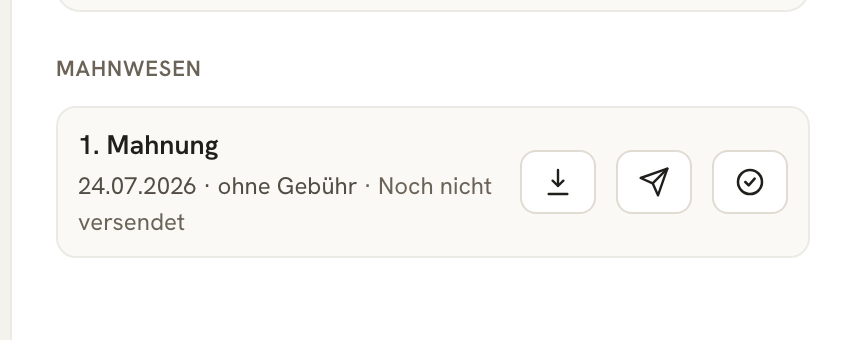
Если счёт просрочен, просмотр счёта указывает на это и предлагает следующую Mahnstufe (уровень напоминания). DolmiDesk™ знает три уровня; Mahngebühr (сбор за напоминание), Verzugszinssatz (ставку пени за просрочку) и новый срок оплаты для каждого уровня ты настраиваешь в разделе Einstellungen → Rechnungseinstellungen.
Каждое созданное напоминание — это отдельный документ с PDF, его можно отправить по e-mail или отметить как отправленное.
После третьего уровня внесудебное Mahnwesen заканчивается — DolmiDesk™ тогда указывает на судебное приказное производство (gerichtliches Mahnverfahren). Кто не хочет делать это вручную, включает у Kostenträger автоматические напоминания.
Сторно и корректировка
Ошибочный счёт не удаляется и не перезаписывается — он сторнируется и затем выставляется заново. Так нумерация остаётся непрерывной, а каждый шаг — прослеживаемым.


В три шага: сторнировать счёт (это снова освобождает заказы), скорректировать заказ и из сторнированного счёта создать Korrekturrechnung (корректировочный счёт). Все три документа — оригинал, сторно и корректировка — сохраняются и ссылаются друг на друга в разделе Verknüpfte Belege («Связанные документы»). Благодаря этому проверяющий видит без пробелов, что произошло.
Электронный счёт и архив
Каждый счёт создаётся как электронный счёт в формате ZUGFeRD (E-Rechnung): обычный PDF для людей, в который встроены машиночитаемые данные счёта. Государственные заказчики требуют этого всё чаще — для этого укажи у Kostenträger Leitweg-ID.
- Herunterladen («скачать») сохраняет PDF под именем файла, которое ты задал(а) в Einstellungen.
- Если там указан Beleg-Upload E-Mail (адрес для загрузки документов в бухгалтерию), счета и напоминания автоматически отправляются дополнительно ещё и туда.
- Для налогового консультанта и налоговой проверки ты создаёшь в разделе Einstellungen → Datenexport & -import («Настройки → Экспорт и импорт данных») GoBD-Export (экспорт архива GoBD): все документы за период вместе с платежами, напоминаниями, журналом аудита (Audit-Trail) и оригиналами файлов.
Auswertung (Аналитика)
Кнопка Auswertung («Аналитика») в правом верхнем углу открывает анализ счетов: выручку по месяцам, где сейчас находится твоя выручка, и что просрочено.
Об авторе