Eigene Rechnungsvorlagen erstellen
Informationen zum Artikel

Autor: Dmitry Dugarev
DolmiDesk™ zwingt Dich nicht in ein starres Layout. Deine Rechnung ist einfach ein Tabellenblatt, das Du frei gestalten kannst – mit Deinem Logo, Deinen Farben und Deiner Schriftart.
Wenn das Skript eine Rechnung erstellt, macht es im Grunde nichts anderes als:
- Es kopiert Deine Vorlage.
- Es sucht nach Platzhaltern wie
{{Kunden_Name}}. - Es ersetzt sie durch die echten Daten.
Der Workflow
Der Prozess zum Erstellen einer neuen Rechnungsvorlage sieht so aus:

Schritt-für-Schritt Anleitung
Neues Blatt erstellen
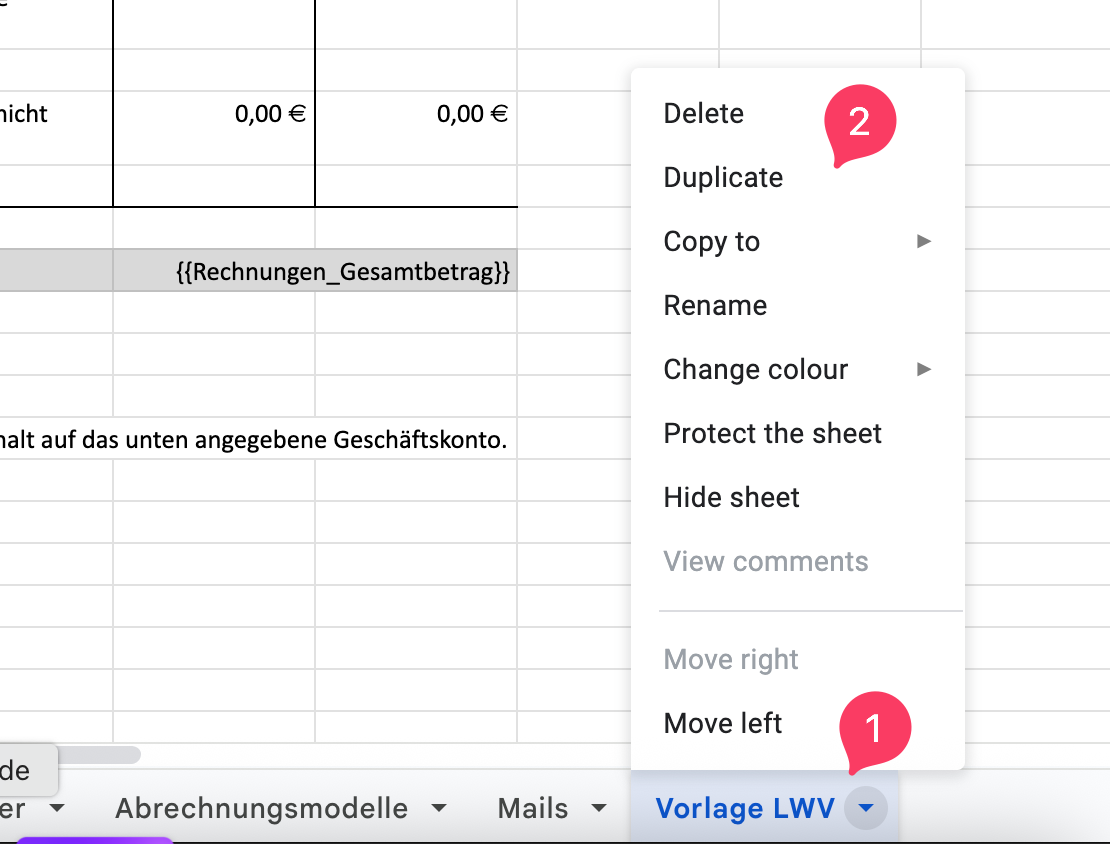
Am einfachsten ist es, eine bestehende Vorlage zu kopieren.
- Rechtsklick auf den Tab
Vorlage LWV(unten in der Leiste). - Wähle Duplizieren.
- Benenne das neue Blatt um, z.B. in
Vorlage JVEG.
Das Design (Statische Inhalte)
Alles, was immer gleich bleibt, schreibst Du als festen Text oder fügst es als Bild ein.
- Dein Logo: Oben einfügen (Tipp: "Bild in Zelle einfügen" ist stabiler als "Bild über Zellen").
- Deine Adresse: Deine Kontaktdaten, Bankverbindung, Steuernummer (meist in der Fußzeile).
- Labels: Wörter wie "Rechnungsnummer:", "Datum:", "Leistung:".
Die Dynamik (Platzhalter)
Jetzt sagst Du dem System, wo die variablen Daten hinsollen. Nutze dazu das Platzhalter-System.
Schreibe die Platzhalter einfach in die Zellen, wo der Wert erscheinen soll.
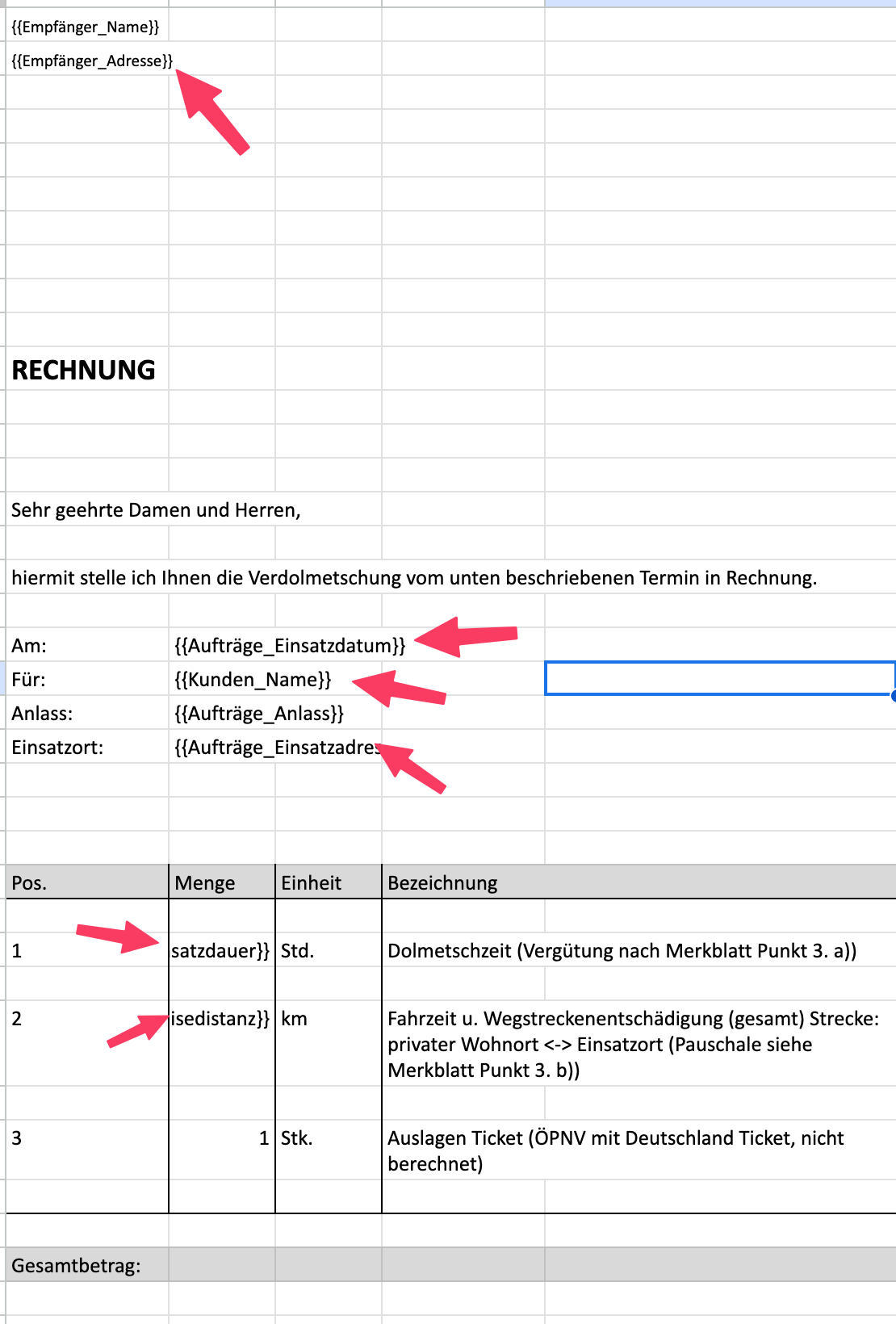
Typische Platzierung:
- Oben rechts:
{{Rechnungen_Rechnungsdatum}} - Empfängerfeld:
{{Empfänger_Name}}
z.Hd. {{Empfänger_Ansprechpartner}}
{{Empfänger_Adresse}} - Betreffzeile:
Rechnung Nr. {{Rechnungen_Rechnungsnummer}}
Die Rechnungsposten (Tabelle)
Baue Dir im mittleren Bereich eine schöne Tabelle für die Beträge.
Hier verweist Du auf die berechneten Werte aus der Tabelle Rechnungen.
| Beschreibung | Menge | Einzelpreis | Gesamt |
|---|---|---|---|
Dolmetscherleistung am {{Aufträge_Einsatzdatum}} | {{Rechnungen_Einsatzdauer}} Std | {{Rechnungen_Stundensatz}} | {{Rechnungen_Honorar}} |
| Fahrtkosten | {{Rechnungen_Reisedistanz}} km | {{Rechnungen_Fahrtkosten}} | |
| Gesamtbetrag | {{Rechnungen_Gesamtbetrag}} |
WICHTIG: Das Blatt aufräumen (Clean Up)
Damit der PDF-Export sauber aussieht und keine Fehler verursacht ("Server Error"), musst Du ungenutzten Platz entfernen.
- Gitternetzlinien ausblenden: Gehe im Menü auf
Ansicht→Anzeigen→Gitternetzlinien(Haken entfernen). Das Blatt wird weiß. - Leere Zeilen löschen:
- Scrolle unter Deine Fußzeile (z.B. Zeile 40).
- Markiere die Zeile 41.
- Drücke
Strg + Shift + PfeilRunter(markiert alles bis zum Ende). - Rechtsklick → Zeilen löschen.
- Leere Spalten löschen: - Markiere die erste leere Spalte rechts neben Deiner Rechnung (z.B. Spalte I). - Drücke
Strg + Shift + PfeilRechts. - Rechtsklick → Spalten löschen.
Das Blatt sollte jetzt nur noch aus Deiner Rechnung bestehen, umgeben von grauem "Nichts".
Zuweisung
Damit das System die neue Vorlage nutzt, musst Du sie zuweisen.
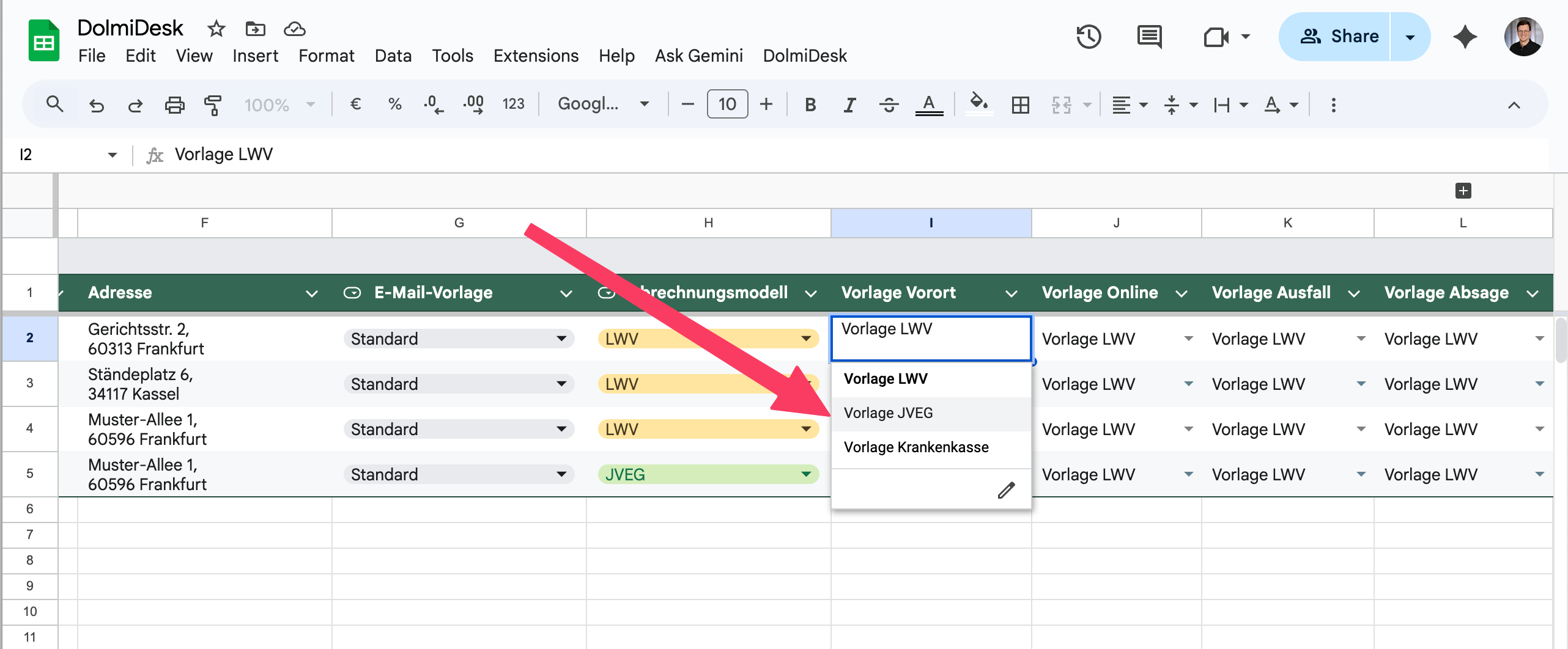
- Gehe in den Tab
Empfänger. - Suche den Empfänger, der dieses Design bekommen soll (z.B. "Internationaler Kunde").
- Klicke in die Spalte
Vorlage Vorort(oder Online/Ausfall). - Wähle Deine neue
Vorlage Englischaus dem Dropdown.
Profi-Tipp: Rechnen in der Vorlage
Das System liefert Dir in der Regel fertige Endbeträge (Honorar, Fahrtkosten). Manchmal möchtest Du aber in der Vorlage rechnen, z.B. Mehrwertsteuer ausweisen.
Da die Platzhalter vom Skript durch Zellbezüge ersetzt werden (z.B. wird {{Rechnungen_Honorar}} zu =Rechnungen!J50), kannst Du mit diesen Zellen ganz normal in Google Sheets rechnen!
Beispiel MwSt-Berechnung:
- Zelle E20 (Netto):
{{Rechnungen_Gesamtbetrag}} - Zelle E21 (MwSt 19%): Schreibe die Formel
=E20 * 0,19 - Zelle E22 (Brutto): Schreibe die Formel
=E20 + E21
Das funktioniert, weil zum Zeitpunkt der Erstellung aus dem Platzhalter eine echte Zahl (Verweis) wird, selbst wenn es in der Vorlage selbst ein Fehler anzeigt (weil E20 ja ein Text ist).
Über den Autor